
 Proxy für Telegram
 Proxy für LinkedIn
 Proxy für Google
 Proxy für Ebay
 Proxy für Twitter
 Proxy für TikTok
Konfigurieren der Proxy-Einstellungen in Visual Studio Code

Die unangefochtene Beliebtheit von Visual Studio Code als Code-Editor beruht auf seiner Funktionalität auf allen wichtigen Betriebssystemen, der Unterstützung mehrerer Programmiersprachen, einer Fülle integrierter Tools und der Möglichkeit, Code nahtlos zu bearbeiten, ohne eine Entwicklungsumgebung installieren zu müssen. Trotz dieser Funktionen ist die Entwicklung von Cloud-basierten oder Web-Anwendungen ohne Netzwerkzugang, der aus verschiedenen Gründen eingeschränkt sein kann, nicht möglich. Die Proxy-Einstellungen in VScode lösen viele dieser Probleme und gewährleisten gleichzeitig die Sicherheit externer Ressourcen.
Warum einen Proxy in VScode konfigurieren?
Zu den praktischen Anwendungsfällen für die Aktivierung eines Proxys für VScode gehören das Verbergen der eigenen IP-Adresse und die Verbesserung der Privatsphäre. Die Anwendungen solcher Server gehen jedoch weit über diesen Bereich hinaus. Dazu gehören unter anderem:
- das Herunterladen von Bibliotheken und sprachspezifischen Erweiterungen;
- Zugriff auf APIs;
- Arbeit mit entfernten Repositories;
- Testen von Web-Ressourcen;
- Kontrolle der Downloads von Erweiterungen aus dem Visual Studio Marketplace und Begrenzung der Netzwerkanforderungen von ausführbarem Code;
- automatische Aktualisierungen des Editors selbst.
Wenn Sie einen Proxy in VScode konfigurieren, können Sie all diese Aufgaben problemlos bewältigen, vor allem in geografisch abgegrenzten oder hochsicheren kontrollierten Umgebungen mit Richtlinien zur Verkehrsfilterung.
Einstellen des Proxys in VScode
Ähnlich wie andere Entwicklungstools bietet auch der Microsoft-Editor die Möglichkeit, einen Zwischenserver für den Internetzugang zu konfigurieren. Je nach Betriebssystem des Benutzers kann dies auf verschiedene Weise geschehen.
Konfigurieren der Proxy-Einstellungen in der VS-Code-Benutzeroberfläche
Die UI-Methode ist in der Regel die einfachste. So nützlich sie auch für die Kunden ist, Microsoft hat einen Leitfaden. Sie sind zwar informativ, aber es fehlen die Schritte zum Hinzufügen oder Bearbeiten der Datei setting.json, die für die korrekte Funktion der Proxy-Einstellungen in VScode entscheidend sind. Prüfen Sie die zusätzlichen Schritte zur Verbesserung:
- Öffnen Sie VS Code, klicken Sie auf das Zahnradsymbol, und wählen Sie "Einstellungen".
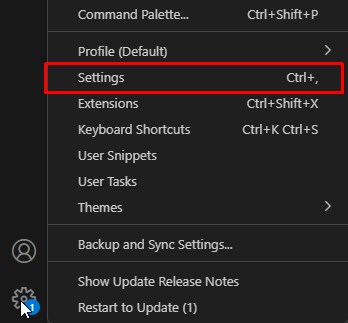
- Klicken Sie im Bereich "Anwendung" auf "Proxy" und geben Sie Ihre IP-Adresse in einer der folgenden Formen ein:
- http://username:password@host:port - für die Authentifizierung;
- http://host:port - ohne Authentifizierung.
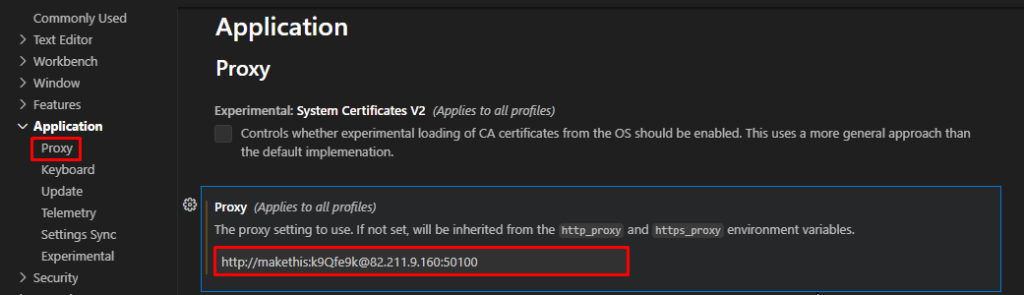
Hinweis: Wenn Ihr Kennwort @, #, * und andere Zeichen enthält, müssen diese durch ASCII-Codes ersetzt werden, denen ein % vorangestellt ist.
- Suchen Sie den settings.json-Pfad entsprechend Ihrem Betriebssystem:
- Linux: $HOME/.config/Code/User/settings.json;
- Windows: %APPDATA%/Code/User/settings.json;
- macOS: $HOME/Library/Application Support/Code/User/settings.json.
Alternativ können Sie auch in der App auf "In settings.json bearbeiten" klicken.
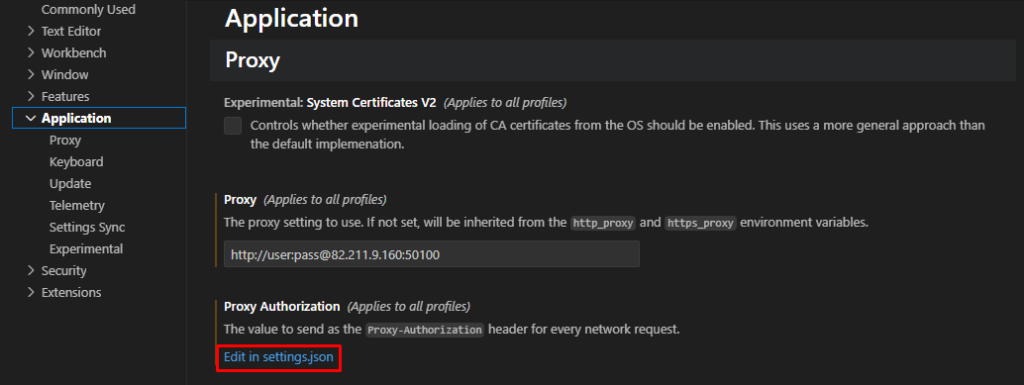
- Following the instructions, right-click on the file and select “Open”, “Using Notepad”. If you accessed settings.json from the program’s GUI, the editor will open a new tab. In either case, add the code and save.
{ "http.proxySupport": "on", "http.proxy": "http://user:password@host:port", "http.proxtStrictSSL": "false", "http.proxyAuthorization": null } - Um die Änderungen zu implementieren, starten Sie Visual Studio Code neu.
Wichtig: Die Anwendung verwendet standardmäßig Systemvariablen, wenn kein Proxy-Host im Feld "http.proxy" definiert ist.
Proxy in Visual Studio Code Terminal festlegen
Die Proxy-Einstellungen können in VScode auch im Terminal vorgenommen werden, folgen Sie den nachstehenden Schritten:
- Öffnen Sie Terminal, indem Sie auf die Ellipse (drei Punkte) klicken und dann Terminal → Neues Terminal wählen.
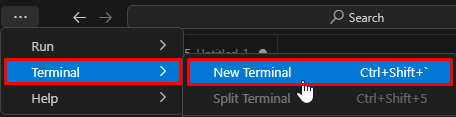
- Geben Sie in die Befehlszeile ein: code --proxy-server="http://user:password@host:port" für authentifizierte Proxys code --proxy-server="http://host:port" für nicht authentifizierte. Das Ergebnis sieht wie folgt aus:

Sie können auch https anstelle von http verwenden, falls erforderlich.
Proxy in VScode über Umgebungsvariablen einrichten
Dieser alternative Ansatz ist ideal, wenn die vorherigen nicht möglich sind.
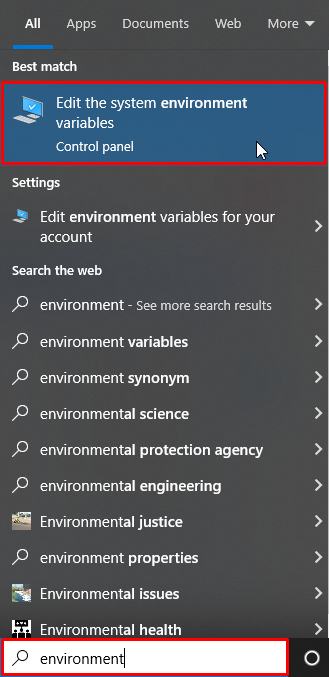
- Geben Sie in der Windows-Suchleiste "Umgebungsvariablen" ein und wählen Sie "Systemumgebungsvariablen bearbeiten".
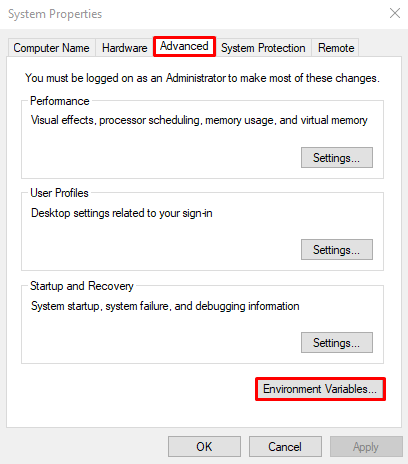
- Wählen Sie im folgenden Fenster die Registerkarte "Erweitert" und klicken Sie auf "Umgebungsvariablen".
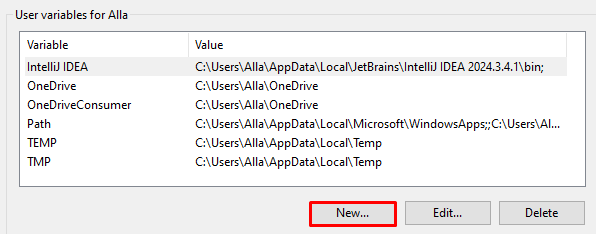
- Klicken Sie unter Benutzervariablen auf "Neu".
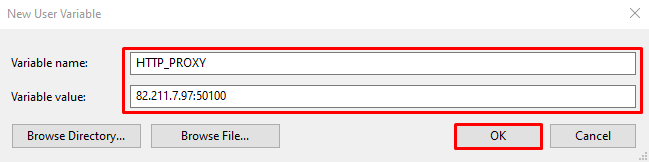
- Weisen Sie den Variablennamen HTTP_PROXY oder HTTPS_PROXY und den Wert "host:port" zu.
Wichtig: Wenn Sie Umgebungsvariablen verwenden, nehmen Sie das Proxy-Feld nicht in die settings.json in VS Code auf, da dies zu Verbindungsproblemen führen kann.
Die in den vorherigen Schritten definierten Proxy-Einstellungen in VScode werden für alle Anwendungen global festgelegt, was problematisch sein kann, insbesondere wenn Sie einen privaten Server verwenden, der eine Authentifizierung erfordert. In diesem Fall sollten Sie Tools von Drittanbietern wie Docker verwenden und Ihren Verwaltungscode für die Verwaltung von Sitzungen in der Sprache Ihrer Wahl schreiben, um die projektspezifischen Umgebungsvariablen zu definieren.
Fehlerbehebung bei Proxy-Problemen in VS-Code
Obwohl die oben genannten Konfigurationen einfach erscheinen, kann es dennoch zu Komplikationen kommen. Diese sind in der Regel auf die Betriebssystemeinstellungen der Anwendung, die Einstellungen des Editors oder zu eingeschränkte Benutzerrechte zurückzuführen.
Proxy-Server kann nicht erreicht werden
Dieses Problem kann auftreten, wenn die Proxy-Einstellungen in VScode in den Optionen des Editors definiert, als Umgebungsvariablen festgelegt und gleichzeitig in den Windows-Anmeldedaten enthalten sind. Unter solchen Umständen müssen Sie sich auf eine der oben beschriebenen Konfigurationsmethoden konzentrieren. Zusätzlich zu den bereits besprochenen Optionen gibt es jedoch noch ein weiteres mögliches Problem - gespeicherte zwischengeschaltete Anmeldeinformationen in Windows. Hier erfahren Sie, wie Sie diese entfernen können:
- Öffnen Sie Systemsteuerung → Anmeldeinformationsmanager → Windows-Anmeldeinformationen.
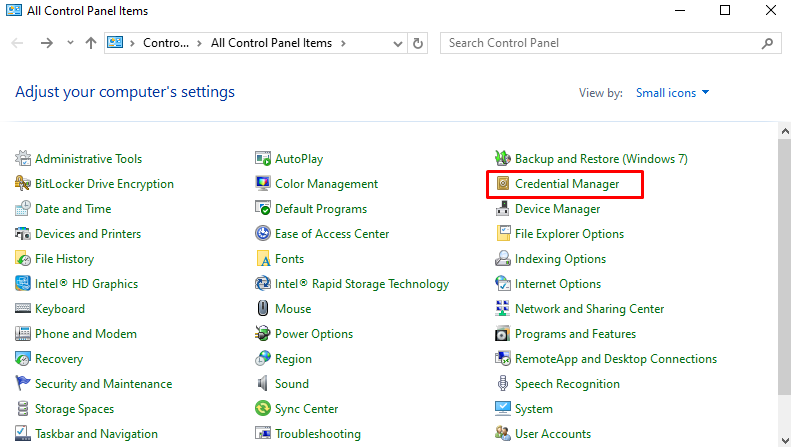
- Suchen Sie den Berechtigungsnachweis, der die Proxy-Server-Informationen enthält. Entfernen Sie diese Zugangsdaten.
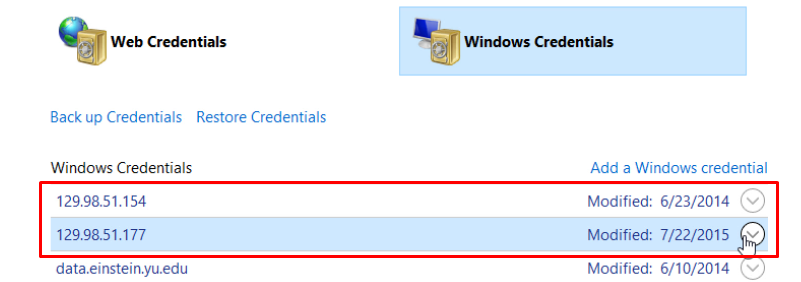
- Legen Sie anschließend den Proxy für Visual Studio mit einer der oben beschriebenen Methoden fest und führen Sie einen Neustart des PCs durch.
Proxy-Server-Authentifizierung erforderlich
Wenn Sie einen VScode-Proxy für Erweiterungen einrichten, kommt es oft zu solchen Fehlern mit verschiedenen Codes. Dieses Problem lässt sich in der Regel durch einen einfachen Neustart des Editors und die erneute Eingabe von Login und Passwort in den Einstellungen beheben.
Das Problem könnte aber auch dadurch entstehen, dass die Anmeldeinformationen des Zwischenservers für *visualstudio.microsoft.com-Domänen anstelle der *.microsoft.com-Domänen abgefragt werden.
Fügen Sie in den Windows-Einstellungen die vorgeschlagenen URLs an die Liste der Domänen an:
- *.windows.net
- *.microsoftonline.com
- *.visualstudio.microsoft.com
- *.microsoft.com
- *.live.com
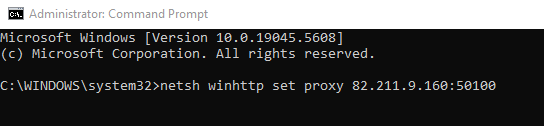
Öffnen Sie nun die Eingabeaufforderung mit Administratorrechten und führen Sie den folgenden Befehl aus, um den entsprechenden Host und Port festzulegen:
netsh winhttp set proxy proxy:port
Beste Proxies für Visual Studio Code?
Wenn Sie sich entschlossen haben, einen Proxy in VScode zu konfigurieren und sich fragen, welchen Sie wählen sollen, lassen Sie uns das ein wenig untersuchen.
Insbesondere gibt Microsoft an, dass der Code-Editor jede denkbare Art der Nutzung von HTTP- und HTTPS-Protokollen unterstützt.
Wir schlagen vor, den Auswahlprozess in zwei Phasen zu bewältigen:
- den Unterschied zwischen den Protokollen zu verstehen;
- den Server in Bezug auf die Hauptziele zu definieren.
Der Unterschied zwischen den Datenübertragungsprotokollen HTTP und HTTPS besteht darin, dass das eine verschlüsselt ist. HTTP, die erste Option, bietet keine Verschlüsselung, während die zweite Option, HTTPS, den größtmöglichen Schutz der übertragenen Informationen gewährleisten soll.
Neben der Verschlüsselung gibt es weitere Faktoren, die diese beiden Protokolle voneinander unterscheiden: das Sicherheitsniveau und die Leistung. Die Datenübertragung im HTTP-Protokoll erfolgt nach dem "Anfrage-Antwort"-Modell. Es garantiert keine Anonymität. HTTPS garantiert eine wesentlich höhere Sicherheit. Die Daten werden verpackt, verschlüsselt und an den Server gesendet, ohne dass dieser auf ihren Inhalt zugreifen kann. Hier kommen drei Schutzstufen zum Einsatz: Vertraulichkeit, Verschlüsselung und Authentifizierung. Wie bereits erwähnt, ist die Geschwindigkeit bei der Bearbeitung von Anfragen langsamer als bei unverschlüsseltem HTTP, da das zweite Protokoll Zeit für die Verschlüsselung der Daten benötigt. Falsch eingestellte Proxy-Einstellungen in VScode haben unangenehme Auswirkungen auf die Gesamtleistung des Editors.
Nachdem wir uns die Besonderheiten von HTTP und HTTPS angesehen haben, wollen wir nun die Anwendungsfälle für jedes Protokoll in der Softwareentwicklung definieren. Danach werden Sie wissen, was genau Sie brauchen, wenn Sie Proxy kaufen für Visual Studio.
Wenn Sie Webanwendungen erstellen, die erweiterte Sicherheitsfunktionen erfordern, wie z. B. Social-Networking-Websites, Messaging-Anwendungen, E-Mail-Dienste oder sogar VoIP, dann sollten Sie sich auf Proxys konzentrieren, die mindestens über ein HTTPS-Sicherheitsniveau verfügen.
Bieten Sie hingegen Dienste an, die geräteübergreifend sofortige Ladezeiten erfordern und bei denen keine Benutzeranmeldung erforderlich ist, dann ist HTTP besser geeignet. Sowohl private Lösungen als auch ein mobile proxy oder Rechenzentrums-Proxys unterstützen beide Protokolle. Die Wahl eines ISP proxy oder eines anderen Proxy-Typs sollte von den genannten Aufgaben abhängen. Um ihn gründlicher zu bewerten, folgen Sie der Link im vollständigen Artikel.
Proxy-Einstellungen in VScode: Schlussfolgerung
Nachdem wir uns angeschaut haben, wie man einen Proxy in Visual Studio einrichtet und welche Faktoren für die beste Lösung ausschlaggebend sind, können wir feststellen, dass eine solche Einstellung von entscheidender Bedeutung ist, um einen ordnungsgemäßen Betrieb sicherzustellen, insbesondere in einer Umgebung mit eingeschränktem Internetzugang. Mit Hilfe eines solchen Servers können Entwickler über die Grenzen hinaus illegalen Zugang zu neuen und eingeschränkten Ressourcen erhalten, einschließlich Remote-Repositories, Erweiterungsmarktplätzen, Update-Servern und anderen, die für ihre Weiterentwicklung wichtig sind.
PROXYS AB $0,02/IP
Bereit für die Praxis?
Wählen Sie Proxy-Typ und Standort und legen Sie in wenigen Minuten los.
Sofortige Bereitstellung
24/7-Support
Rückerstattungsrichtlinie
Über den Autor