
 टेलीग्राम के लिए प्रॉक्सी
 लिंक्डइन के लिए प्रॉक्सी
 eBay के लिए प्रॉक्सी
 ट्विटर के लिए प्रॉक्सी
 टिकटॉक के लिए प्रॉक्सी
 Google के लिए प्रॉक्सी
कैसे अपने प्रॉक्सी सर्वर पते को आसानी से खोजने के लिए
AI द्वारा जनरेट किया गया सारांश:
प्रॉक्सी सर्वर आवश्यक हैं क्योंकि जब सही ढंग से कॉन्फ़िगर किया जाता है, तो वे आपकी गोपनीयता, गुमनामी और ऑनलाइन संसाधनों तक सुरक्षित पहुंच सुनिश्चित करते हैं। उपयोगकर्ता अपने वास्तविक आईपी पते को छिपा सकते हैं, भौगोलिक डेटा ब्लॉक और फ़िल्टर के आसपास प्राप्त कर सकते हैं, और कैशिंग के माध्यम से डेटा लोड गति को बढ़ावा दे सकते हैं।
इस लेख में, आप सीखेंगे कि एक प्रॉक्सी सर्वर पता क्या है और संबंधित ऑपरेटिंग सिस्टम के अनुसार ब्राउज़र, कंप्यूटर और मोबाइल उपकरणों जैसे विभिन्न सिस्टमों पर प्रॉक्सी सर्वर पते को कैसे खोजता है और कैसे खोजता है।
प्रॉक्सी सर्वर क्या होता है?
सरल शब्दों में, एक प्रॉक्सी सर्वर उपयोगकर्ता के डिवाइस और एक विशेष सर्वर के बीच एक पुल के रूप में कार्य करता है। यह उपयोगकर्ता के अनुरोध को स्वीकार करता है, इसे एक विशिष्ट सर्वर पर भेजता है, और सर्वर द्वारा वापस किए गए उत्तर को उपयोगकर्ता को वापस भेजता है।

प्रॉक्सी सर्वर पते का उपयोग करने के लिए, निम्नलिखित क्रेडेंशियल्स प्रदान किए जाने चाहिए:
- IP पता - यह सर्वर की अद्वितीय पहचान को संदर्भित करता है।
- पोर्ट - यह संचार चैनल के रूप में कार्य करता है जिसके माध्यम से डेटा रिले किया जाता है।
- प्रोटोकॉल - इंटरैक्शन का प्रारूप HTTP या SOCKS5 जैसे निर्दिष्ट किया जाना चाहिए।
- प्राधिकरण डेटा - भुगतान किए गए प्रॉक्सी से कनेक्ट होने पर उपयोगकर्ता नाम और पासवर्ड की आवश्यकता होती है।
इन मापदंडों को समझना आपके उद्देश्यों के लिए वेब प्रॉक्सी पते का उपयोग करने में आपकी सहायता करेगा।
विभिन्न प्रकार के परदे के पीछे
अब, आइए हम उनके वर्गीकरण प्रकारों के संदर्भ में प्राथमिक प्रॉक्सी की जांच करें। यह ध्यान दिया जाना चाहिए कि प्रॉक्सी को कई मानदंडों से विभाजित किया जा सकता है।
उपयोगकर्ता की जानकारी के छुपाने की डिग्री के संबंध में, दो श्रेणियां हैं: पारदर्शी और अनाम। पारदर्शी परदे के पीछे वे हैं जो उपयोगकर्ता के वास्तविक आईपी पते को देखने की अनुमति देते हैं, और वे ट्रैफ़िक फ़िल्टरिंग या निगरानी को भी सक्षम करते हैं लेकिन निजी नहीं हैं। अनाम परदे का उपयोग आईपी को छिपाने के लिए किया जाता है, इसलिए, वे ट्रैकर्स से उपयोगकर्ता की पहचान को क्लोक करते हैं, जियो-ब्लॉक पर काबू पाने में सक्षम बनाते हैं, और हैकिंग हमलों के प्रभावों को कम करते हैं। वे सुरक्षित ब्राउज़िंग, मल्टी-अकाउंट प्रबंधन और ऑनलाइन टास्क ऑटोमेशन के लिए उपयोग किए जाते हैं।
विधियों को प्राप्त करके प्रॉक्सी का वर्गीकरण नीचे दी गई तालिका में वर्णित है।
*RIR (प्रादेशिक इंटरनेट रजिस्ट्री) - एक क्षेत्रीय इंटरनेट रजिस्ट्री आईपी पते और किसी दिए गए स्थान पर ग्राहकों को स्वायत्त सिस्टम नंबर असाइन करने के लिए जिम्मेदार है।
प्रोटोकॉल की परत के अनुसार विभिन्न प्रकार के परदे मौजूद हैं, जैसे:
- HTTP। बुनियादी वेब अनुरोध के लिए डिज़ाइन किया गया है। इसका उपयोग आसान ब्राउज़िंग और असुरक्षित डेटा के साथ काम करने के लिए किया जाता है।
- SOCKS5। यह एक लचीला प्रोटोकॉल है जो गेमिंग, स्ट्रीमिंग और बड़ी फ़ाइल डाउनलोडिंग सहित ट्रैफ़िक की एक श्रृंखला का समर्थन करता है।
- HTTPS। इंटरनेट पर अधिक सुरक्षित कार्यों के उद्देश्य से। यह ऑनलाइन स्टोर और बैंक वेबसाइटों पर पाए जाने वाले गोपनीय जानकारी के साथ अच्छी तरह से काम करता है।
प्रॉक्सी को भी दो प्रकारों में आईपी पते के आवंटन के संबंध में वर्गीकृत किया गया है: स्थैतिक और गतिशील। स्थैतिक परदे के पीछे, उपयोग की पूरी अवधि के लिए एक एकल आईपी पते का उपयोग किया जाता है, जो उन कार्यों के लिए आदर्श बनाता है, जिन्हें एक स्थिर कनेक्शन की आवश्यकता होती है, यह भुगतान सिस्टम या अन्य कॉर्पोरेट सेवाओं के साथ काम करते समय होता है। स्टेटिक में डेटासेंटर और आईएसपी प्रॉक्सी शामिल हैं।
डायनेमिक प्रॉक्सी समय -समय पर अपने उपयोगकर्ताओं के आईपी पते को एक निश्चित समय के बाद या अनुरोधों की परिभाषित संख्या में बदल देता है। इस तरह के विकल्प पार्सिंग के लिए सबसे उपयुक्त हैं जहां उच्च गुमनामी और वैकल्पिक पते की आवश्यकता होती है। मोबाइल और आवासीय प्रॉक्सी इस श्रेणी के तहत हैं।
आपको प्रॉक्सी सर्वर का उपयोग क्यों करना चाहिए?
प्रॉक्सी आईपी पते के प्राथमिक उपयोग के मामले इस प्रकार हैं:
- उपयोगकर्ता के मूल आईपी को छिपाने के माध्यम से उपयोगकर्ता को गुमनामी को सक्षम करना। नतीजतन, उपयोगकर्ता गोपनीयता उल्लंघनों या ट्रैक किए जाने के डर के बिना इंटरनेट पर काम कर सकता है।
- गतिविधि को नियंत्रित करने और निगरानी करके कॉर्पोरेट वातावरण में कर्मचारियों द्वारा ऑनलाइन संसाधनों का मध्यम उपयोग। प्रॉक्सी एक्सेस एड को ब्लॉक करने में मदद करता है और संदिग्ध साइटों को रोकता है और संगठन को नियंत्रित करने वाले नेटवर्क सुरक्षा उपायों में सुधार करता है।
- भौगोलिक बाधाओं को दूर करना और विशिष्ट क्षेत्रों तक सीमित सामग्री तक पहुंचना। एक प्रॉक्सी उन वेबसाइटों या सेवाओं के क्षेत्रीय संस्करणों का उपयोग करना आसान बनाता है जो उपयोगकर्ता के देश में गैर-मौजूद हैं।
- डेटा संग्रह, अन्य सामाजिक नेटवर्क पर थोक गतिविधियों, या सेवाओं जैसे कार्य ब्लॉक के डर के बिना स्वचालित हो सकते हैं। प्रॉक्सी अद्वितीय आईपी पते प्रदान करके कैप्चेस से बचने में मदद करता है, अनुरोध सबमिशन पर एक बढ़ी हुई सीमा के लिए अनुमति देता है।
गोपनीयता सुनिश्चित करने के लिए, ट्रैफ़िक को नियंत्रित करने, प्रक्रियाओं को स्वचालित करने, या प्रतिबंधों को बायपास करने के लिए, प्रॉक्सीज़ वेब को गुमनाम रूप से सर्फ करने, कॉर्पोरेट नेटवर्क में पहुंच का प्रबंधन करने, अवरुद्ध सामग्री तक पहुंच प्राप्त करने और ऑनलाइन बड़े पैमाने पर संचालन करने के उद्देश्य से कई क्षमताओं में से कुछ हैं जो प्रॉक्सी प्रदान करते हैं। इन परदे के पीछे का उपयोग इंटरनेट सुरक्षित और अधिक प्रभावी का उपयोग करने में मदद करता है।
ब्राउज़रों पर प्रॉक्सी पता
अब, इस सवाल का जवाब दें: मेरा प्रॉक्सी सर्वर पता कैसे खोजें?
पते और अन्य प्रॉक्सी सर्वर डेटा की जाँच करना चुने हुए प्रॉक्सी प्रकार और उसे सौंपे गए कार्यों की परवाह किए बिना आवश्यक हो सकता है। यह डिवाइस कनेक्शन ब्रेकडाउन, सुरक्षा चेकअप या नए सॉफ्टवेयर इंस्टॉलेशन के मामले में उपयोगी है। दूसरों के बीच, इससे प्रॉक्सी पते को ढूंढना आसान हो जाएगा।
Google Chrome
Google Chrome के मामले में, प्रॉक्सी सेटिंग्स OS सेटिंग्स से जुड़ी हुई हैं।
- ऐप लॉन्च करें, ऊपरी दाएं कोने पर आगे बढ़ें जहां आप उपयोगकर्ता आइकन देख सकते हैं, तीन ऊर्ध्वाधर डॉट्स पर क्लिक करें, और मेनू को स्क्रॉल करने के बाद "सेटिंग्स" चुनें।

- बहुत नीचे स्क्रॉल करें और "सिस्टम" चुनें। इसके अलावा, "अपने कंप्यूटर की प्रॉक्सी सेटिंग्स खोलें" चुनें।

- प्रॉक्सी सर्वर को आईपी पते और पोर्ट सेटिंग्स सहित मैन्युअल रूप से समायोजित टैब में दिखाया जाएगा।

यह उल्लेखनीय है कि ये सेटिंग्स सिस्टम-आधारित हैं, इसलिए वे नेटवर्क पर सभी एप्लिकेशन के लिए बदल जाएंगे।
Safari
MacOS और IOS उपकरणों के लिए, प्रॉक्सी पता नीचे बताई गई विधि का उपयोग करके सफारी ब्राउज़र के भीतर पाया जा सकता है:
- एप्लिकेशन लॉन्च करें और "सफारी" पर क्लिक करने के बाद "वरीयताओं" का चयन करें जो Apple साइन के ठीक बगल में पाया जा सकता है।

- एक नई विंडो पॉप अप हो जाएगी, "एडवांस्ड" पर क्लिक करें फिर "चेंज सेटिंग्स" पर क्लिक करें जो "प्रॉक्सी" के पास स्थित है।

- विशिष्ट प्रोटोकॉल के आईपी पते के लिए उपयोग किए जाने वाले डेटा और पोर्ट को "प्रॉक्सीज़" नामक बॉक्स में शामिल किया जाएगा।

यह ध्यान रखना महत्वपूर्ण है कि ये परिवर्तन वैश्विक हैं और सिस्टम पर हर एप्लिकेशन को प्रभावित करेंगे।
Mozilla Firefox
फ़ायरफ़ॉक्स का अपना ब्राउज़र है जो गेको इंजन का उपयोग करता है जो कस्टम प्रॉक्सी सेटिंग्स के उपयोग की अनुमति देता है इसलिए यह विंडोज मापदंडों पर भरोसा नहीं करता है।
उन्हें खोजने के लिए:
- वेब ब्राउज़र लॉन्च करें, शीर्ष दाहिने कोनों पर तीन क्षैतिज धारियों को हिट करें और "सेटिंग्स" खोलें।

- सेटिंग्स के तहत, "सामान्य" चुनें, नीचे स्क्रॉल करें, और "नेटवर्क सेटिंग्स" का पता लगाएं "सेटिंग्स" पर क्लिक करें।

- नया टैब जो खुलता है, उसमें सभी आवश्यक जानकारी शामिल है, जिसमें प्रॉक्सी होस्ट, पोर्ट और प्राधिकरण विवरण शामिल हैं।

इन सेटिंग्स को डिवाइस पर अन्य अनुप्रयोगों को प्रभावित किए बिना फ़ायरफ़ॉक्स के लिए स्वतंत्र रूप से बदला जा सकता है।
Microsoft Edge
क्रोम के समान, किनारे में, सेटिंग्स को ब्राउज़रों में साझा इंजन के कारण ऑपरेटिंग सिस्टम मापदंडों से जुड़ा हुआ है।
- वेब ब्राउज़र लॉन्च करें, पृष्ठ के शीर्ष दाईं ओर रखे गए तीन डॉट्स पर क्लिक करें, और "सेटिंग्स" अनुभाग पर जाएं।

- बाएं कॉलम से "सिस्टम और प्रदर्शन" पर क्लिक करें और स्क्रीन को नीचे स्क्रॉल करें, और "अपने कंप्यूटर की प्रॉक्सी सेटिंग्स खोलें" बटन पर क्लिक करें।

- इस विंडो में किए गए परिवर्तन आवश्यक डेटा के प्रदर्शन को सक्षम करेंगे यदि मैनुअल सेटिंग्स सेट हैं।
क्रोम के साथ, ये पैरामीटर सिस्टम सेटिंग्स से जुड़े हुए हैं इसलिए दोनों ही मामलों में पैरामीटर विंडो समान हैं।
मोबाइल पर प्रॉक्सी पता
मोबाइल उपकरणों पर प्रॉक्सी के बारे में विशेष जानकारी प्राप्त करने की प्रक्रिया विशिष्ट ओएस पर निर्भर करती है। नीचे हम Android और iOS उपकरणों के लिए विस्तृत गाइड देते हैं।
iOS
iOS उपकरणों पर, प्रॉक्सी सर्वर पता प्रत्येक व्यक्तिगत वाई-फाई कनेक्शन के लिए समायोजित किया जाता है:
- पहले "सेटिंग्स" आइकन टैप करें।

- प्रॉक्सी सेटिंग्स तक पहुंचने के लिए, वाई-फाई कनेक्शन टैब के लिए होस्टनाम का पता लगाएं और इसे सक्षम करें (यदि यह सक्षम नहीं है, तो कृपया ऐसा करें)।

- वायरलेस नेटवर्क नाम से सटे आइकन को हिट करें।

- पृष्ठ को "HTTP प्रॉक्सी" के रूप में चिह्नित क्षेत्र में ले जाएं।

- नीचे दिए गए तीन विकल्प हैं:
- "ऑफ": प्रॉक्सी का उपयोग नहीं किया जाएगा।
- "मैनुअल": इस मोड में, साथ ही साथ सर्वर, पोर्ट को देखने के अलावा, और यदि आवश्यक हो तो उपयोगकर्ता नाम और पासवर्ड भी निर्दिष्ट किया जा सकता है।
- "स्वचालित": यह क्षेत्र में इंगित किया जाएगा यदि ऑटो कॉन्फ़िगरेशन के लिए एक URL का उपयोग किया जाता है।

Android
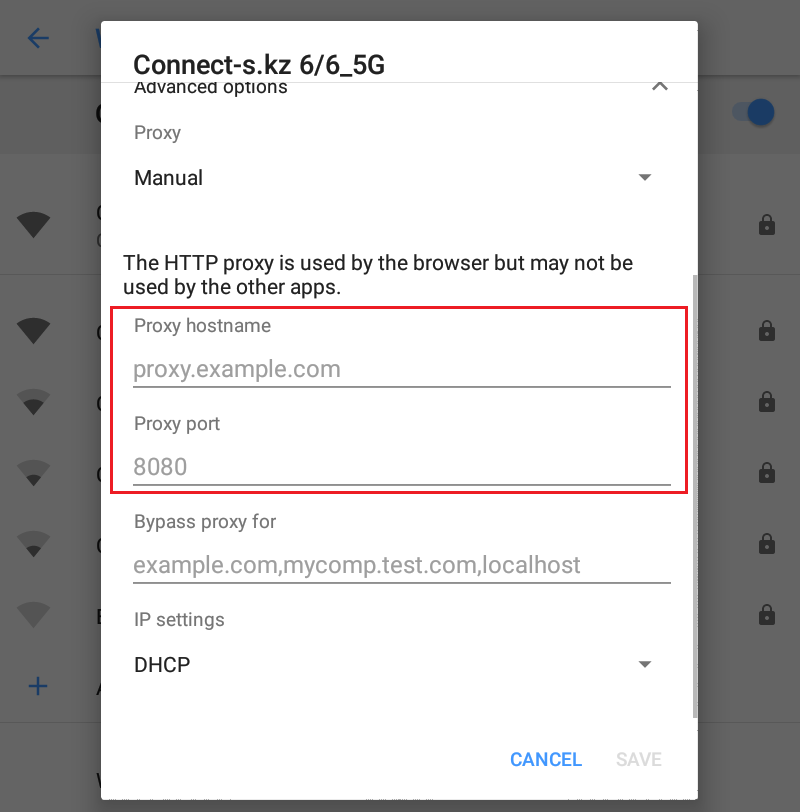
इसी तरह, दूसरी ओर, एंड्रॉइड डिवाइस में वाई-फाई नेटवर्क में से हर एक के लिए प्रॉक्सी सेटिंग्स होती हैं।
एंड्रॉइड ओएस के साथ फोन या टैबलेट से प्रॉक्सी सेटिंग्स की जांच करने के लिए इन चरणों का पालन करें:
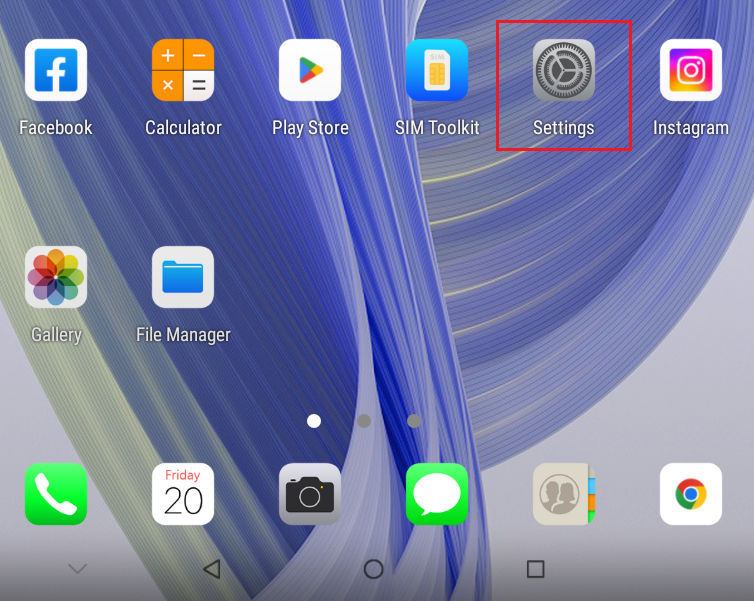
- आवश्यक सेटिंग्स प्रदर्शित करने के लिए "गियर" आइकन का चयन करें।
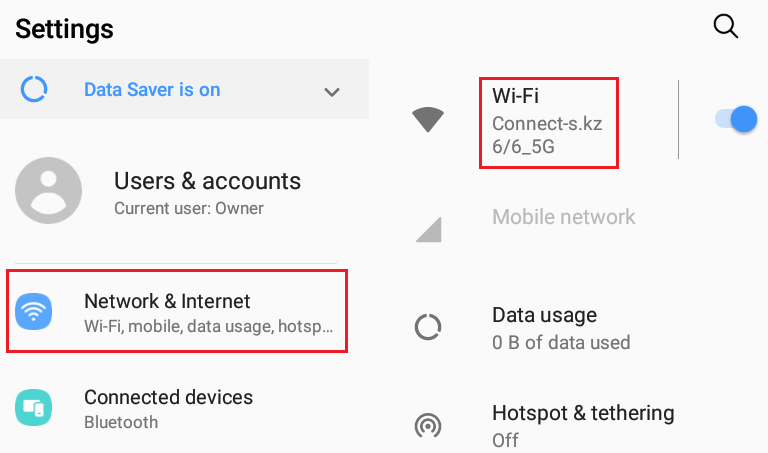
- विकल्पों के उपलब्ध संग्रह से, पहले वाले को चुनें जो "नेटवर्क और इंटरनेट" है। वाई-फाई के लिए एक चयन करें और दाईं ओर नेटवर्क से कनेक्ट करें, यदि आपने पहले से ऐसा नहीं किया है।
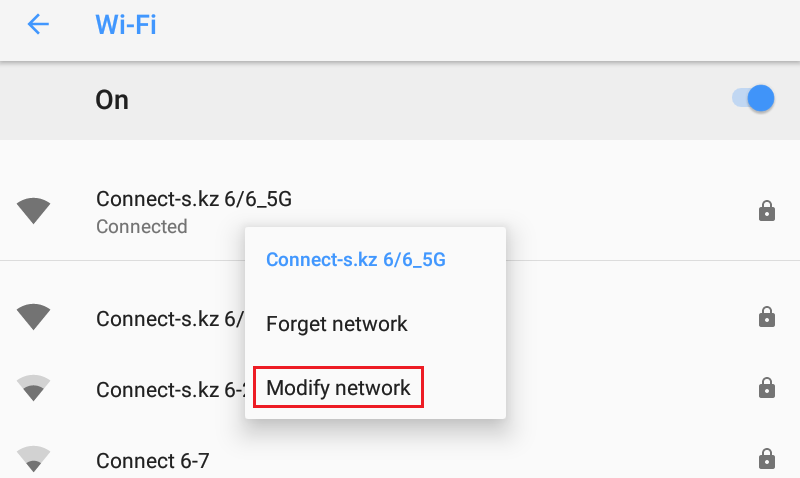
- कई सेकंड के लिए नेटवर्क का नाम दबाए रखें। एक पॉप-अप मेनू विंडो में दिखाई देगा। इससे वह विकल्प चुनें जो "नेटवर्क को संशोधित करें" या किसी भी समान शब्दांकन को बताता है। यह डिवाइस के मॉडल पर निर्भर करेगा।
- "प्रॉक्सी सर्वर" का पता लगाएं और टैप करें और कनेक्शन के लिए आवश्यक आवश्यक डेटा दर्ज करने के लिए "मैनुअल" विकल्प का चयन करें।
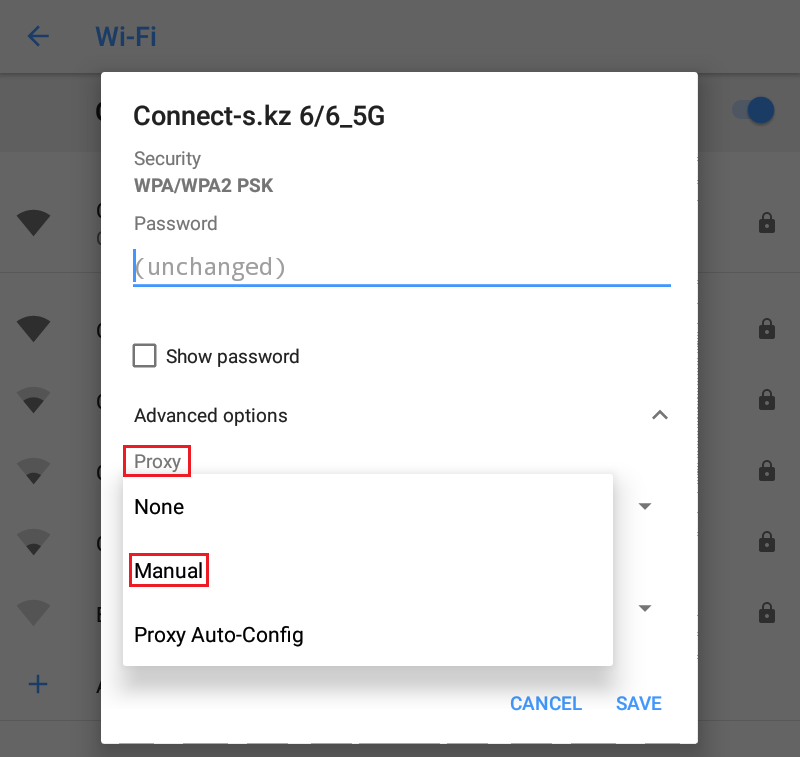
- यदि प्रॉक्सी सक्रिय है तो संबंधित विवरण खिड़की पर दिखाई देगा।
कंप्यूटर पर प्रॉक्सी पता
एक पीसी पर, प्रॉक्सी कनेक्शन विवरण का स्थान उपयोग में ऑपरेटिंग सिस्टम द्वारा निर्धारित किया जाता है। अब, आइए देखें कि यह सबसे लोकप्रिय ओएसएस के लिए कैसे किया जाता है, जो विंडोज, मैकओएस और लिनक्स हैं।
Windows
इस ओएस के साथ उपकरणों के लिए, यह प्रॉक्सी सेट-अप का पता लगाने के लिए है:
- "स्टार्ट" लेबल वाले मेनू में, "सेटिंग्स" विकल्प की तलाश करें या WIN + I के कीबोर्ड संयोजन का उपयोग करें।

- "नेटवर्क और इंटरनेट" टैब पर क्लिक करें।

- बाईं ओर "प्रॉक्सी" पर क्लिक करें। यह एक नया टैब खोलेगा जिसमें निम्नलिखित विवरण होंगे:
- यदि मैनुअल सेटिंग्स चालू हैं तो आईपी पता और पोर्ट प्रदर्शित होने जा रहे हैं।
- यदि "सेटअप स्क्रिप्ट का उपयोग करें" विकल्प का चयन किया जाता है, तो ऐसा डेटा नहीं दिखाया जाएगा। इसलिए, आवश्यक कॉन्फ़िगरेशन प्राप्त करने के लिए निर्दिष्ट URL का उपयोग करना आवश्यक होगा।

MacOS
MacOS के साथ उपकरणों पर आवश्यक कॉन्फ़िगरेशन खोजने के लिए, निम्नलिखित करें:
- ऊपरी बाएं में Apple लोगो पर क्लिक करें और "सिस्टम वरीयताएँ" बटन दबाएं।

- दी गई सूची से "नेटवर्क" विकल्प का पता लगाएं और दबाएं।
- अपने द्वारा उपयोग किए जा रहे कनेक्शन का पता लगाएं और चुनें, या तो वाई-फाई या ईथरनेट, फिर "उन्नत" बटन दबाएं।

- क्षैतिज पैनल में, "प्रॉक्सी" टैब खोलें। यहां आप देख सकते हैं कि कौन से प्रॉक्सी प्रोटोकॉल सक्रिय हैं और, यदि कोई है, तो सर्वर (आईपी पता) और पोर्ट निर्दिष्ट किया जाएगा।

यदि कोई स्वचालित सेटअप नियोजित है, तो यह जांचना आवश्यक है कि क्या URL "ऑटोमैटिक प्रॉक्सी कॉन्फ़िगरेशन" बॉक्स में निर्धारित है।
Linux
लिनक्स ओएस के साथ लैपटॉप और डेस्कटॉप पर, गनोम, मेट, एक्सएफसीई, केडीई, आदि जैसे इस्तेमाल किए गए डेस्कटॉप वातावरण के आधार पर सेटिंग्स का रास्ता बदल सकता है, हालांकि, त्वचा में अंतर के बावजूद, उपयोगकर्ता सेटिंग्स को प्राप्त करने का इरादा रखते हैं जो इंटरनेट और नेटवर्क के लिए जिम्मेदार हैं।
एक उदाहरण के रूप में, आइए देखें कि आप XFCE डेस्कटॉप वातावरण के भीतर प्रॉक्सी सर्वर और उसके पते की जांच कैसे कर सकते हैं:
- एप्लिकेशन मेनू से "कंट्रोल सेंटर" खोलें (जैसे विंडोज में "स्टार्ट")।

- "इंटरनेट और नेटवर्क" श्रेणी के तहत "नेटवर्क प्रॉक्सी" के लिए आगे बढ़ें।

- निर्दिष्ट सेटअप किसी भी मैन्युअल रूप से सेट आईपी पते, पोर्ट और अन्य मापदंडों को प्रतिबिंबित करेगा यदि प्रॉक्सी को मैन्युअल रूप से सेट किया गया है।

यदि एक स्वचालित सेटअप का उपयोग किया जाता है, तो कॉन्फ़िगरेशन के लिए एक URL का संकेत दिया जाएगा।
इसके अलावा, लिनक्स ओएस में प्रॉक्सी सर्वर पते का पता लगाने के लिए एक और समान रूप से सीधी विधि है:
- एप्लिकेशन के मेनू से "टर्मिनल" शुरू करें।

- टाइप करें और कमांड दर्ज करें: env | grep -i proxy.

परिणाम प्रॉक्सी सेटिंग्स से जुड़े चर दिखाएंगे; उदाहरण के लिए, http_proxy = http: //proxy.example.com: 8080, ftp_proxy = http: //proxy.example.com: 8080, आदि। यदि कोई आउटपुट प्राप्त नहीं किया जाता है तो धारणा यह है कि प्रॉक्सी सर्वर कॉन्फ़िगर नहीं किया गया है।
निष्कर्ष
आपने सीखा है कि कैसे एक प्रॉक्सी सर्वर प्राप्त करें और कई उपकरणों और ऑपरेटिंग सिस्टम पर प्रॉक्सी सर्वर के आईपी पते और पोर्ट का पता लगाने के तरीके का पता लगाएं, जिससे आप आसानी से मौजूदा कॉन्फ़िगरेशन का मूल्यांकन कर सकें और यदि आवश्यक हो, तो समायोजन करें। उदाहरण के लिए, विंडोज और मैकओएस में यह सिस्टम नेटवर्क मापदंडों की सहायता से प्राप्त किया जाता है, जबकि ग्राफिकल लिनक्स पर, यह पूरी तरह से निर्भर करता है कि डेस्कटॉप वातावरण का उपयोग किस पर किया जा रहा है। इसके अलावा, Android और iOS के साथ मोबाइल उपकरणों पर प्रॉक्सी का उपयोग किए गए प्रत्येक वाई-फाई नेटवर्क के लिए सेट किया गया है।
हमने यह भी कवर किया कि प्रॉक्सी आईपी पता, पोर्ट और प्रोटोकॉल क्या है, जो व्यापक कनेक्शन सेटिंग्स के लिए अमूल्य साबित हुआ। नेटवर्क प्रॉक्सी सर्वर के साथ उचित काम एक विश्वसनीय साइबरस्पेस के लिए खतरों के खिलाफ निरंतर सुरक्षा प्रदान करते हुए, लक्षित संसाधनों को अप्रतिबंधित तक पहुंचाना संभव बनाता है।