 टेलीग्राम के लिए प्रॉक्सी
 लिंक्डइन के लिए प्रॉक्सी
 eBay के लिए प्रॉक्सी
 ट्विटर के लिए प्रॉक्सी
 टिकटॉक के लिए प्रॉक्सी
 Google के लिए प्रॉक्सी
प्रॉक्सी का उपयोग करके IP पता कैसे बदलें और गुमनाम रहें
AI द्वारा जनरेट किया गया सारांश:
यह जानने की आवश्यकता कि डिवाइस का IP पता कैसे बदला जाए कई परिस्थितियों से उत्पन्न हो सकती है। उपयोगकर्ता अक्सर ब्लॉकों या क्षेत्र-आधारित प्रतिबंधों का सामना करने से निराश होकर अपना IP पता बदलते हैं। एक अन्य मामला यह हो सकता है कि उपयोगकर्ता एक ब्लैकलिस्ट किए गए पते का उपयोग कर रहा हो और यह समस्या प्रॉक्सी सेटिंग्स के उपयोग से हल की जा सकती है।
प्रॉक्सी सेटिंग्स के उपयोगी दृष्टिकोण:
- कई खातों को संभालते समय साइट के सुरक्षा तंत्र को बायपास करना।
- डेटा एकत्र करना, जिसमें प्रतिस्पर्धियों की निगरानी भी शामिल है, चुपचाप किया जाता है।
- विज्ञापनदाताओं और अन्य असंबंधित डिजिटल लोगों से व्यक्तिगत जानकारी को ढालना।
अब जब हमने अपने वास्तविक पते को गुमनाम बनाने के लाभ देख लिए हैं, तो चलिए ध्यान देते हैं उन तरीकों पर: प्रॉक्सी का उपयोग करके IP पता कैसे बदला जाए।
IP पता कैसे बदलें: Windows, macOS, और ब्राउज़रों के लिए विधियाँ
तो, चलिए शुरू करते हैं: क्या आप अपना IP पता बदल सकते हैं? हां, बिल्कुल। किसी भी अन्य कॉन्फ़िगरेशन की तरह, सर्वर का IP पता और पोर्ट नंबर जैसी जानकारी की आवश्यकता होती है। निजी विकल्पों के मामले में, उपयोगकर्ता नाम और पासवर्ड भी शामिल करना आवश्यक हो सकता है।
हालांकि, सेटअप चरण इस बात पर निर्भर करते हैं कि आप कौन सी विधि का उपयोग करेंगे। इस अनुभाग में, हम सबसे अधिक बार सामने आने वाले मामलों पर चर्चा करेंगे: ऑपरेटिंग सिस्टम स्तर पर और ब्राउज़र में। तो, यदि आप पूछ रहे हैं: अपना IP पता कैसे छुपाएं, तो नीचे दिए गए कई तरीके हैं।
Windows
हम Windows के लिए कॉन्फ़िगरेशन प्रक्रिया पर विचार करेंगे क्योंकि अधिकांश एप्लिकेशन सिस्टम की सेटिंग्स का उपयोग करना डिफ़ॉल्ट मानते हैं। Windows में, प्रॉक्सी सर्वर सेटिंग्स बदलने के कई तरीके हैं:
- OS के ग्राफिकल इंटरफेस या तृतीय-पक्ष प्रोग्रामों के माध्यम से;
- Windows में कमांड-लाइन स्क्रिप्ट्स या Unix-आधारित सिस्टम में टर्मिनल कमांड का उपयोग करके।
हमारे पिछले पोस्टों में Windows 10 और 11 के लिए गाइड शामिल हैं, जिनमें GUI के माध्यम से कॉन्फ़िगरेशन के लिए पूर्ण वॉकथ्रू है। लेकिन हमारे अधिक तकनीकी जानकार उपयोगकर्ताओं के लिए, नीचे हम प्रॉक्सी सर्वर IP बदलने के लिए कुछ अतिरिक्त विधियों की रूपरेखा प्रस्तुत करेंगे।
ग्रुप पॉलिसी एडिटर
डोमेन प्रशासकों के लिए सबसे शक्तिशाली और व्यापक रूप से उपयोग किए जाने वाले उपकरणों में से एक। इस सुविधा को सिस्टम नियंत्रण और व्यवहार को बदलने या उपयोगकर्ताओं के डोमेन का उपयोग करते हुए विंडोज़ नियंत्रण को सीमित करने के लिए उपयोग किया जा सकता है। यदि आपका पीसी किसी कॉर्पोरेट नेटवर्क पर है, और आपके पास एक मध्यवर्ती सर्वर सेट करने पर कुछ निराशाजनक प्रतिबंध हैं, तो इसे आज़माएं।
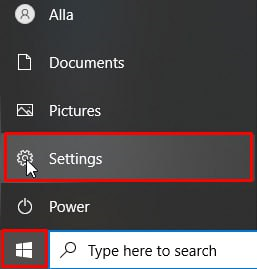
- स्टार्ट मेनू, फिर “सेटिंग्स”।
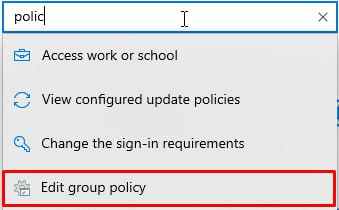
- सर्च में “policy” टाइप करें – यह सही सुझाव देगा।
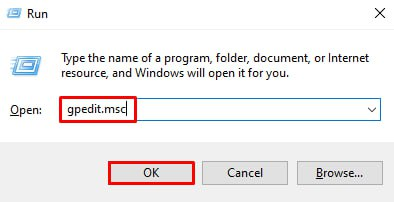
- वैकल्पिक रूप से, आप Win + R की दबाकर निम्न कमांड दर्ज कर सकते हैं: “gpedit.msc”।
- एडिटर में निम्न स्थान पर जाएं। नीचे दिए गए स्क्रीनशॉट का उपयोग करें।
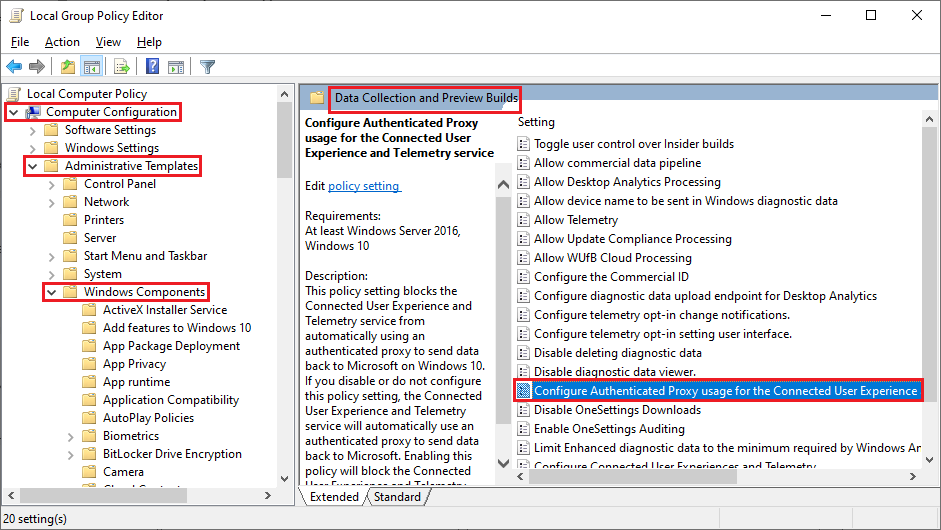
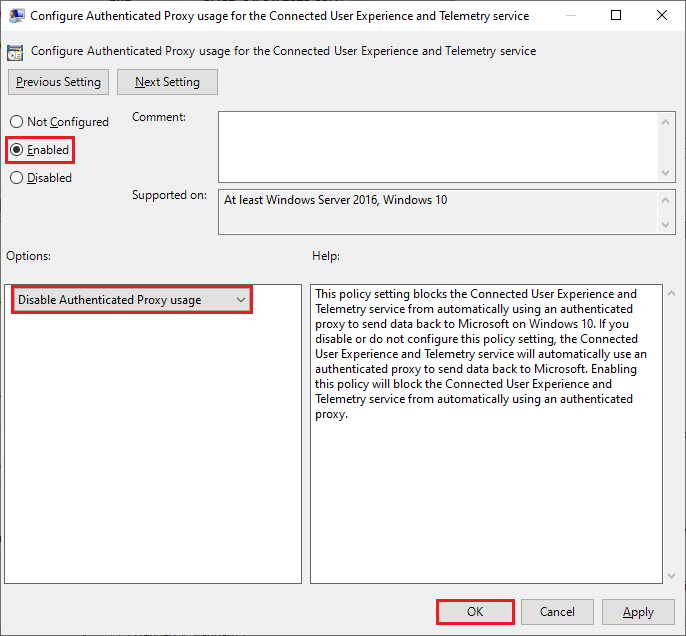
- खुले हुए विंडो में “Enabled” चेक किया होना चाहिए और विकल्पों में “Disable Authenticated Proxy usage” चुनें, फिर “OK” पर क्लिक करें।
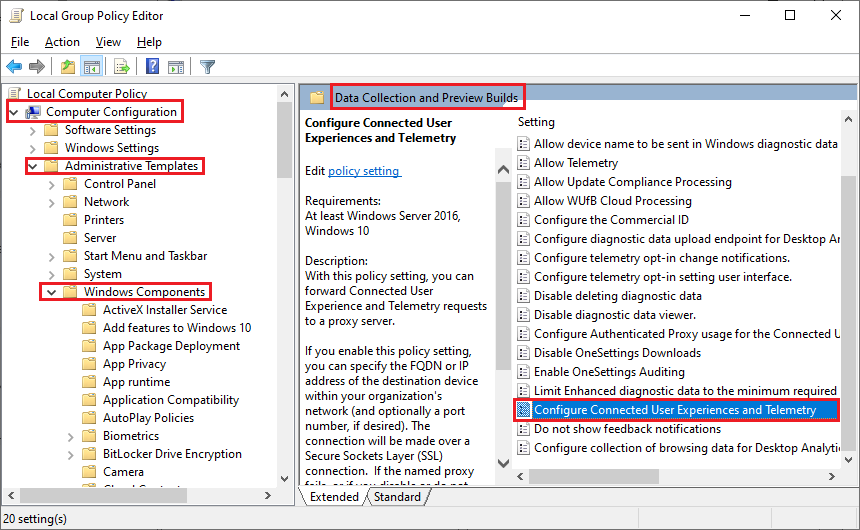
- एडिटर पर वापस जाएं और ब्राउज़ करें: “Configure Connected User Experiences and Telemetry”।
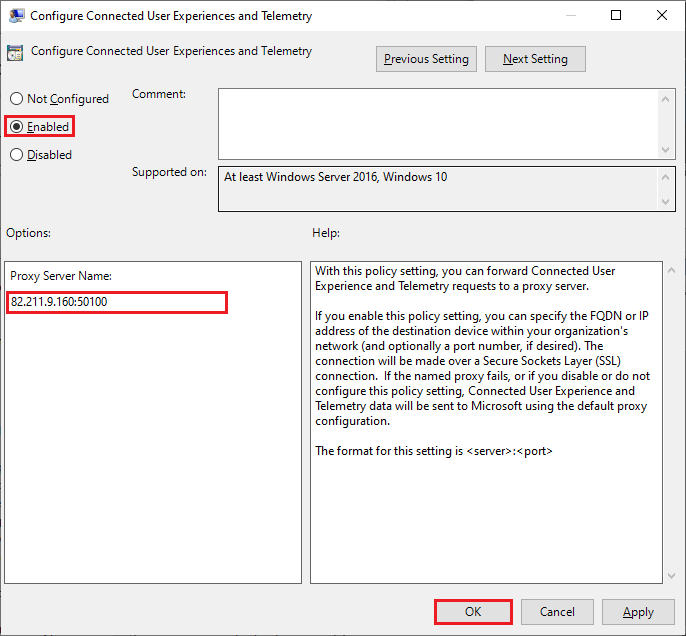
- फिर से “Enabled” चुनें और विकल्पों में प्रॉक्सी सर्वर का IP दर्ज करें, उसके बाद कॉलन और पोर्ट, और “OK” पर क्लिक करें।
कमांड लाइन का उपयोग
यदि आपके पास Windows का संशोधित संस्करण है और OS डिफ़ॉल्ट संरचना का पालन नहीं करता, तो आप प्रॉक्सी सेटिंग्स को सेट करने के लिए कमांड लाइन का उपयोग कर सकते हैं।
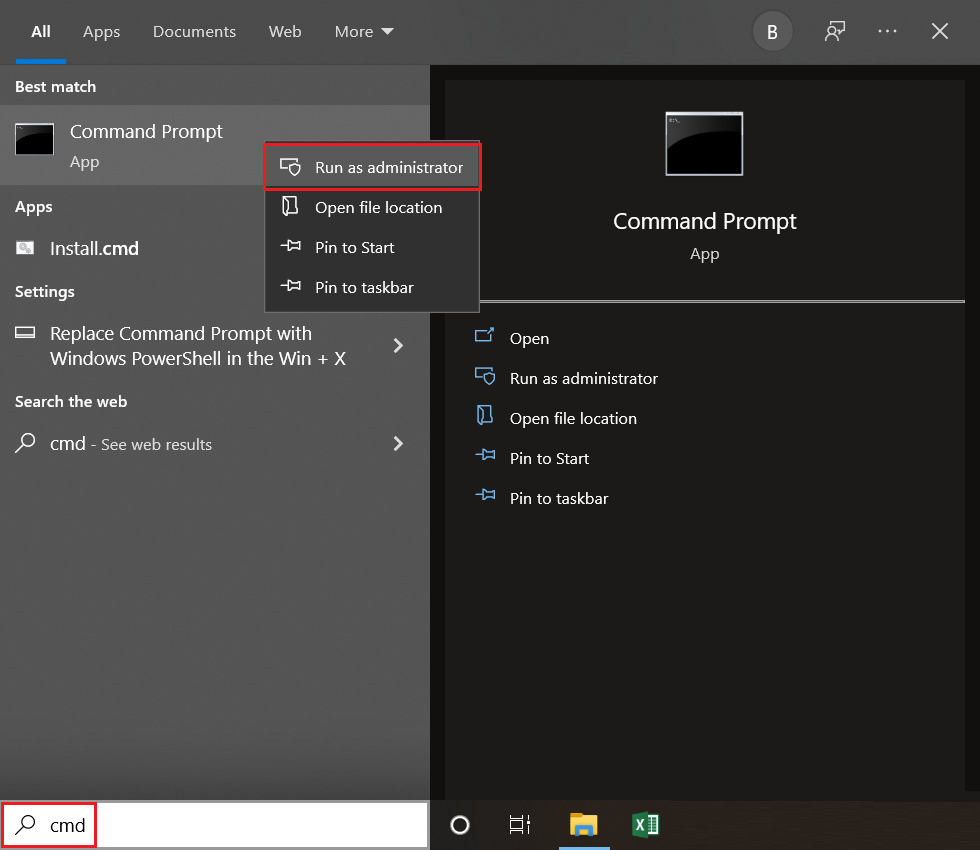
- स्टार्ट आइकन पर क्लिक करें, सूची में cmd ढूंढें, उस पर राइट क्लिक करें और “Run as administrator” चुनें।
- निम्न कमांड टाइप करें: “netsh winhttp set proxy server:port”। उदाहरण: netsh winhttp set proxy 82.211.9.160:50100। “Enter” दबाएं।

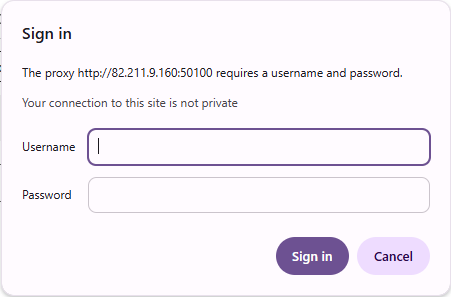
- एक बार जब आप प्रॉक्सी कॉन्फ़िगर करने के लिए आवश्यक चरण पूरे कर लेते हैं, तो ब्राउज़र में एक डायलॉग बॉक्स दिखाई देगा जो यूज़रनेम और पासवर्ड मांगेगा।
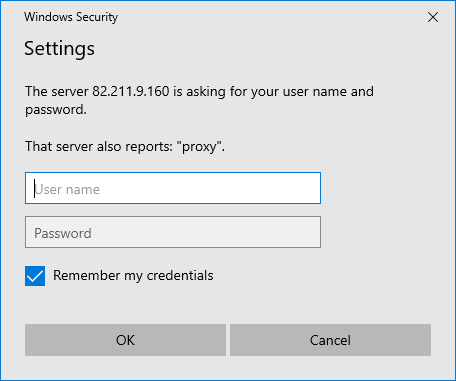
- इस प्रकार का एक प्रॉम्प्ट Windows सिस्टम से भी आ सकता है।
- कॉन्फ़िगरेशन रीसेट करने के लिए, निम्न कमांड का उपयोग करें: “netsh winhttp reset proxy”।
macOS के लिए मार्गदर्शन
macOS पर, कॉन्फ़िगरेशन को सिस्टम-वाइड आधार पर या केवल ब्राउज़र तक सीमित किया जा सकता है। Safari के लिए प्रॉक्सी कॉन्फ़िगरेशन को संबोधित करने वाला एक लेख उपलब्ध है।
सिस्टम-वाइड कॉन्फ़िगरेशन सेट करने के लिए इन चरणों का पालन करें:
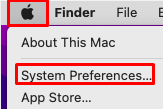
- ऊपर बाईं ओर, एप्पल आइकन पर क्लिक करें और System Preferences पर क्लिक करें।
- इसके बाद Network का चयन करें।
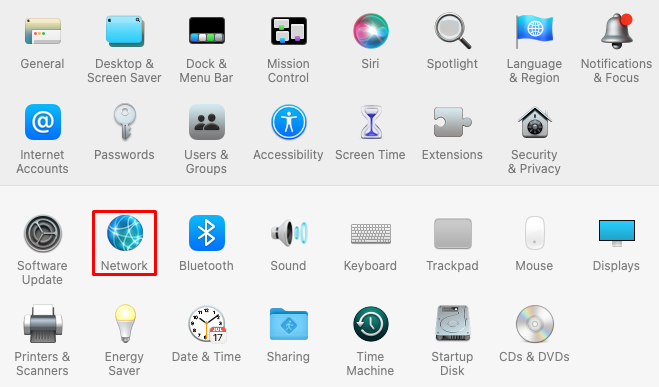
- बाईं सूची से उस नेटवर्क इंटरफ़ेस का चयन करें जिसे आप कॉन्फ़िगर करना चाहते हैं और Advanced पर क्लिक करें।
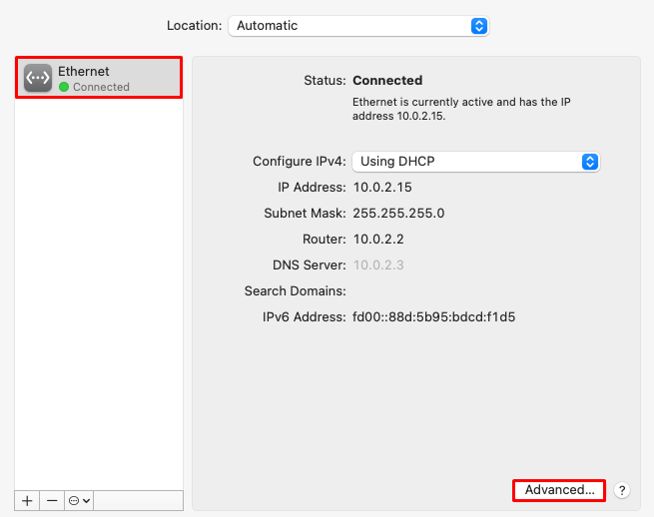
- अब आप “Proxies” टैब का चयन करेंगे और जिन प्रोटोकॉल का आप उपयोग करना चाहते हैं उन्हें चेक करेंगे। प्रत्येक के लिए होस्ट और पोर्ट प्रदान करना आवश्यक होगा। निजी सर्वर के मामले में, आपका उपयोगकर्ता नाम और पासवर्ड उनके संबंधित फ़ील्ड में दर्ज होना चाहिए।
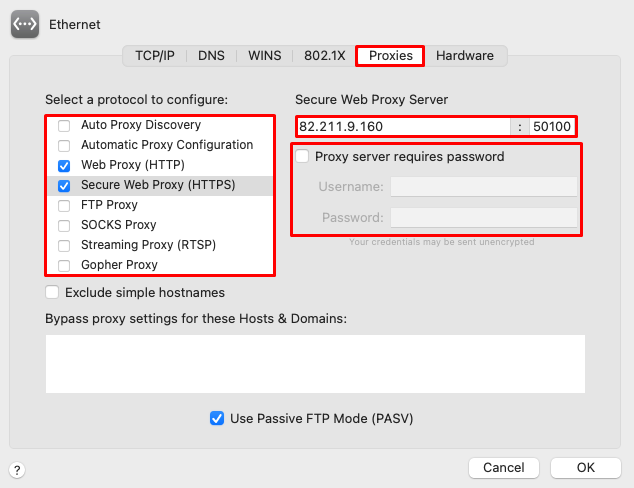
वैकल्पिक रूप से, आप Terminal के माध्यम से भी सेटिंग्स बदल सकते हैं:
- “networksetup -setwebproxy ethernet server host”;
- “networksetup -setwebproxystate ethernet on”।
इस संदर्भ में, server और host शब्दों का उपयोग IP पते और पोर्ट को संदर्भित करने के लिए किया जाता है।
इन सेटिंग्स को पुनर्स्थापित करने के लिए: “networksetup -setwebproxystate ethernet off”।
Chrome प्रॉक्सी सेटिंग्स बदलने के चरण
Google Chrome, एक लोकप्रिय ब्राउज़र, ऑपरेटिंग सिस्टम की प्रॉक्सी सेटिंग्स का उपयोग करता है। आपको केवल ब्राउज़र की सेटिंग्स बदलनी होती है और उस भाग पर जाना होता है जो आपको स्वतः ही आवश्यक विंडो पर ले जाएगा। यह तब उपयोगी होता है जब उपयोगकर्ता न केवल Chrome के माध्यम से इंटरनेट ब्राउज़ करता है बल्कि कंप्यूटर पर अन्य एप्लिकेशन भी इंटरनेट का उपयोग करते हैं।
एक अधिक विशिष्ट कार्य के लिए, जैसे कि स्थिर IP सीमाओं को दरकिनार करना, यह नियंत्रित करना कि सिस्टम के कौन से हिस्से केवल Chrome के ट्रैफ़िक के लिए प्रॉक्सी का उपयोग करें, एक्सटेंशन्स के माध्यम से किया जा सकता है, जो इस उद्देश्य के लिए डिज़ाइन की गई हैं। विशेष कार्य, जिनमें शामिल हो सकते हैं लेकिन सीमित नहीं हैं:
- वेब स्क्रैपिंग;
- परीक्षण;
- पोस्टिंग (जब बार-बार IP बदलने वाले प्रॉक्सी की आवश्यकता होती है)।
कुछ एक्सटेंशन्स में उन्नत विशेषताएँ होती हैं जो उपयोगकर्ताओं को आसानी से अपना स्थान बदलने, रोटेशन टाइमर प्रोग्राम करने और पते की सूचियाँ जोड़ने की अनुमति देती हैं, जिससे Chrome प्रॉक्सी सेटिंग्स का सटीक और बेहतर समायोजन सुनिश्चित होता है।
IP पता कैसे बदलें: निष्कर्ष
जैसा कि ऊपर विस्तार से बताया गया है, गुमनाम ब्राउज़िंग का एक सबसे मान्य तरीका एक प्रॉक्सी सर्वर का उपयोग करना है, जिसे लगभग किसी भी सिस्टम पर सेटअप किया जा सकता है।
प्रासंगिक कॉन्फ़िगरेशन सेट करने के बाद, यह पुष्टि करना महत्वपूर्ण है कि निर्दिष्ट IP काम कर रहा है। हमारा प्रॉक्सी चेकर आपको अपने IP को सत्यापित करने की अनुमति देता है। IP पता, ISP, और स्थान नए सर्वर मोड में होने चाहिए और आपके वास्तविक वाले से अलग होने चाहिए। यदि जानकारी गलत है, तो हमारे सुझावों का पालन करें और अपने नेटवर्क सेटिंग्स को सही ढंग से कॉन्फ़िगर करें ताकि अपना IP छुपा सकें और कई ऑनलाइन प्रतिबंधों से खुद को बचा सकें।