
 टेलीग्राम के लिए प्रॉक्सी
 लिंक्डइन के लिए प्रॉक्सी
 eBay के लिए प्रॉक्सी
 ट्विटर के लिए प्रॉक्सी
 टिकटॉक के लिए प्रॉक्सी
 Google के लिए प्रॉक्सी
VMLogin में चरण-दर-चरण प्रॉक्सी सेटिंग्स
AI द्वारा जनरेट किया गया सारांश:
प्रॉक्सी को सही तरीके से सेट करना आवश्यक है यदि आप VMLogin में कई ब्राउज़र प्रोफाइल्स को सुरक्षित रूप से प्रबंधित करना चाहते हैं। यह गाइड बताती है कि पूर्ण VMLogin प्रॉक्सी कॉन्फ़िगरेशन कैसे पूरा करें, सुरक्षित और स्थिर संचालन के लिए प्रॉक्सी क्यों आवश्यक हैं, और आपके उपयोग मामले के आधार पर कौन सा प्रकार सबसे अच्छा काम करता है।
VMLogin में प्रॉक्सी सेट करने के लिए वीडियो गाइड
VMLogin के लिए प्रॉक्सी की आवश्यकता क्यों है
VMLogin में ब्राउज़र प्रोफाइल्स को अलग-थलग करने और यह सुनिश्चित करने के लिए आवश्यक है कि प्रत्येक एक अद्वितीय IP पते के साथ काम करे। यह विशेष रूप से महत्वपूर्ण है जब आप सामाजिक प्लेटफ़ॉर्म, मार्केटप्लेस या ऑनलाइन टूल्स पर कई खातों का प्रबंधन कर रहे हों। एक मध्यवर्ती सर्वर के बिना, प्रोफाइल्स एक ही IP पते को साझा कर सकते हैं, जिससे पता लगाने, सत्यापन अनुरोधों या प्रतिबंधों का जोखिम बढ़ जाता है। यदि आप VMLogin का उपयोग ऑटोमेशन, विज्ञापन सत्यापन, एफिलिएट मार्केटिंग, या किसी भी गतिविधि के लिए करने की योजना बना रहे हैं जिसमें कई लॉगिन शामिल हैं, तो प्रत्येक प्रोफाइल को एक अलग प्रॉक्सी सौंपना महत्वपूर्ण है। एक मानक नियम प्रति ब्राउज़र प्रोफाइल एक का उपयोग करना है, जो फिंगरप्रिंट ओवरलैप से बचने और खाते की सुरक्षा बढ़ाने में मदद करता है। VMLogin ब्राउज़र उपयोग के लिए ठीक से कॉन्फ़िगर किया गया प्रॉक्सी बेहतर गुमनामी और संचालन स्थिरता सुनिश्चित करता है, जो किसी भी प्रकार के संवेदनशील या बहु-खाता कार्य के लिए आवश्यक है।
VMLogin ब्राउज़र में प्रॉक्सी कैसे सेट करें
कॉन्फ़िगरेशन पूरा करने और अपने ब्राउज़र प्रोफाइल को एक कार्यशील प्रॉक्सी सौंपने के लिए इन 10 चरणों का पालन करें।
चरण 1: लॉगिन करें
आपको प्रॉक्सी सेटिंग्स VMLogin इंटरफ़ेस तक पहुंचने और प्रोफाइल्स का प्रबंधन करने के लिए साइन इन होना चाहिए।
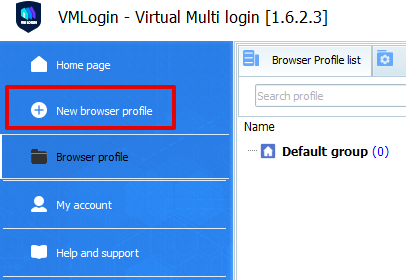
चरण 2: “नया ब्राउज़र प्रोफाइल” अनुभाग पर जाएँ
लॉग इन करने के बाद, मुख्य डैशबोर्ड पर “नया ब्राउज़र प्रोफाइल” बटन ढूंढें। यहीं आप कस्टम फिंगरप्रिंट और कॉन्फ़िगरेशन के साथ एक नया ब्राउज़र प्रोफाइल बना सकते हैं।
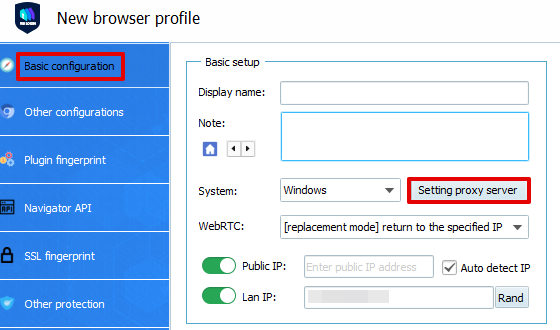
चरण 3: “प्रॉक्सी सर्वर सेटिंग” पर क्लिक करें
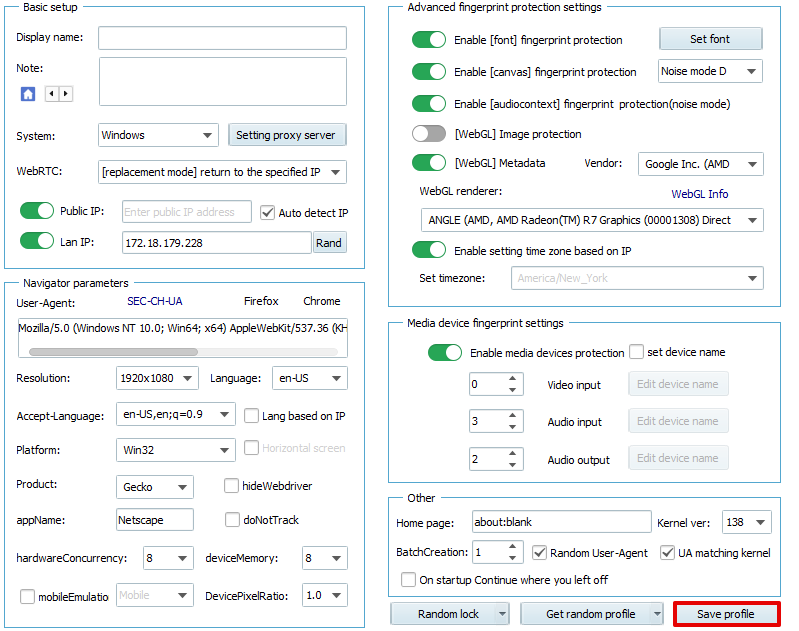
प्रोफाइल निर्माण विंडो के “बेसिक सेटअप” टैब में, Setting Proxy Server बटन पर क्लिक करें।
यह वह मेनू खोलता है जहाँ आप अपने विवरण दर्ज कर सकते हैं और VMLogin सेटअप के साथ आगे बढ़ सकते हैं।
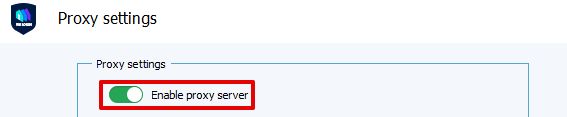
चरण 4: प्रॉक्सी सर्वर विकल्प सक्षम करें
एक नई कॉन्फ़िगरेशन विंडो दिखाई देगी। Enable Proxy Server स्विच को “On” स्थिति पर टॉगल करें।
चरण 5: अपना प्रॉक्सी प्रकार चुनें
ब्राउज़र HTTP, HTTPS, SOCKS4 और SOCKS5 का समर्थन करता है। आप जिस सेवा का उपयोग कर रहे हैं और जिस कार्य को आप करना चाहते हैं उस पर निर्भर करता है कि आप कौन सा प्रकार चुनते हैं।
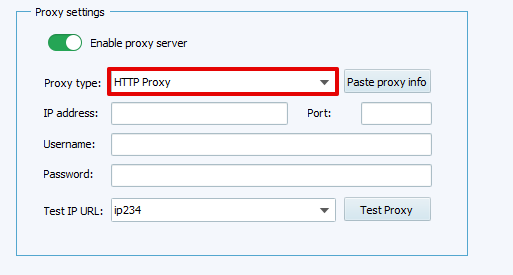
सही प्रकार का चयन करना आवश्यक है ताकि आपके प्रॉक्सी सर्वर VMLogin ब्राउज़र कॉन्फ़िगरेशन में त्रुटियों से बचा जा सके।
चरण 6: प्रॉक्सी क्रेडेंशियल्स दर्ज करें
विवरण संबंधित फ़ील्ड्स में दर्ज करें:
- IP Address;
- Port;
- Username;
- Password;
सुनिश्चित करें कि जानकारी सटीक है। गलत लॉगिन क्रेडेंशियल्स VMLogin ब्राउज़र प्रक्रिया को सफलतापूर्वक पूरा होने से रोक देंगे।
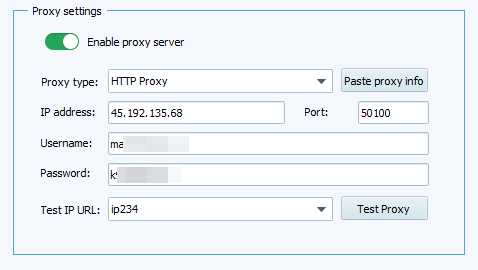
चरण 7: कनेक्टिविटी के लिए प्रॉक्सी का परीक्षण करें
सभी विवरण दर्ज करने के बाद, Test Proxy बटन पर क्लिक करें। VMLogin यह जांचेगा कि सर्वर मान्य और कार्यात्मक है या नहीं।
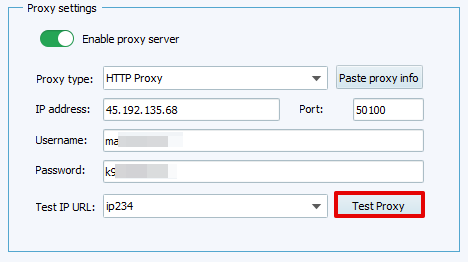
चरण 8: परीक्षण परिणाम की पुष्टि करें
परीक्षण पूरा होने और सफलता दिखाने के बाद, Confirm बटन पर क्लिक करें। यह परीक्षण विंडो को बंद कर देता है और प्रोफाइल संपादक के भीतर सेटिंग्स लागू करता है।
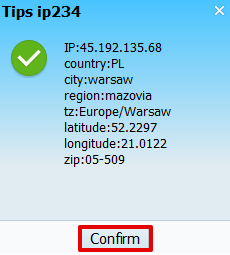
चरण 9: प्रॉक्सी सेटिंग्स सहेजें
कॉन्फ़िगरेशन को अंतिम रूप देने के लिए Save बटन पर क्लिक करें। यह सुनिश्चित करता है कि जानकारी संग्रहीत है और ब्राउज़र प्रोफाइल से जुड़ी है।
सहेजना VMLogin एकीकरण की मुख्य चरणों को पूरा करता है।
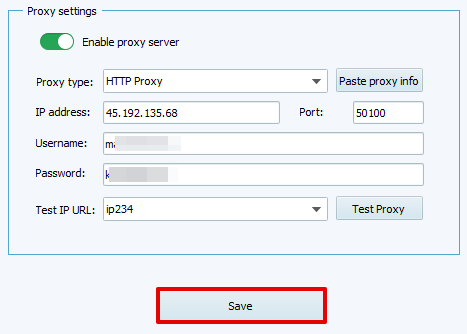
चरण 10: ब्राउज़र प्रोफाइल सहेजें
पूर्ण प्रोफाइल कॉन्फ़िगरेशन स्क्रीन पर लौटें। शेष पैरामीटर जैसे ब्राउज़र भाषा, रिज़ॉल्यूशन और टाइमज़ोन दर्ज करें। फिर विंडो के कोने में Save Profile पर क्लिक करें।
VMLogin में किस प्रकार का प्रॉक्सी उपयोग करना चाहिए
VMLogin कई प्रॉक्सी सर्वर प्रकारों और कनेक्शन प्रोटोकॉल का समर्थन करता है। सही संयोजन का चयन आपके उपयोग मामले पर निर्भर करता है, चाहे वह सोशल मीडिया प्रबंधन हो, स्क्रैपिंग, विज्ञापन सत्यापन या बहु-खाता संचालन।
ये प्रकार उस IP पते के स्रोत और व्यवहार को परिभाषित करते हैं जिसके माध्यम से आप कनेक्ट करते हैं:
- Residential – वास्तविक घरेलू उपयोगकर्ता IPs के माध्यम से ट्रैफ़िक रूट करें। गुमनाम बने रहने और उनके प्रामाणिक दिखावे के कारण प्रतिबंधों से बचने के लिए आदर्श।
- ISP – डेटा सेंटर्स में होस्ट किया गया लेकिन आवासीय ISPs के तहत पंजीकृत, जिससे वे स्थिर और पहचानने में कठिन हो जाते हैं। ई-कॉमर्स या सोशल मीडिया में लंबे सत्रों के लिए बढ़िया।
- Datacenter – तेज़ और किफायती प्रॉक्सी जो ISPs से संबद्ध नहीं हैं। बल्क स्क्रैपिंग या कम जोखिम वाले कार्यों के लिए अच्छे हैं लेकिन आसानी से फ़्लैग और ब्लॉक हो जाते हैं।
- Mobile (4G/5G) – मोबाइल कैरियर्स से IPs का उपयोग करें। वे स्वाभाविक रूप से घुमते हैं और प्लेटफ़ॉर्म द्वारा अत्यधिक विश्वसनीय होते हैं, जिससे वे संवेदनशील कार्यों के लिए एकदम सही होते हैं — हालांकि वे आम तौर पर सबसे महंगे होते हैं।
और यहाँ वे प्रोटोकॉल हैं जिन्हें किसी भी प्रकार द्वारा समर्थित किया जाता है:
- HTTP/HTTPS – सामान्य ब्राउज़िंग, कम जोखिम वाले ऑटोमेशन, या एकल-सेशन लॉगिन के लिए सबसे अच्छा। आक्रामक स्क्रैपिंग के बिना खातों को प्रबंधित करने के लिए आमतौर पर उपयोग किया जाता है।
- SOCKS4 और SOCKS5 – उच्च प्रदर्शन और लचीलापन के लिए समर्थन, जिसमें मल्टी-थ्रेडेड अनुरोध और ऑटोमेशन टूल्स के साथ बेहतर संगतता शामिल है। SOCKS5 प्रमाणीकरण और UDP ट्रैफ़िक का भी समर्थन करता है।
सामान्य तौर पर, VMLogin ब्राउज़र उपयोग प्रॉक्सी कॉन्फ़िगरेशन जिसमें SOCKS प्रोटोकॉल प्रकार शामिल होते हैं, की सिफारिश की जाती है जब आपको कम पैकेट लॉस के साथ एक मजबूत, एन्क्रिप्टेड कनेक्शन की आवश्यकता होती है।
निष्कर्ष
VMLogin में प्रॉक्सी का उपयोग आपके डेटा की रक्षा करने, सत्रों को अलग करने और पता लगाने या प्रतिबंधों के जोखिम को कम करने में मदद करता है। इसे सेट करना इसके अंतर्निर्मित नेटवर्क और प्रॉक्सी सेटिंग्स VMLogin इंटरफ़ेस के साथ सीधा है। उल्लिखित चरणों का पालन करके, आप अपने प्रत्येक प्रोफाइल के लिए VMLogin ब्राउज़र समर्थन सक्षम कर सकते हैं, जिससे आपको अधिक नियंत्रण, लचीलापन और गुमनामी मिलती है।