
 टेलीग्राम के लिए प्रॉक्सी
 लिंक्डइन के लिए प्रॉक्सी
 eBay के लिए प्रॉक्सी
 ट्विटर के लिए प्रॉक्सी
 टिकटॉक के लिए प्रॉक्सी
 टिंडर के लिए प्रॉक्सी
Ghost Browser में प्रतिनिधि सेटिंग्स कैसे कॉन्फ़िगर करें
AI द्वारा जनरेट किया गया सारांश:
Ghost Browser एक मल्टी-सेशन ब्राउज़र है जिसे उन पेशेवरों के लिए बनाया गया है जो एक ही इंटरफ़ेस से कई लॉगिन, अकाउंट या वर्कफ़्लो प्रबंधित करते हैं। इसके प्रमुख लाभों में से एक यह है कि यह प्रत्येक टैब या सेशन को अलग सर्वर असाइन करने की क्षमता देता है। यह विशेष रूप से मार्केटर्स, डेटा विश्लेषकों और ऑटोमेशन उपयोगकर्ताओं के लिए उपयोगी है जिन्हें विभिन्न IP पतों पर सुरक्षित रूप से काम करना होता है।
Ghost Browser प्रॉक्सी का उपयोग करके, उपयोगकर्ता डिटेक्शन के जोखिम को कम कर सकते हैं, IP बैन से बच सकते हैं और नियमित कार्यों के दौरान गोपनीयता में सुधार कर सकते हैं। यह फ़ीचर विशेष रूप से संवेदनशील प्लेटफ़ॉर्म, स्क्रैपिंग टूल्स या स्थान-विशिष्ट सामग्री पर काम करते समय मूल्यवान है। ब्राउज़र के बिल्ट-इन कंट्रोल टूल्स आपको आसानी से कई IPs कॉन्फ़िगर करने की अनुमति देते हैं।
Ghost Browser में प्रतिनिधि सेट करने के लिए वीडियो गाइड
Ghost Browser के लिए चरण-दर-चरण प्रतिनिधि कॉन्फ़िगरेशन
सेटअप प्रक्रिया में Ghost Browser के बिल्ट-इन टूल का उपयोग शामिल है जिसे Ghost प्रतिनिधि Control कहा जाता है। यह उपयोगकर्ताओं को विभिन्न टैब के लिए अलग-अलग IP असाइन करने और CSV फ़ाइल का उपयोग करके थोक में सूची आयात करने की अनुमति देता है। यह न्यूनतम मैनुअल सेटअप के साथ कई IPs का कुशल प्रबंधन सुनिश्चित करता है।
चरण 1: सेटिंग्स खोलें
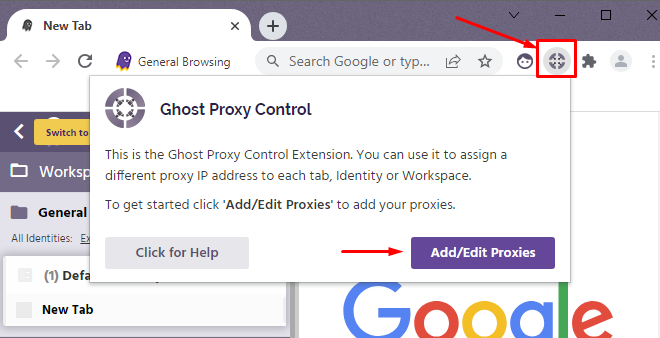
ब्राउज़र लॉन्च होने के बाद, ब्राउज़र टूलबार में Ghost प्रतिनिधि Control आइकन ढूंढें। आइकन पर क्लिक करें ताकि ड्रॉपडाउन मेनू दिखे, और फिर “Add/Edit Proxies” विकल्प चुनें।
यह मुख्य प्रबंधन इंटरफ़ेस खोलता है। यहां से, आप नए IP अपलोड कर सकते हैं, उन्हें विशिष्ट समूहों को असाइन कर सकते हैं और आवश्यकता अनुसार परीक्षण चला सकते हैं।
चरण 2: सैंपल फ़ाइल एक्सपोर्ट करें
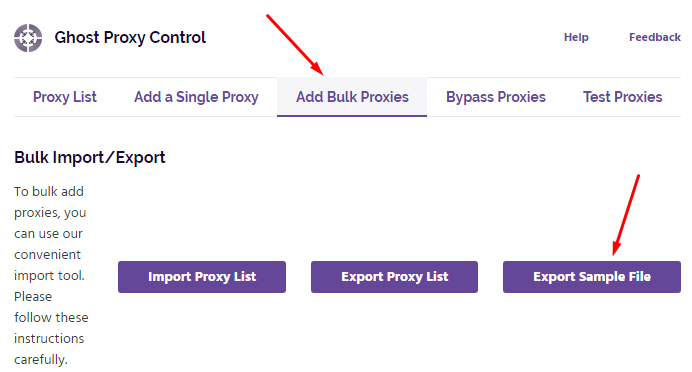
मैनेजर के अंदर, “Add Bulk Proxies” विकल्प पर क्लिक करें। दिखाई देने वाले मेनू से “Export Sample File” चुनें। यह एक CSV टेम्पलेट उत्पन्न करेगा और डाउनलोड करेगा जिसका उपयोग आप अपने डेटा दर्ज करने के लिए करेंगे।
आधिकारिक सैंपल फ़ाइल का उपयोग करने से यह सुनिश्चित होता है कि आप अपने प्रविष्टियों को सही ढंग से फॉर्मेट करते हैं। इससे आयात प्रक्रिया के दौरान त्रुटियों से बचा जा सकता है और Ghost Control के साथ संगतता की गारंटी होती है।
चरण 3: प्रतिनिधि सूची भरें
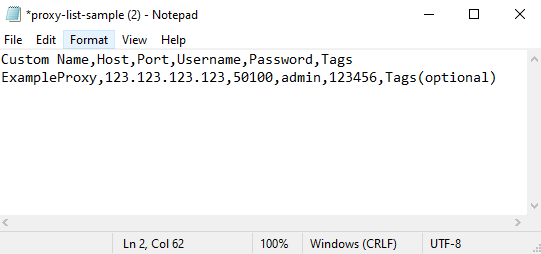
डाउनलोड की गई CSV फ़ाइल को स्प्रेडशीट संपादक का उपयोग करके खोलें। फ़ाइल में डेटा दर्ज करने के लिए संरचित कॉलम होते हैं। न्यूनतम रूप से, आपको निम्नलिखित फ़ील्ड भरने होंगे:
- IP Address
- Port
- प्रकार (जैसे HTTP, HTTPS, या SOCKS5)
- Username और Password (यदि प्रमाणीकरण आवश्यक है)
प्रत्येक डेटा बिंदु को कॉमा से अलग किया जाना चाहिए। आप कई प्रविष्टियाँ जोड़ सकते हैं, प्रति पंक्ति एक। IP-आधारित प्रमाणीकरण वाले प्रॉक्सी के लिए, Username और Password फ़ील्ड खाली छोड़ें। सुनिश्चित करें कि प्रत्येक प्रविष्टि के लिए सही प्रकार चुना गया है।
इस फ़ाइल को सही ढंग से भरना सफल कॉन्फ़िगरेशन के लिए आवश्यक है। यह चरण आपके Ghost Browser प्रॉक्सी कॉन्फ़िगरेशन की नींव है और यह निर्धारित करेगा कि आप नए कनेक्शन कितनी आसानी से सेट कर सकते हैं।
चरण 4: प्रतिनिधि सूची आयात करें
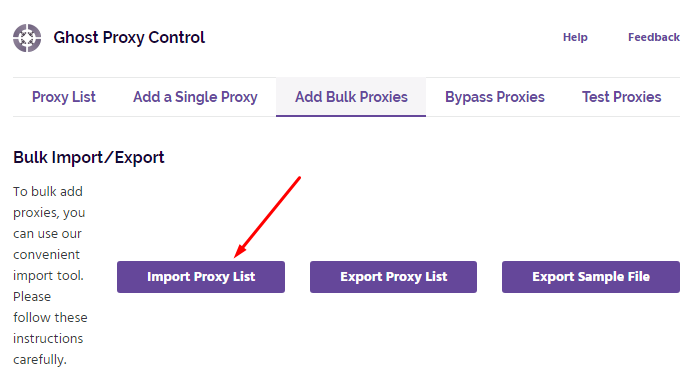
एक बार जब आपकी CSV फ़ाइल पूरी हो जाए, तो Ghost Browser में प्रबंधन इंटरफ़ेस पर लौटें। “Import प्रतिनिधि List” पर क्लिक करें और अपनी सहेजी हुई CSV फ़ाइल अपलोड करें। सिस्टम आपकी प्रविष्टियों को पार्स करेगा और सूची को पॉप्युलेट करेगा।
आयात किए गए IP अब Ghost प्रतिनिधि Control के भीतर सूची में दिखाई देंगे। यहां से, उन्हें व्यक्तिगत टैब या टैब समूहों को असाइन किया जा सकता है जो आपकी परियोजना की आवश्यकताओं पर निर्भर करता है।
चरण 5: नए कनेक्शन का परीक्षण करें
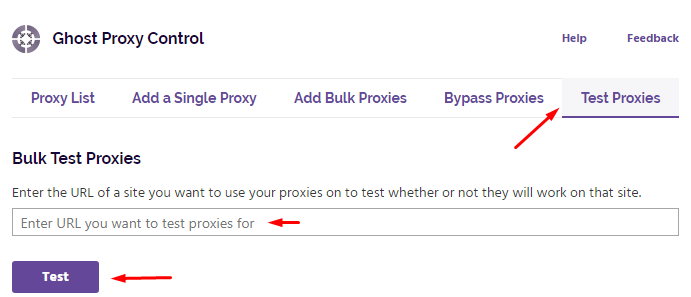
यह सुनिश्चित करने के लिए कि सब कुछ सही तरीके से काम कर रहा है, “Test Proxies” टैब पर जाएं। एक परीक्षण URL दर्ज करें - उदाहरण के लिए, https://www.google.com - और “Test” पर क्लिक करें। यह प्रत्येक कॉन्फ़िगर किए गए IP के लिए एक कनेक्शन प्रयास शुरू करेगा।
परीक्षण से यह पुष्टि करने में मदद मिलती है कि आपके प्रॉक्सी सक्रिय हैं और अपेक्षित रूप से प्रतिक्रिया दे रहे हैं। यह भी सुनिश्चित करता है कि जिन IPs के लिए प्रमाणीकरण आवश्यक है उनके लिए उचित क्रेडेंशियल्स दर्ज किए गए हैं। यह सत्यापन चरण विश्वसनीय मल्टी-सेशन प्रबंधन सुनिश्चित करने के लिए आवश्यक है।
चरण 6: परीक्षण परिणामों की समीक्षा करें
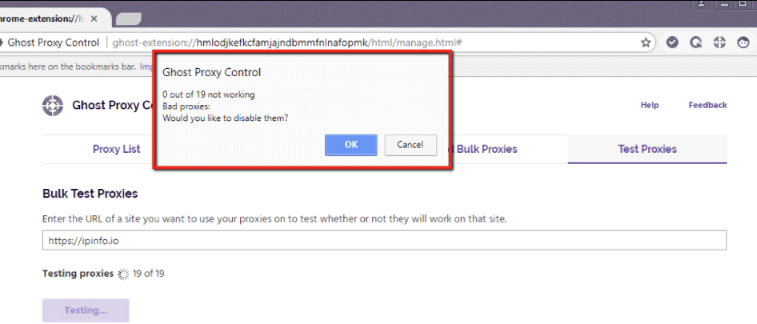
एक बार परीक्षण पूरा हो जाने पर, Ghost Browser परिणामों को एक पॉपअप विंडो में प्रदर्शित करेगा। प्रत्येक प्रविष्टि परीक्षण का परिणाम दिखाएगी:
- सफलता: प्रॉक्सी काम कर रहा है और सही तरीके से जुड़ा है।
- कनेक्शन त्रुटि: Ghost Browser प्रॉक्सी का उपयोग करके कनेक्ट नहीं हो सका।
- प्रमाणीकरण त्रुटि: क्रेडेंशियल्स गलत थे या गायब थे।
- अमान्य प्रारूप: CSV में प्रविष्टि आवश्यक संरचना से मेल नहीं खाती थी।
यदि त्रुटियाँ पाई जाती हैं, तो अपने CSV फ़ाइल को फिर से जाँचें कि कहीं फॉर्मेटिंग समस्याएँ, गायब फ़ील्ड या गलत प्रकार तो नहीं हैं। सुधार करने के बाद प्रभावित IPs को फिर से टेस्ट करें।
यह चरण सुनिश्चित करता है कि आपका Ghost Browser प्रॉक्सी सेटअप विश्वसनीय है इससे पहले कि आप किसी संवेदनशील कार्य या ऑटोमेशन की शुरुआत करें।
Ghost Browser प्रॉक्सी का उपयोग करके आप प्रत्येक पहचान या वर्कफ़्लो को अलग कर सकते हैं, जिससे गुमनामी में सुधार होता है और जोखिम कम होता है। Ghost Browser में प्रॉक्सी का उपयोग कैसे करना है यह समझने से सुनिश्चित होता है कि प्रत्येक सेशन अलग रहे, जिससे उपयोगकर्ता विभिन्न प्लेटफार्मों पर सुरक्षित रूप से काम कर सकें।
निष्कर्ष
Ghost Browser प्रॉक्सी कॉन्फ़िगर करना केवल एक सेटअप कार्य नहीं है – यह सुरक्षित, लचीला और स्केलेबल ब्राउज़िंग के लिए नींव तैयार करता है। प्रारंभिक कॉन्फ़िगरेशन के बाद, उपयोगकर्ता विभिन्न प्रकार के प्रॉक्सी के साथ प्रयोग कर सकते हैं, सेशन-विशिष्ट पहचान प्रबंधित कर सकते हैं और अपने वर्कफ़्लो को उन परियोजनाओं के लिए अनुकूलित कर सकते हैं जिनके लिए गुमनामी या भौगोलिक-विशिष्ट परीक्षण की आवश्यकता होती है।
सूचियों को नियमित रूप से अपडेट करना और उनके प्रदर्शन को सत्यापित करना दीर्घकालिक उपयोग को अधिक सहज बनाता है, जबकि Ghost प्रतिनिधि Control एक्सटेंशन उन्नत उपयोगकर्ताओं को बिना किसी टकराव के समानांतर में कई परियोजनाओं को संभालने की लचीलापन देता है।
प्रॉक्सी प्रबंधन को केवल गोपनीयता उपकरण के रूप में नहीं बल्कि एक संचालन रणनीति के रूप में मानकर, Ghost Browser रोज़मर्रा के काम और विशेष ऑनलाइन गतिविधियों दोनों के लिए एक शक्तिशाली वातावरण बन जाता है।