
 Telegram的代理
 LinkedIn的代理
 Google的代理
 Ebay的代理
 Twitter的代理
 TikTok的代理
如何使用代理服务器更改 IP 地址并保持匿名

许多情况下都需要知道:如何更改设备的 IP 地址。用户经常会因为遇到阻止或地区限制而沮丧地修改自己的 IP 地址。另一种情况可能是用户使用的是黑名单地址,这个问题可以通过使用代理设置来解决。
什么是代理设置有用的方法:
- 在处理多个账户时绕过网站的安全机制。
- 包括监视竞争对手在内的数据收集工作都是悄无声息地进行的。
- 保护个人信息不被广告商和其他无关的数字内部人员窃取。
既然我们已经了解了匿名化真实地址的好处,那么让我们把注意力转移到如何利用代理修改 IP 地址上。
如何更改 IP 地址:适用于 Windows、macOS 和浏览器的方法
那么,我们先来看看:你能更改自己的 IP 地址吗?当然可以。与其他配置一样,需要提供服务器的 IP 地址和端口号等信息。如果是私人选项,可能还需要提供用户名和密码。
不过,设置步骤因使用的方法而异。在本节中,我们将讨论最常遇到的情况:在操作系统层面和在浏览器中。因此,如果你想知道:如何隐藏我的 IP 地址,下面介绍了很多方法。
视窗
我们将考虑 Windows 的配置过程,因为大多数应用程序都默认使用系统设置。在 Windows 中,有多种方法可以更改代理服务器设置:
- 通过操作系统的图形界面或第三方程序来实现;
- 在 Windows 系统中使用命令行脚本,在 Unix 系统中使用终端命令。
在我们之前的文章中,包含了关于 Windows 10和 11所有说明都包括通过图形用户界面进行配置的完整步骤。不过,对于技术水平较高的用户,我们将在下文中概述几种代理服务器更改 IP 的其他方法。
组策略编辑器
功能强大、使用广泛的域管理员工具之一。该功能可用于改变系统控制和行为,或限制利用用户域的控制窗口。如果你的电脑在公司网络中,而你又在设置中间服务器时受到一些令人沮丧的限制,不妨试试这个。
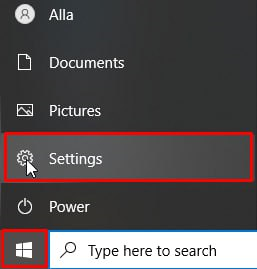
- 开始 "菜单,然后是 "设置"。
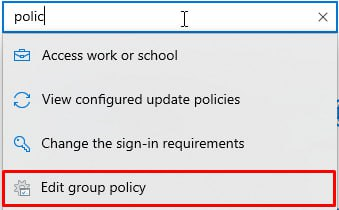
- 在搜索中,"政策" - 将提示正确的建议。
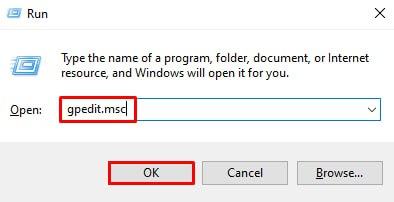
- 或者,你也可以按下 Win + R 组合键,然后键入以下命令:"gpedit.msc"。
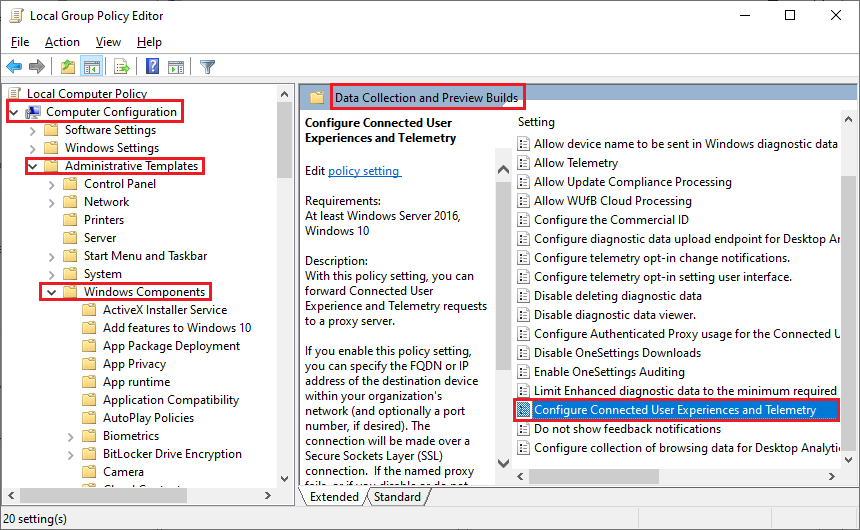
- 在编辑器中导航到以下位置。使用下面的截图。
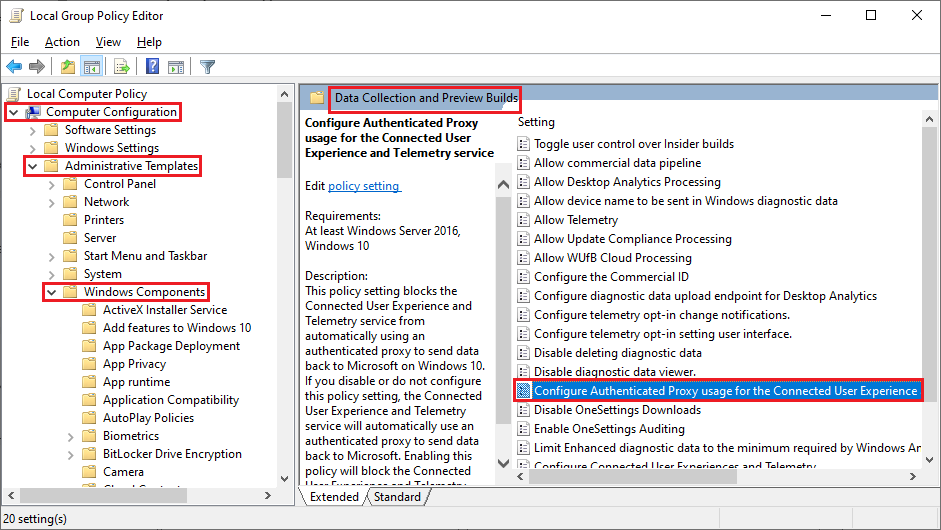
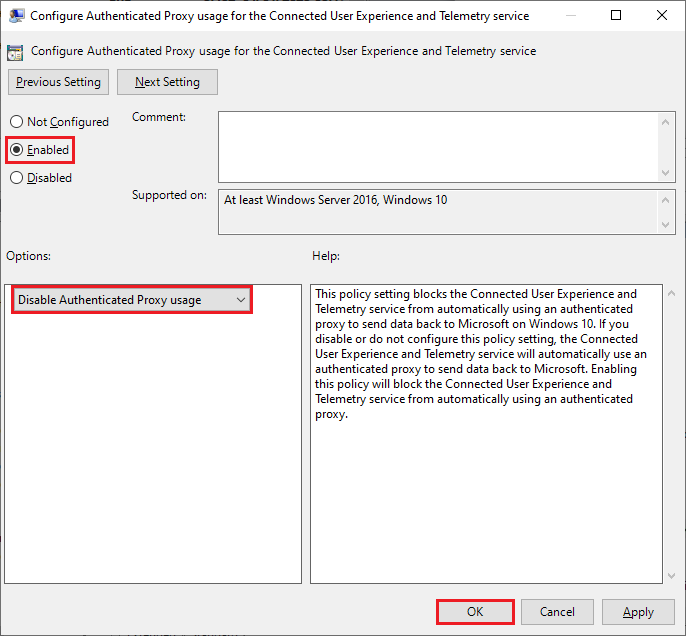
- 确保在打开的窗口中勾选 "已启用",并在 "选项 "部分选择 "禁用验证代理使用",然后点击 "确定"。
- 返回编辑器并浏览到"配置连接的用户体验和遥测"。
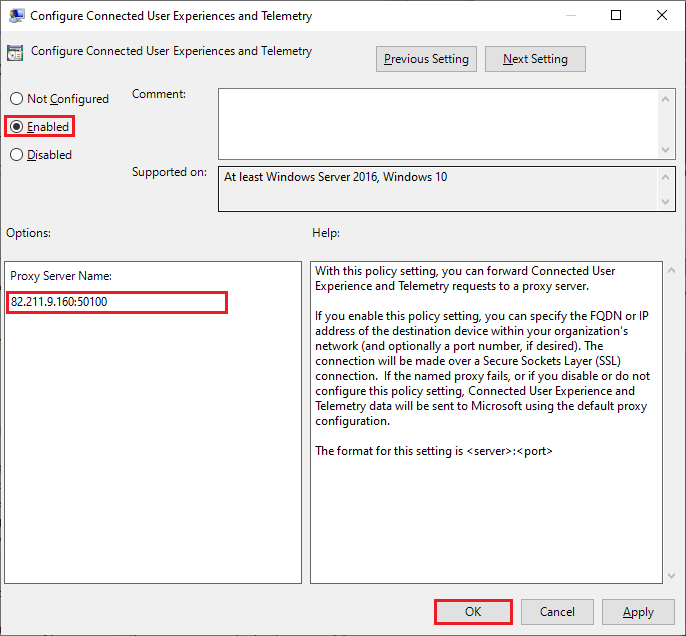
- 再次选择 "已启用",并在选项中填写代理服务器的 IP 地址,后面跟一个冒号和端口,然后点击 "确定"。
使用命令行
如果您使用的是修改过的 Windows 版本,操作系统不遵循默认结构,那么您可以使用命令行设置代理设置。
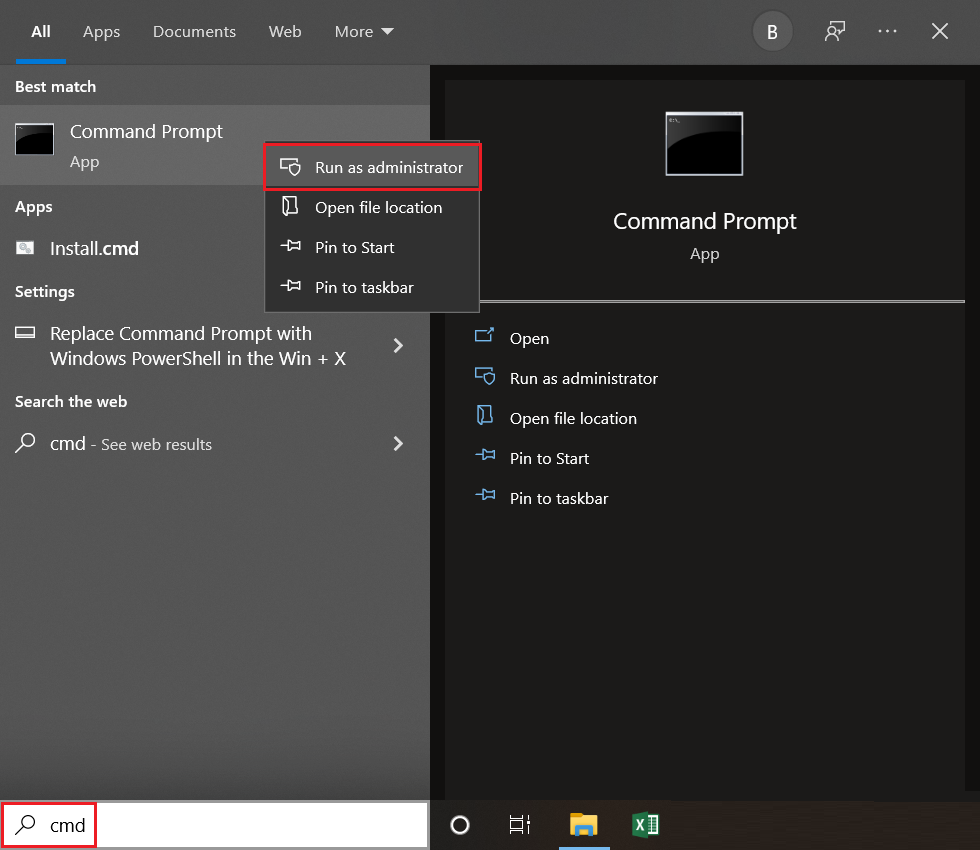
- 点击 "开始 "图标,在列表中找到 cmd,然后点击右键,选择 "以管理员身份运行"。
- 键入以下命令"netsh winhttp set proxy server:port"。例如:netsh winhttp set proxy 82.211.9.160:50100。点击 "回车 "按钮。

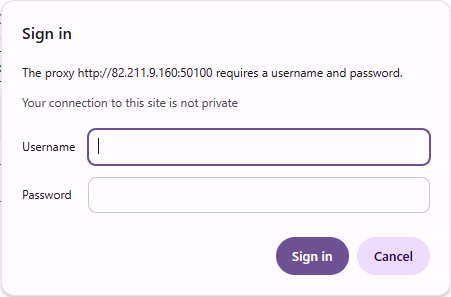
- 完成配置代理所需的步骤后,浏览器中将显示一个对话框,要求输入用户名和密码。
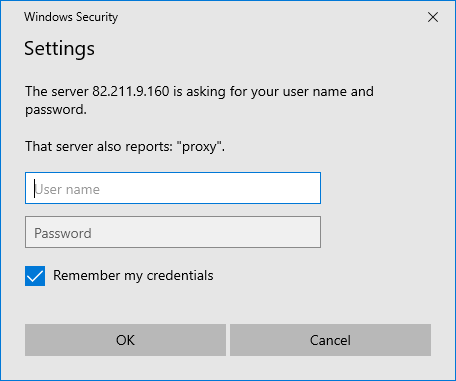
- Windows 系统本身也可能弹出此类提示。
- 要重置配置,请使用以下命令:"netsh winhttp reset proxy"。
macOS 指南
在 macOS 上,配置可以在全系统范围内执行,也可以仅限于浏览器。配置 条可解决 Safari 的代理配置问题。
设置全系统配置的步骤如下:
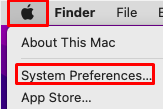
- 从左上角点击苹果图标,然后点击系统偏好设置。
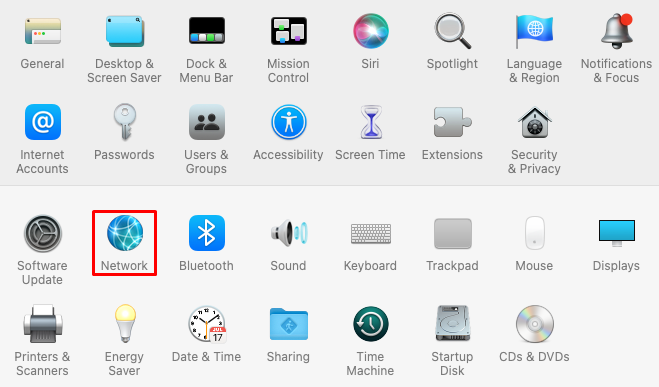
- 下一步应选择网络。
- 从左侧列表中选择要配置的网络接口,然后选择高级。
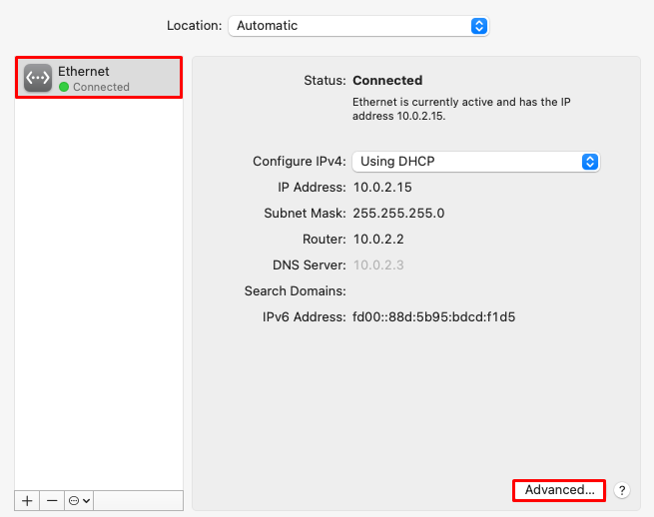
- 现在,您将选择 "代理 "选项卡并选中要使用的协议。有必要为每个协议提供主机和端口。如果是私人服务器,则应在相应字段中输入用户名和密码。
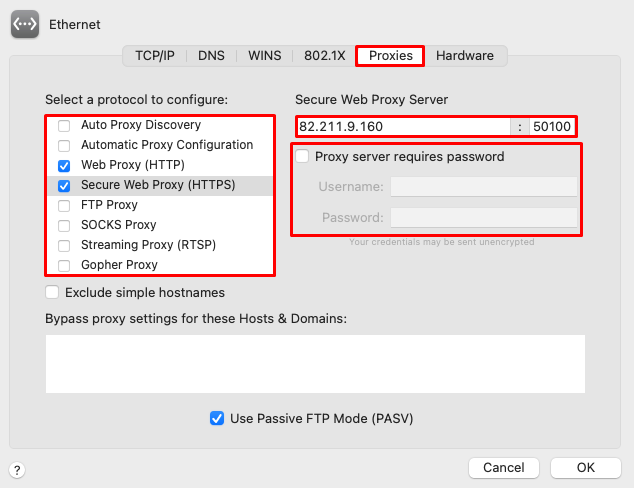
此外,您还可以通过终端更改设置:
- "networksetup -setwebproxy 以太网服务器主机";
- "networksetup -setwebproxystate ethernet on"。
在这里,服务器和主机指的是 IP 地址和端口。
要恢复这些设置,请执行"networksetup -setwebproxystate ethernet off"。
更改 Chrome 浏览器代理设置的步骤
Google Chrome 浏览器作为一款流行的浏览器,可以利用操作系统的代理设置。你只需更改浏览器的设置,然后进入一个能自动带你进入所需窗口的部分。如果用户不仅使用 Chrome 浏览器浏览互联网,而且电脑上的其他应用程序也在使用互联网,那么这就很有帮助了。
对于更具体的任务,如规避静态 IP 限制,可以通过以下方法控制系统的哪些部分只使用代理服务器来处理 Chrome 浏览器的流量 扩展为此目的而设计。特殊任务,可包括但不限于:
- 网络搜刮;
- 测试;
- 发布(在需要频繁更换 IP 代理时非常有用)。
某些扩展包含高级功能,允许用户毫不费力地修改自己的位置、编程旋转计时器和添加设置地址列表,确保精确和改进 Chrome 浏览器代理设置的调整。
如何更改 IP 地址:结论
如上所述,匿名浏览最有效的方法之一是使用代理服务器,几乎所有系统都可以设置代理服务器。
在设置相关配置后,确认指定 IP 能否正常工作至关重要。我们的 代理检查器允许您验证自己的 IP。IP 地址、ISP 和位置必须在新服务器模式下,且应与您的实际 IP 地址、ISP 和位置不同。如果信息不正确,请按照我们的建议正确配置网络设置,隐藏自己的 IP,保护自己免受众多网络限制。
关于作者