 Proxy cho Telegram
 Proxy cho LinkedIn
 Proxy cho Ebay
 Proxy cho Twitter
 Proxy cho TikTok
 Proxy cho Google
Cách thay đổi địa chỉ IP bằng Proxy và vẫn giữ ẩn danh
Tóm tắt được tạo bởi AI:
Nhu cầu biết cách thay đổi địa chỉ IP của một thiết bị có thể xuất phát từ nhiều tình huống khác nhau. Người dùng thường thay đổi địa chỉ IP của mình do bực bội khi gặp phải chặn hoặc hạn chế theo khu vực. Một trường hợp khác có thể là người dùng đang sử dụng một địa chỉ bị đưa vào danh sách đen và vấn đề này có thể được giải quyết bằng cách sử dụng cài đặt proxy.
Các cách tiếp cận hữu ích của cài đặt proxy:
- Vượt qua các cơ chế bảo mật của trang web khi quản lý nhiều tài khoản.
- Thu thập dữ liệu, bao gồm cả việc âm thầm theo dõi đối thủ cạnh tranh.
- Bảo vệ thông tin cá nhân khỏi các nhà quảng cáo và những người trong ngành kỹ thuật số không liên quan.
Bây giờ chúng ta đã thấy những lợi ích của việc ẩn danh địa chỉ thật của bạn, hãy chuyển sự chú ý sang các cách: cách thay đổi địa chỉ IP bằng cách sử dụng proxy.
Cách thay đổi địa chỉ IP: Phương pháp cho Windows, macOS và Trình duyệt
Vậy, bắt đầu với: bạn có thể thay đổi địa chỉ IP của mình không? Có, chắc chắn rồi. Cũng như bất kỳ cấu hình nào khác, bạn cần các thông tin như địa chỉ IP và số cổng của máy chủ. Trong trường hợp các tùy chọn riêng tư, có thể cũng cần nhập tên người dùng và mật khẩu.
Tuy nhiên, các bước thiết lập sẽ khác nhau tùy thuộc vào phương pháp bạn sử dụng. Trong phần này, chúng tôi sẽ thảo luận về các trường hợp thường gặp nhất: ở cấp độ hệ điều hành và trong trình duyệt. Vậy, nếu bạn đang hỏi: làm thế nào để ẩn địa chỉ IP của tôi, thì có rất nhiều cách được mô tả dưới đây.
Windows
Chúng tôi sẽ xem xét quá trình cấu hình cho Windows vì hầu hết các ứng dụng đều mặc định sử dụng các cài đặt của hệ thống. Trong Windows, có nhiều phương pháp để thay đổi cài đặt máy chủ proxy:
- thông qua giao diện đồ họa của hệ điều hành hoặc các chương trình bên thứ ba;
- sử dụng các tập lệnh dòng lệnh trong Windows hoặc các lệnh terminal trong các hệ thống dựa trên Unix.
Trong các bài viết trước của chúng tôi có hướng dẫn cho Windows 10 và 11, tất cả các hướng dẫn đều bao gồm hướng dẫn đầy đủ để cấu hình thông qua GUI. Nhưng đối với những người dùng am hiểu công nghệ hơn, bên dưới chúng tôi sẽ trình bày một số phương pháp bổ sung để thay đổi IP máy chủ proxy.
Trình chỉnh sửa Group Policy
Một trong những công cụ mạnh mẽ và được sử dụng rộng rãi nhất cho quản trị viên miền. Tính năng này có thể được khai thác để thay đổi các điều khiển và hành vi của hệ thống hoặc để hạn chế quyền kiểm soát bằng cách sử dụng miền của người dùng. Nếu máy tính của bạn nằm trong mạng nội bộ công ty và bạn gặp phải một số hạn chế khó chịu khi thiết lập máy chủ trung gian, hãy thử cách này.
- Menu Start, sau đó chọn “Settings”.
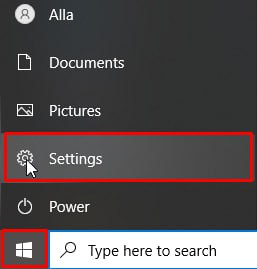
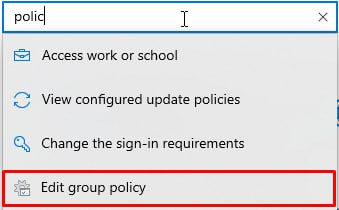
- Trong ô tìm kiếm, nhập “policy” – sẽ gợi ý chính xác.
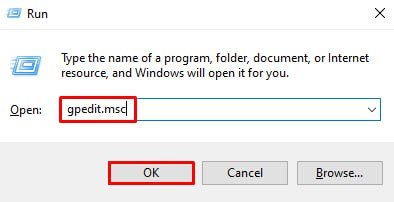
- Hoặc, bạn có thể nhấn tổ hợp phím Win + R và nhập lệnh sau: “gpedit.msc”.
- Đi tới vị trí sau trong trình chỉnh sửa. Sử dụng ảnh chụp màn hình bên dưới.
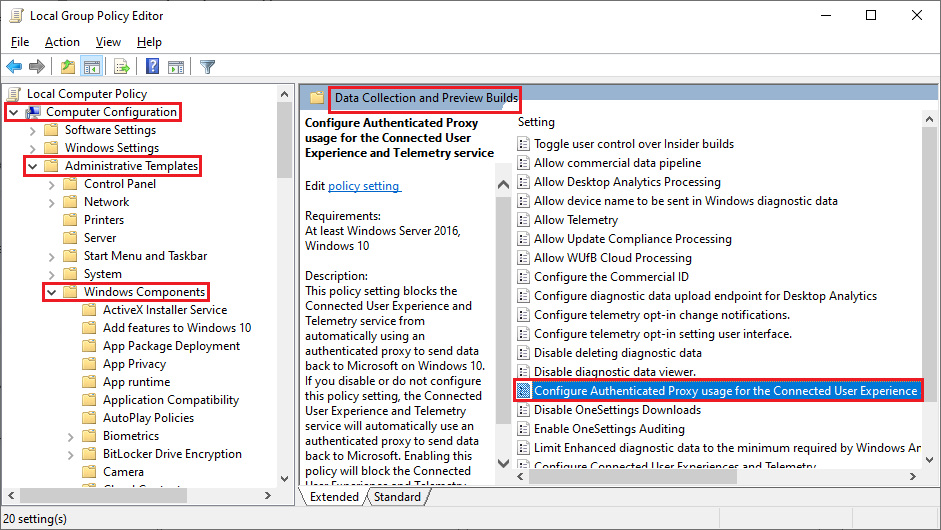
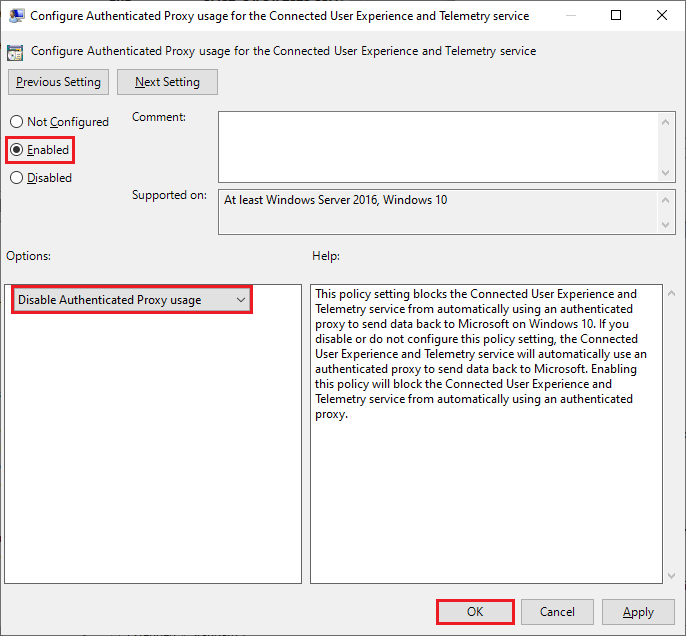
- Đảm bảo rằng “Enabled” được chọn trong cửa sổ mở ra và trong phần Options chọn “Disable Authenticated Proxy usage”, sau đó nhấn “OK”.
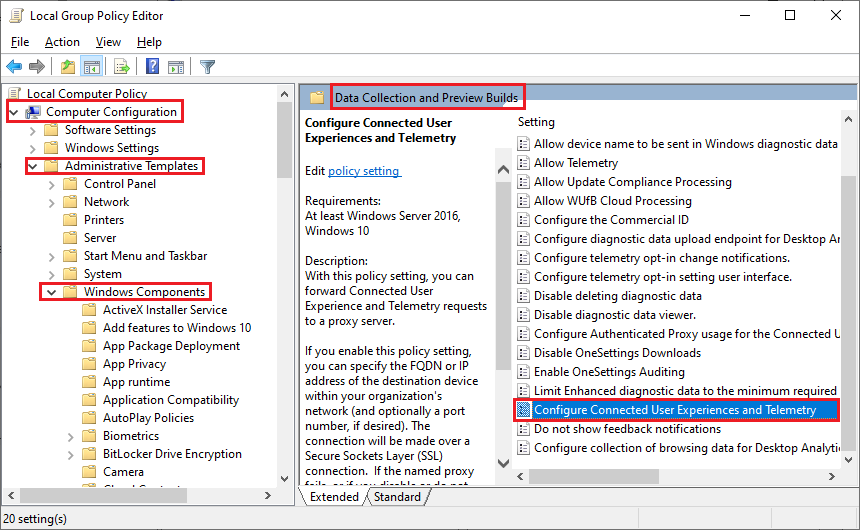
- Quay lại trình chỉnh sửa và điều hướng đến: “Configure Connected User Experiences and Telemetry”.
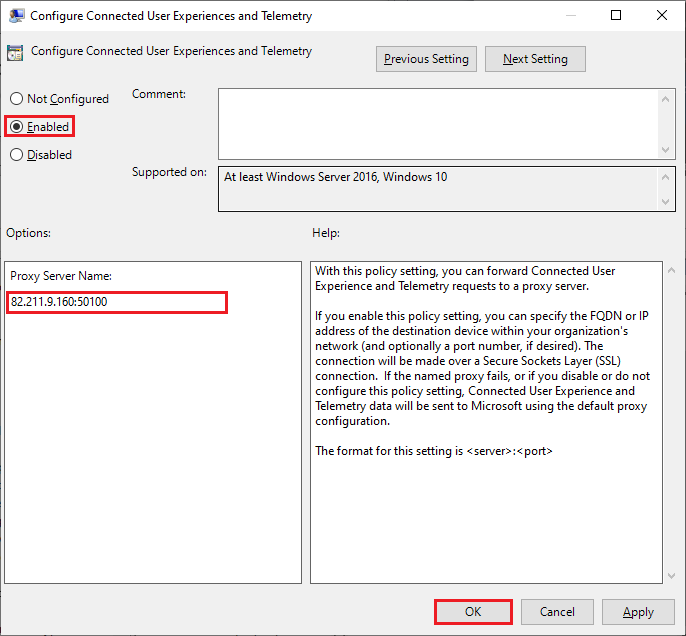
- Một lần nữa chọn “Enabled” và điền các tùy chọn với IP của máy chủ proxy kèm theo dấu hai chấm và port, rồi nhấn “OK”.
Sử dụng Command Line
Nếu bạn đang sử dụng phiên bản Windows đã chỉnh sửa và hệ điều hành không theo cấu trúc mặc định, bạn có thể sử dụng command line để thiết lập proxy.
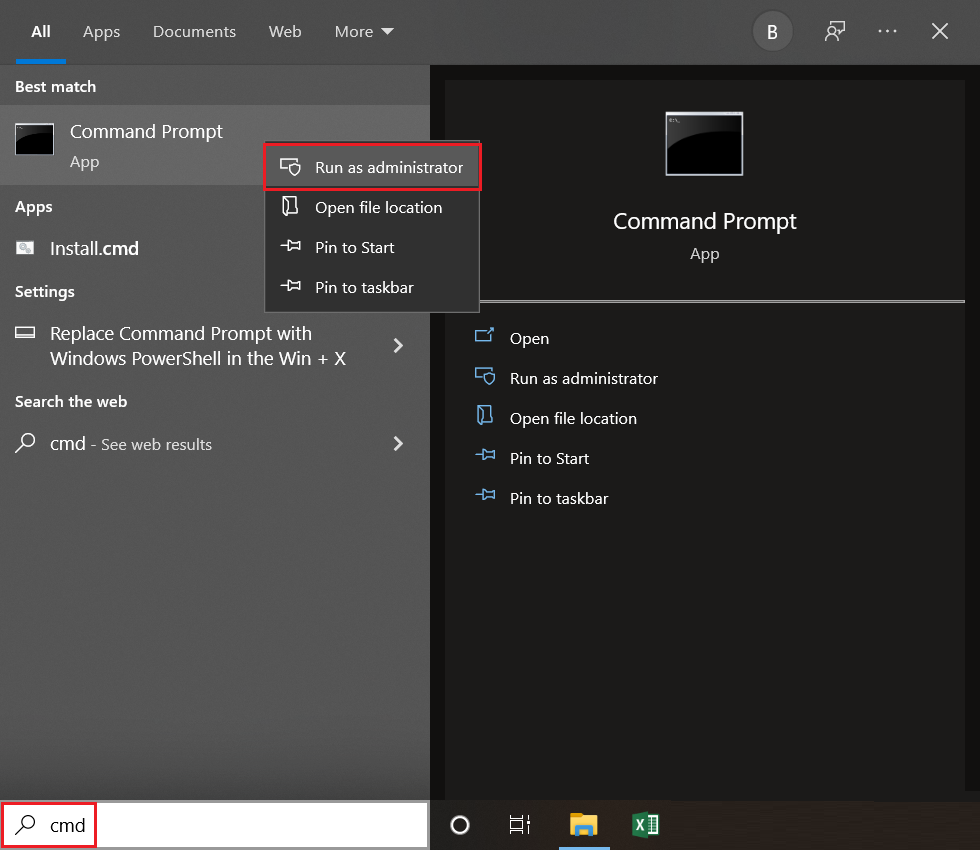
- Nhấp vào biểu tượng Start, tìm cmd trong danh sách, sau đó nhấp chuột phải và chọn “Run as administrator”.
- Nhập lệnh sau: “netsh winhttp set proxy server:port”. Ví dụ: netsh winhttp set proxy 82.211.9.160:50100. Nhấn phím “Enter”.

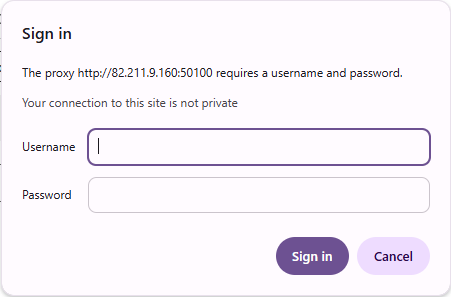
- Sau khi hoàn tất các bước cấu hình proxy, một hộp thoại sẽ hiển thị trong trình duyệt yêu cầu tên người dùng và mật khẩu.
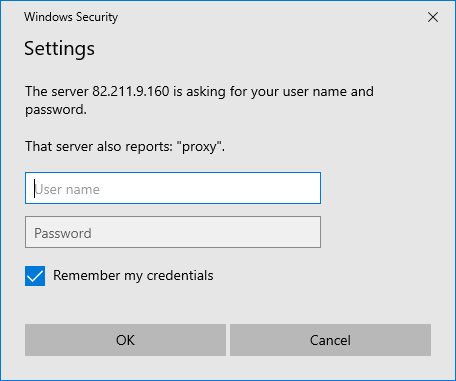
- Một lời nhắc tương tự cũng có thể xuất hiện từ chính hệ thống Windows.
- Để đặt lại cấu hình, sử dụng lệnh sau: “netsh winhttp reset proxy”.
Hướng dẫn cho macOS
Trên macOS, cấu hình có thể được thực hiện ở mức toàn hệ thống hoặc chỉ giới hạn trong trình duyệt. Một bài viết hướng dẫn cài đặt proxy có sẵn cho Safari.
Để thiết lập cấu hình toàn hệ thống, hãy làm theo các bước sau:
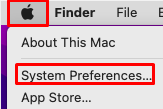
- Từ góc trên bên trái, nhấp vào biểu tượng quả táo và chọn System Preferences.
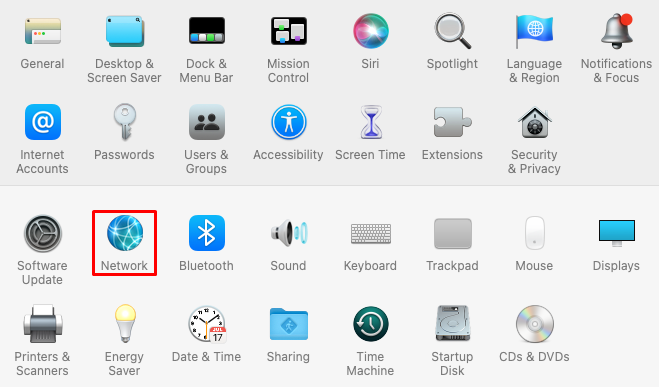
- Tiếp theo, chọn Network.
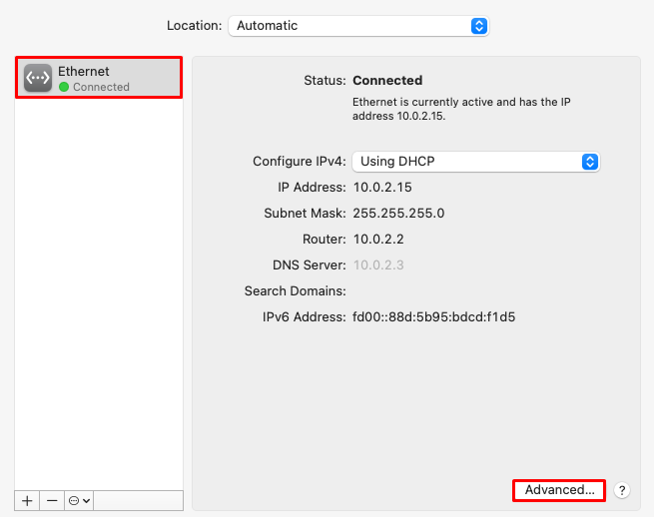
- Từ danh sách bên trái, chọn giao diện mạng bạn muốn cấu hình và nhấp vào Advanced.
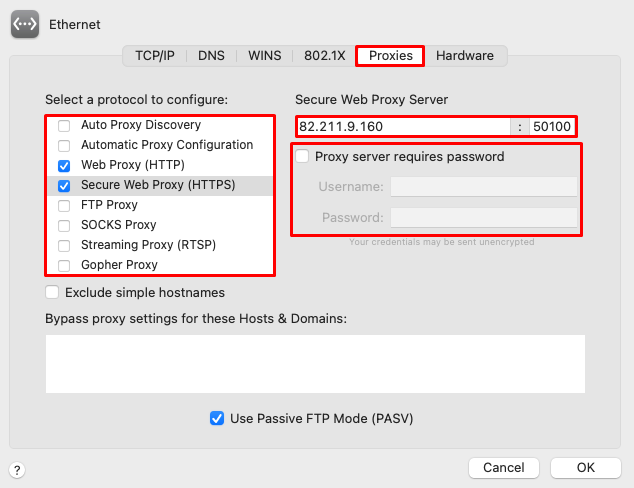
- Bây giờ chọn tab “Proxies” và đánh dấu các giao thức bạn muốn sử dụng. Cần cung cấp host và port cho từng giao thức. Trong trường hợp máy chủ riêng, bạn cũng nên nhập tên người dùng và mật khẩu vào các trường tương ứng.
Ngoài ra, bạn cũng có thể thay đổi cài đặt thông qua Terminal:
- “networksetup -setwebproxy ethernet server host”;
- “networksetup -setwebproxystate ethernet on”.
Trong ngữ cảnh này, các thuật ngữ server và host được dùng để chỉ địa chỉ IP và cổng.
Để khôi phục các cài đặt này: “networksetup -setwebproxystate ethernet off”.
Các bước thay đổi cài đặt Proxy cho Chrome
Google Chrome, là một trình duyệt phổ biến, sử dụng cài đặt proxy của hệ điều hành. Bạn chỉ cần thay đổi cài đặt của trình duyệt và đến phần sẽ tự động đưa bạn đến cửa sổ cần thiết. Điều này hữu ích trong trường hợp người dùng không chỉ duyệt internet bằng Chrome mà còn có các ứng dụng khác trên máy tính cũng sử dụng internet.
Đối với các tác vụ cụ thể hơn như vượt qua giới hạn IP tĩnh, kiểm soát phần nào của hệ thống chỉ sử dụng proxy cho lưu lượng của Chrome có thể thực hiện được thông qua các tiện ích mở rộng được thiết kế cho mục đích đó. Các tác vụ đặc biệt, có thể bao gồm nhưng không giới hạn ở:
- web scraping;
- kiểm thử;
- đăng bài (hữu ích khi cần proxy thay đổi IP thường xuyên).
Một số tiện ích mở rộng bao gồm các tính năng nâng cao cho phép người dùng dễ dàng thay đổi vị trí của họ, lập lịch quay vòng và thêm danh sách các địa chỉ, đảm bảo điều chỉnh cài đặt proxy của Chrome chính xác và tốt hơn.
Cách thay đổi địa chỉ IP: Kết luận
Như đã mô tả chi tiết ở trên, một trong những cách hợp lý nhất để duyệt web ẩn danh là thông qua việc sử dụng máy chủ proxy, có thể thiết lập trên hầu hết mọi hệ thống.
Sau khi thiết lập các cấu hình liên quan, việc xác nhận rằng IP đã được chỉ định hoạt động là rất quan trọng. Công cụ kiểm tra proxy của chúng tôi cho phép bạn xác minh IP của mình. Địa chỉ IP, ISP và vị trí phải ở chế độ máy chủ mới và khác với thông tin thực tế của bạn. Nếu thông tin không chính xác, hãy làm theo các gợi ý của chúng tôi và cấu hình lại cài đặt mạng của bạn đúng cách để ẩn IP và bảo vệ bạn khỏi nhiều hạn chế trực tuyến.