
 Telegram için Proxy
 LinkedIn için Proxy
 Google için Proxy
 Ebay için Proxy
 Twitter için Proxy
 TikTok için Proxy
Nginx Proxy Yöneticisi Nasıl Etkili Bir Şekilde Kurulur ve Kullanılır

Modern web geliştirme ve sistem yönetiminin bir parçası olarak, Nginx Proxy Manager kurulumu vazgeçilmezdir. Kullanıcı dostu bir arayüz aracılığıyla otomatik SSL sertifikası verilmesini ve ters aracı sunucu yapılandırmasını kolaylaştırır, böylece karmaşık yapılandırma sistemlerinin yükünü hafifletir. Bu, her kıdem derecesindeki web geliştiricilerine avantaj sağlar. Öncelikle NPM'nin ne anlama geldiğine, standart Nginx proxy'den nasıl farklı olduğuna ve hangi sorunları çözdüğüne odaklanalım.
Nginx Proxy Yöneticisi nedir?
Bu araçtan en iyi şekilde yararlanmak için, öncelikle sıklıkla karıştırıldığı orijinal Nginx ile ters proxy kavramı arasındaki farkları açıklığa kavuşturmak önemlidir.
Bulut tabanlı bir ters proxy sunucusu, trafik filtreleme, yük dengeleme ve dahili sunucuların gerçek işleyişini istemciden gizleme gibi sayısız kritik işlevi kolaylaştırır. Bu da harici güvenliği, dahili güvenilirliği ve genel performansı artırır. Basitçe söylemek gerekirse, ters proxy'ler, istemci tarafında çalışan ileri proxy'lerin aksine sunucu tarafında çalışan çözümlerdir.
Ters ve posta tipi bir aracı sunucu, bir yük dengeleyici ve bir HTTP önbelleği için yazılım olarak hizmet eder. Nginx Proxy Manager, orijinal Nginx'in kaynak kodundan oluşturulmuş bir uygulamadır. Ters işlevleri yöneten ek bir yönetim katmanı görevi görür.
Nginx Proxy Manager ve Nginx Arasındaki Farklar
Ortak mimari ve tasarım ilkelerinin yanı sıra, Proxy Manager standart Nginx'ten birkaç önemli yönden farklıdır. Farklılıklar aşağıda özetlenen bu karşılaştırma tablosunda derlenmiştir.
| Özellik | Proxy Yöneticisi | Nginx |
|---|---|---|
| Yönetim Arayüzü | Aracı sunucu yapılandırmasını basitleştiren görsel bir GUI sunar | Daha derin teknik beceriler gerektiren proxy_pass gibi yönergeler kullanılarak CLI aracılığıyla yönetilir |
| SSL Yönetimi | SSL sertifikası yükleme ve yenileme otomatiktir | Bir sistem yöneticisinin manuel müdahalesini gerektirir |
| Yapılandırma Erişimi | Sınırlı | Terminal üzerinden tam erişim |
| Güncellemeler | Düzensiz | Düzenli güncellemeler ve güçlü topluluk desteği |
| İşlevsellik | Bazı özellikler yalnızca belirli yapılarda mevcuttur | Karmaşık ve özel uygulamalar için uygun yerleşik araçlar |
| Ölçeklenebilirlik | Büyük ölçekli, karmaşık altyapılar için sınırlı | Ölçeklenebilir kurumsal ortamlar ve yüksek yüklü sistemler için daha uygundur |
Nginx Proxy Yöneticisi Yetenekleri
Bu araçta proxy'yi yapılandırmadan önce, işlevsel özelliklerini gözden geçirmek daha iyidir. Mobil uygulama trafiğini veya hücresel ağ koşullarını simüle etmek gerekiyorsa, yönlendirme testlerinde mobil proxy kullanımı faydalı olabilir. Temel özellikler şunlardır:
- Ara sunucuların yapılandırılması, uygun bir arayüz aracılığıyla ve sıkıcı yapılandırma dosyası düzenlemelerine gerek kalmadan yapılır, bu da işi basitleştirir.
- Ters proxy'ler için kolaylaştırılmış kurulum, yeni gelenlerin sistemi daha hızlı yapılandırmasına yardımcı olur.
- Let's Encrypt aracılığıyla etkin otomasyon, kullanıcıların SSL sertifikalarını otomatik olarak takip etmelerini ve yenilemelerini sağlar.
- Günlükler ve çeşitli aracı sunucu istatistikleri doğrudan kullanıcı arayüzü üzerinden görüntülenebilir.
- Doğrudan, yönlendirmelerin gerçekleşip gerçekleşmeyeceği, alan adlarının manipülasyonu, HTTP isteklerinin ele alınması konusunda en ince ayrıntısına kadar kontrol;
- İzinlerin kullanılması yoluyla belirli web varlıklarına erişimin kesilmesi, web kaynağı güvenliğini artırır.
Açıkçası, bu araç yalnızca Nginx'teki ters proxy'nin yapılandırılmasına yardımcı olmakla kalmıyor, aynı zamanda yöneticinin web varlıklarına erişimi güvenli bir şekilde kısıtlamasına da olanak tanıyor.
Nginx Proxy Yöneticisi için Örnek Kullanım Durumları
Çeşitli uygulamaların merkezi yönetimi, önemli bir işlevsel örnek olarak hizmet vermektedir. Bu yazılım çözümü, bir yöneticinin yönetebileceği tek bir kontrol panosu sunar:
- tüm alanlar;
- güvenlik sertifikaları;
- ters aracı sunucu ayarları.
Örnek olarak, bir sistem yöneticisi merkezi bir yönetim arayüzü üzerinden yeni siteler ekleyebilir, HTTPS'yi yapılandırabilir, yönlendirmeleri ayarlayabilir ve erişimi kontrol edebilir. Birleştirilmiş bir yönetim arayüzü kullanmak, manuel yapılandırma dosyası düzenlemelerinin neden olduğu hata ve hizmet kesintisi olasılığını azaltır.
Ayrıca, Nginx Proxy Manager kurulumu, bulut kaynakları ve sunucuları gibi bazı yerleşik yetenekleri aracılığıyla bunları koruyarak güvenliği artırabilir:
- Kullanıcı ve sunucu arasında trafik şifreleme;
- IP adresine göre filtreleme;
- Sayfalarda veya dizinlerde kullanıcı adı/parola kısıtlamaları için ayarlar;
- gerçek sunucu IP'sini korumak için ters proxy.
Bir bulut VPS üzerinde barındırılan web uygulamaları (WordPress sitesi, REST API, kontrol paneli) olan bir şirket düşünün. Bu uygulamaları dış tehditlerden korumak ve iç yapıyı gizlemek için bir DevOps mühendisi aracı yukarıda açıklandığı gibi yapılandırır.
Kurulum Gereksinimleri
Her işletim sistemi bu araçla uyumludur. Kurmak ve çalıştırmak için aşağıdaki donanım yapılandırmaları önerilir:
- Minimum 1 GB RAM;
- 4 çekirdekli veya daha iyi bir CPU;
- En az 15 GB ekli boş disk alanı.
Ek olarak, Yönetici kimlik bilgilerine ihtiyaç duyulacaktır. Misafir olarak oturum açtıysanız, bu yükseltilmiş haklarla yeniden başlatmanız veya bunları bilgisayar sahibinden edinmeniz gerekecektir.
Kurulum Süreci: Nginx Proxy Yöneticisi Eğitimi
- Resmi geliştirici web sitesini ziyaret edin. İlk adım olarak Docker-Compose ile birlikte Docker'ın indirilmesi ve kurulması önerilir. Her iki paket de bilgisayarınıza kaydedilmelidir.
- Terminali açın ve her şey indirildikten sonra aşağıdaki komutu yazın:
sudo apt install docker.io -y - Şimdi Docker-Compose'u yüklemek için bu komutu yazın:
sudo apt install docker-compose -y - Kurulumun başarılı olup olmadığını kontrol etmek için aşağıdaki komutu kullanın:
docker --version docker-compose --version - Aracı tutacak bir dizin oluşturmak için bunu yazın. Windows'ta yeni klasör sağ tıklanarak oluşturulabilir, Linux'ta:
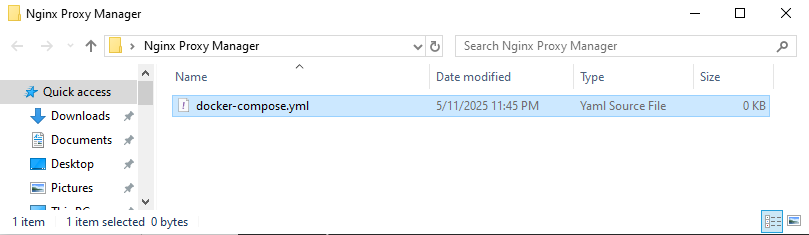
mkdir ~/npm && cd ~/npm - Bu dizin içinde docker-compose.yml dosyasını oluşturmak için komutları yazın. Windows için Sağ Tık > Yeni > Not Defteri'ni seçin, ardından dosyaya isim verin:
- Linux/Ubuntu kullanıyorum:
nano docker-compose.yml - Her iki seçenek için de aşağıdaki verileri ekleyin:
version: '3' services: app: image: 'jc21/nginx-proxy-manager:latest' restart: always ports: - '80:80' - '81:81' - '443:443' volumes: - ./data:/data - ./letsencrypt:/etc/letsencrypt - Dosyayı kaydedin ve konteyneri başlatın:
docker-compose up -d - Tercih ettiğiniz web tarayıcısını başlatın ve yapılandırdığınız bağlantı noktası ile sunucu adresini yazın. Bu örnekte 81 numaralı bağlantı noktasını kullandık:
https://IP-address:port - Site açıldığında, oturum açma ekranı görünmelidir. Giriş yapmak için geliştiricinin sitesindeki varsayılan kimlik bilgilerini kullanın:
Email: admin@example.com Password: changeme - İlk oturum açma denemesinin ardından sistem sizden bunları değiştirmenizi isteyecektir.
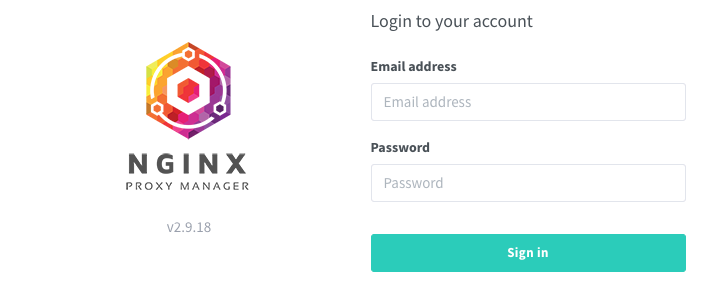
İşte bu kadar, kurulum başarıyla tamamlandı.
Nginx Proxy Yöneticisi Nasıl Doğru Kullanılır?
Yapılandırma başlıca üç adımı içerir:
- Nginx ters proxy yöneticisi yapılandırması;
- SSL sertifikası kurulumu;
- Yetkilendirme kurulumu.
Bunun nasıl uygulanabileceğini adım adım ele alalım.
Proxy Ana Bilgisayarı Yapılandırma
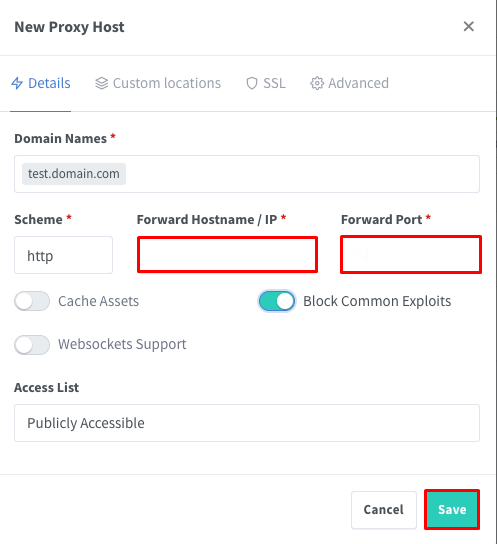
"Proxy Ana Bilgisayarları" bölümüne gidin ve oradan "Proxy Ana Bilgisayarı Ekle "yi seçin. Bu girdileri içeren bir iletişim kutusu açılacaktır:
- Yönlendir Ana Bilgisayar Adı/IP - dahili ad (örn. 82.211.7.97) veya bir IP adresi.
- Yönlendirme Bağlantı Noktası - 80, 50100 veya başka bir trafik yönlendirme bağlantı noktası.
- Etki Alanı Adları - etkin veya etkin olmayan (test) etki alanı, örn. test.domain.com.
- Şema - HTTP veya HTTPS, dahili sunucunun bağlantı türü tarafından belirlenir.
- Yaygın Açıkları Engelle - işaretliyse en yaygın güvenlik açıklarına karşı koruma sağlar.
- Websockets Desteği - hizmetiniz WebSockets üzerinde çalışıyorsa bu kutuyu işaretleyin.
SSL Sertifikası Yapılandırma
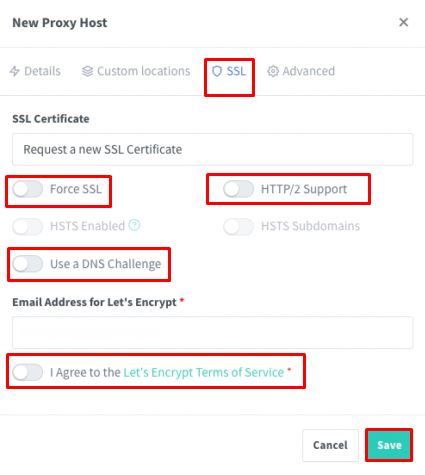
Aynı pencerede "SSL" bölümüne gidin. "Yeni bir SSL Sertifikası İste" seçeneğini seçin ve aşağıdaki seçenekleri etkinleştirin:
- SSL'yi Zorla - tüm bağlantılar için HTTPS'yi zorunlu kılar.
- HTTP/2 Desteği - isteğe bağlı, performans geliştirme için.
- Let's Encrypt Hizmet Şartları'nı kabul edin - ücretsiz SSL sertifikası almak için zorunludur.
"Kaydet "e tıklayın. Sertifika otomatik olarak talep edilecek ve yüklenecektir.
Yetkilendirme
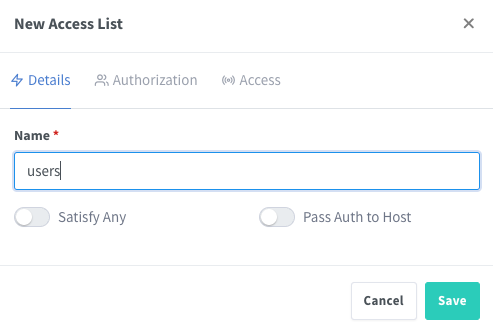
Nginx Proxy Manager'da yeni bir erişim listesi oluşturmak için "Ayrıntılar" bölümüne gidin. "Kullanıcılar" gibi bir isim atayın. "Satisfy Any" ayarına dikkat edin - işaretli değilse, kullanıcılar daha güvenli olan tüm erişim koşullarını (kimlik doğrulama ve IP eşleşmesi) yerine getirmelidir.
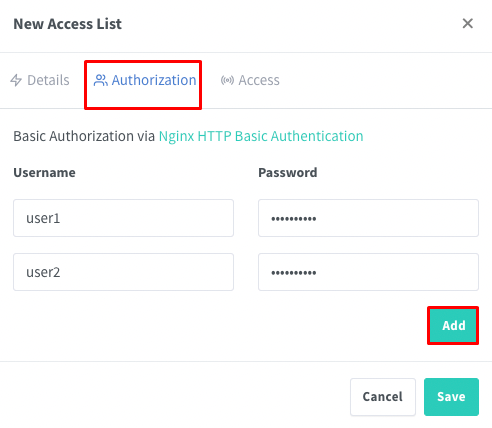
"Yetkilendirme" bölümünde, hangi kullanıcıların erişime sahip olması gerektiğini belirtin ve her kullanıcı için bir kullanıcı adı ve şifre belirleyin - bu, siteye erişmek için temel HTTP kimlik doğrulamasıdır.
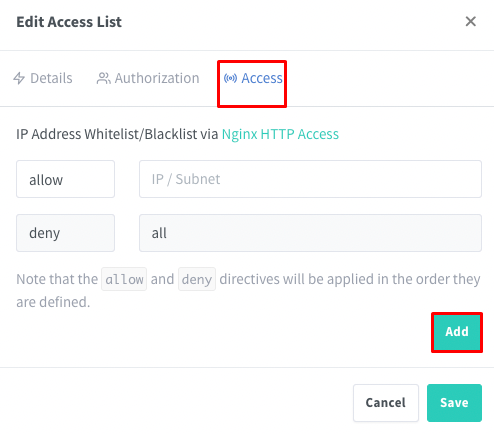
"Erişim" sekmesinde, erişime izin verilecek veya engellenecek IP adreslerini girin. Kuralların doğru çalıştığını doğrulamak için, deneme amaçlı türkiye proxy üzerinden bağlanıp erişim politikasını Türkiye IP’siyle test edebilirsiniz. Bu, kurumsal ağ politikalarına dayalı olarak erişimi zorlar.
Erişim listesi oluşturulduktan sonra, hedef ana bilgisayarın ayarlarına geri dönün ve yeni oluşturulan erişim listesini "Erişim Listesi" alanına uygulayın. Bu noktadan itibaren, siteyle ilgili olarak kullanıcı kimlik doğrulaması gerekecek ve erişim yalnızca tüm koşullar yerine getirildiğinde verilecektir.
Sonuç
Nginx Proxy Manager hakkındaki bu kılavuzu incelerken, bunun ters proxy'ler kurmak, SSL güvenliğini yönetmek ve bulut kaynaklarına erişimi kontrol etmek için çok işlevli bir araç olduğu açıktır. Dışarıdan erişim testleri yaparken güvenilir bir IP kaynağı için proxy satın al seçeneğini de değerlendirebilirsiniz. Özellikle düzinelerce web sitesi ve hizmetin merkezi ve güvenli kontrolüne ihtiyaç duyan geliştiriciler ve sistem yöneticilerinin yanı sıra bir ev sunucusu (NAS) dağıtmak veya bir yerel alan ağına güvenli uzaktan erişim sağlamak gibi kişisel kullanım için kullanışlıdır.
Bu yöneticinin temel avantajları arasında tüm işletim sistemleriyle geniş uyumluluk, komut satırı etkileşimi gerektirmeyen kolaylaştırılmış yönetim ve proxy'lerin ve SSL'nin hızlı yapılandırılması yer alır.
$0,02/IP'DEN BAŞLAYAN PROXY
Bunu uygulamaya koymaya hazır mısın?
Proxy türünü ve konumu seç, birkaç dakika içinde kullanmaya başla.
Anında teslimat
7/24 destek
İade politikası
Yazar hakkında