
 Telegram için Proxy
 LinkedIn için Proxy
 Google için Proxy
 Ebay için Proxy
 Twitter için Proxy
 TikTok için Proxy
Proxy Kullanarak IP Adresi Değiştirme ve Anonim Kalma

Bir cihazın IP adresinin nasıl değiştirileceğini bilmenin gerekliliği birçok durumdan kaynaklanabilir. Kullanıcılar genellikle bloklar veya bölge bazlı kısıtlamalarla karşılaştıklarında hayal kırıklığı içinde IP adreslerini değiştirirler. Örneğin Türkiye odaklı erişim senaryoları için türkiye proxy kullanmak, bölgeye bağlı kısıtlamaları test etmeyi kolaylaştırır. Başka bir durum da kullanıcının kara listeye alınmış bir adres kullanması olabilir ve bu sorun proxy ayarlarının kullanılmasıyla çözülebilir.
Proxy ayarları nedir faydalı yaklaşımlar:
- Birden fazla hesabı kullanırken sitenin güvenlik mekanizmalarını atlamak (ör. Metin2 proxy).
- Rakipleri gözetlemek de dahil olmak üzere veri toplama sessizce yapılır.
- Oyun odaklı kullanımlarda ise daha stabil bağlantı için Silkroad proxy satın al seçeneği tercih edilebilir.
- Kişisel bilgileri reklamcılardan ve diğer ilgisiz dijital kişilerden korumak.
Gerçek adresinizi anonimleştirmenin faydalarını incelediğimize göre, şimdi dikkatimizi proxy kullanarak bir IP adresinin nasıl değiştirileceğine çevirelim.
IP Adresi Nasıl Değiştirilir: Windows, macOS ve Tarayıcılar için Yöntemler
Öyleyse, başlayalım: IP adresinizi değiştirebilir misiniz? Evet, tabii ki. Diğer tüm yapılandırmalarda olduğu gibi, sunucunun IP adresi ve port numarası gibi bilgiler gereklidir. Özel seçenekler söz konusu olduğunda, bir kullanıcı adı ve bir parola eklemek de gerekebilir.
Bununla birlikte, kurulum adımları hangi yöntemi kullanacağınıza bağlı olarak farklılık gösterir. Bu bölümde, en sık karşılaşılan durumları tartışacağız: işletim sistemi düzeyinde ve tarayıcıda. Eğer "IP adresimi nasıl gizlerim?" diye soruyorsanız, bunu yapmanın aşağıda açıklanan pek çok yolu var.
Pencereler
Çoğu uygulama varsayılan olarak sistem ayarlarını kullandığından, Windows için yapılandırma sürecini ele alacağız. Windows'ta proxy sunucu ayarlarını değiştirmek için birden fazla yöntem vardır:
- İşletim sisteminin grafik arayüzü veya üçüncü taraf programlar aracılığıyla;
- Windows'ta komut satırı komut dosyalarını veya Unix tabanlı sistemlerde terminal komutlarını kullanarak.
Kılavuzları içeren önceki yayınlarımızda Windows 10 ve 11 tüm talimatlar GUI üzerinden yapılandırma için tam bir yol gösterici içerir. Ancak daha fazla teknoloji meraklısı kullanıcılarımız için aşağıda, proxy sunucusu IP değiştirme için birkaç ek yöntemi özetleyeceğiz.
Grup İlkesi Düzenleyicisi
Etki alanı yöneticileri için en güçlü ve yaygın kullanılan araçlardan biri. Bu özellik, sistem kontrollerini ve davranışını değiştirmek veya kullanıcıların etki alanını kullanan kontrol pencerelerini sınırlamak için kullanılabilir. Bilgisayarınız kurumsal bir ağ üzerindeyse ve bir aracı sunucu kurma konusunda sinir bozucu kısıtlamalarınız varsa, bunu deneyin.
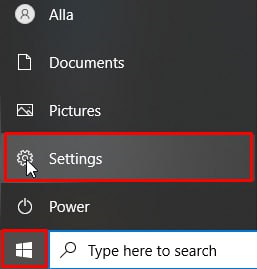
- Başlat menüsü, ardından "Ayarlar".
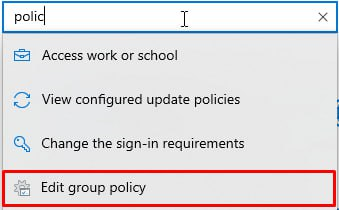
- Aramada, "policy" - doğru öneriyi yönlendirecektir.
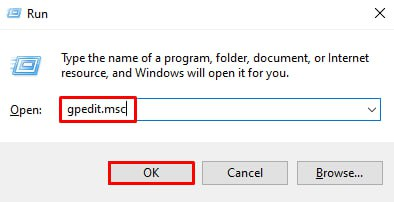
- Alternatif olarak, Win + R tuş kombinasyonuna basabilir ve aşağıdaki komutu yazabilirsiniz: "gpedit.msc".
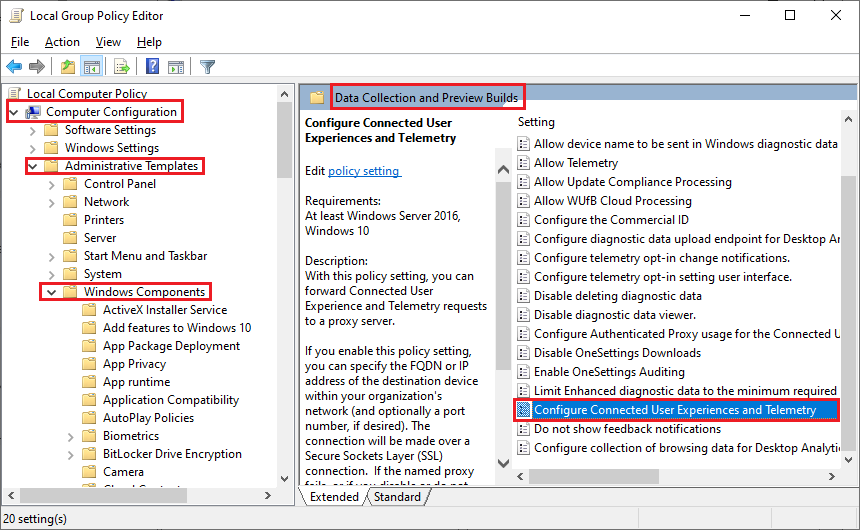
- Düzenleyicide aşağıdaki konuma gidin. Aşağıdaki ekran görüntüsünü kullanın.
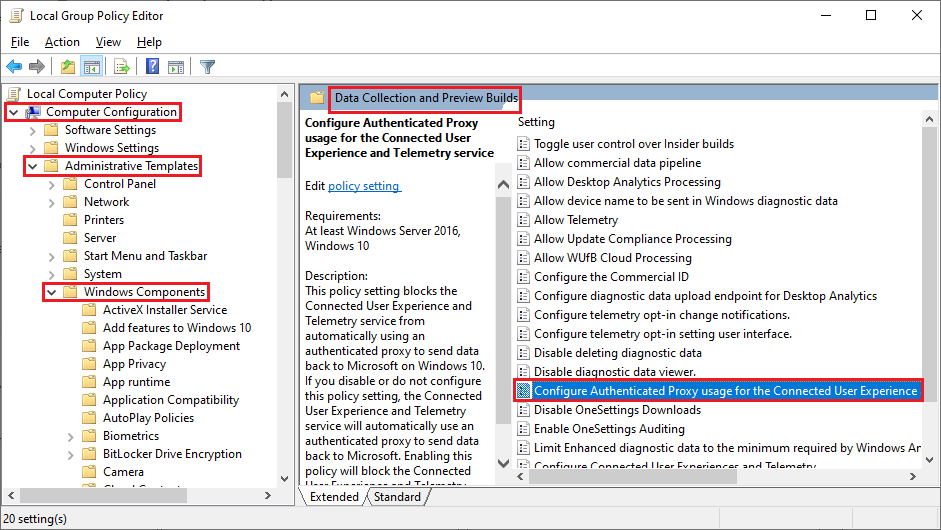
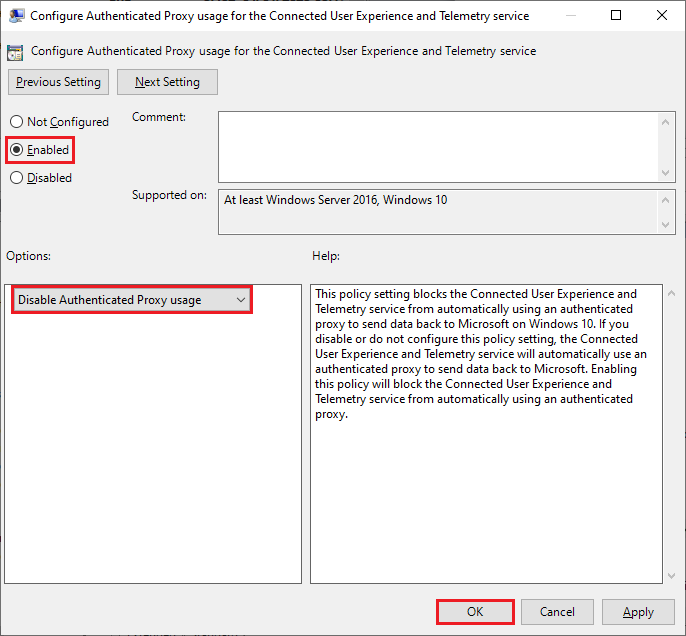
- Açılan pencerede "Etkin" seçeneğinin işaretli olduğundan emin olun ve Seçenekler bölümünde "Kimliği Doğrulanmış Proxy kullanımını devre dışı bırak" seçeneğini seçin ve ardından "Tamam" düğmesine tıklayın.
- Düzenleyiciye geri dönün ve şuraya göz atın: "Bağlı Kullanıcı Deneyimlerini ve Telemetriyi Yapılandır".
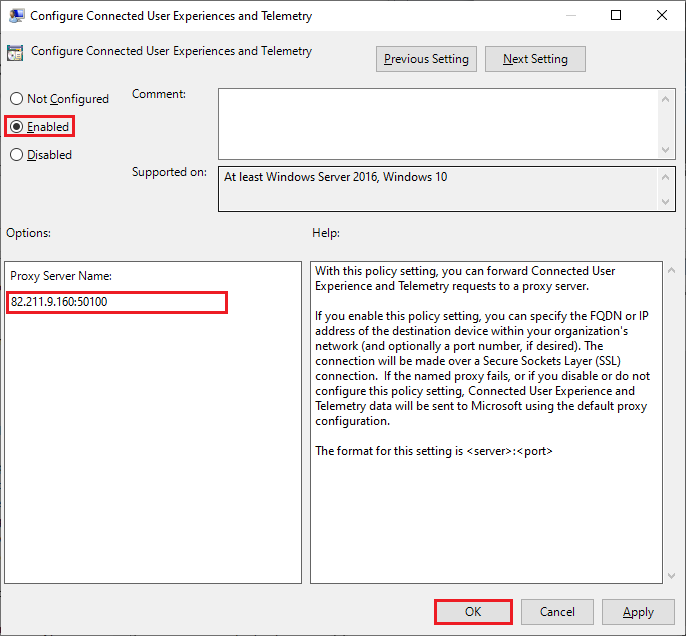
- Bir kez daha "Etkin "i seçin ve seçenekleri proxy sunucusunun IP'si ve ardından iki nokta üst üste ve bağlantı noktası ile doldurun ve "Tamam "a tıklayın.
Komut Satırını Kullanma
Windows'un değiştirilmiş bir sürümüne sahipseniz ve işletim sistemi varsayılan yapıyı takip etmiyorsa, proxy ayarlarını yapmak için komut satırını kullanabilirsiniz.
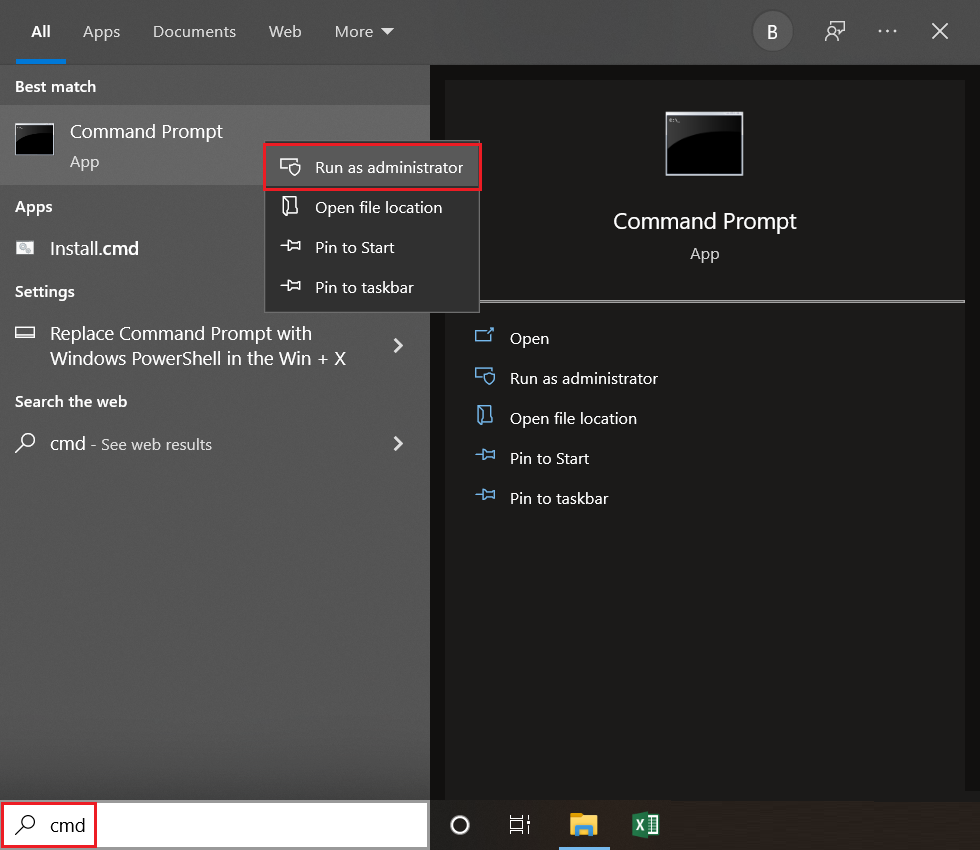
- Başlat simgesine tıklayın, listede cmd'yi bulun, ardından üzerine sağ tıklayın ve "Yönetici olarak çalıştır "ı seçin.
- Aşağıdaki komutu yazın: "netsh winhttp set proxy server:port". Örnek: netsh winhttp set proxy 82.211.9.160:50100. "Enter" düğmesine basın.

- Proxy'yi yapılandırmak için gerekli adımları tamamladığınızda, tarayıcıda kullanıcı adı ve parola isteyen bir iletişim kutusu görüntülenecektir.
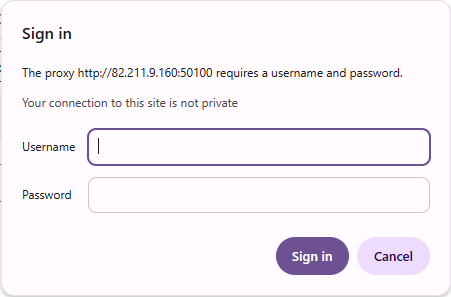
- Bu tür bir uyarı Windows sisteminin kendisinden de gelebilir.
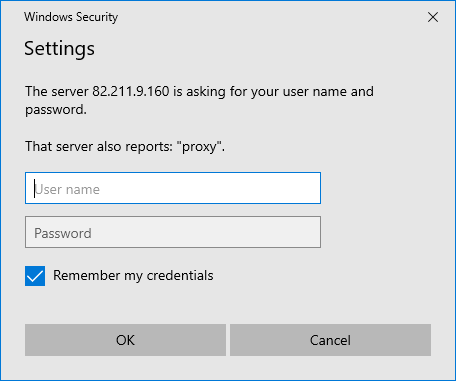
- Yapılandırmayı sıfırlamak için aşağıdaki komutu kullanın: "netsh winhttp reset proxy".
macOS için rehberlik
macOS'ta yapılandırma sistem genelinde veya tarayıcıyla sınırlı olarak gerçekleştirilebilir. Bir makale Safari için proxy yapılandırmasını ele alır.
Sistem genelinde yapılandırmayı ayarlamak için aşağıdakileri uygulayın:
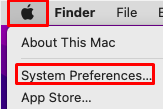
- Sol üstten elma simgesine tıklayın ve Sistem Tercihleri'ne tıklayın.
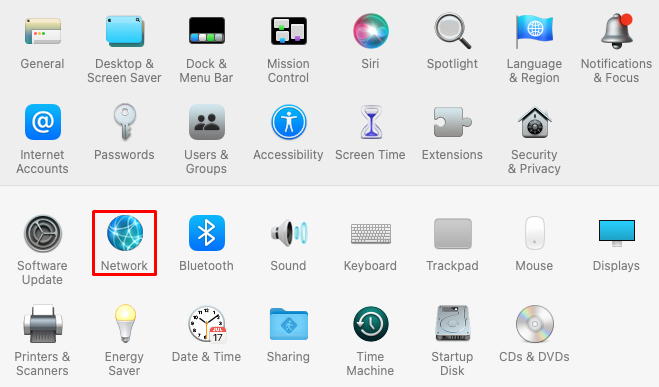
- Daha sonra Ağ seçilmelidir.
- Soldaki listeden yapılandırmak istediğiniz ağ arayüzünü seçin ve Gelişmiş seçeneğini belirleyin.
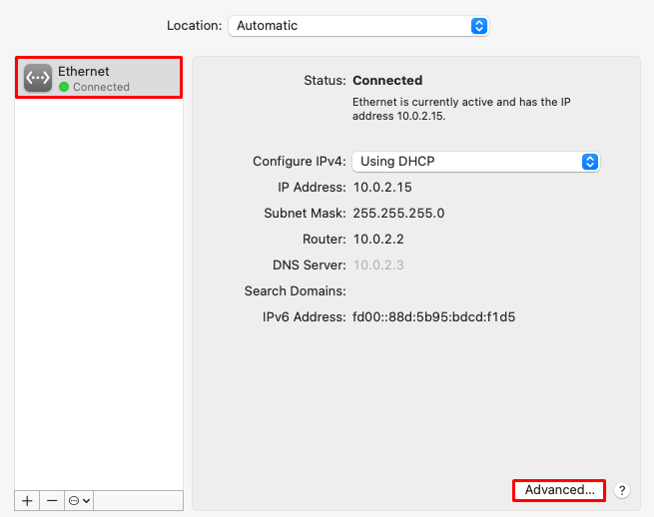
- Şimdi "Proxy'ler" sekmesini seçecek ve kullanmak istediğiniz protokolleri kontrol edeceksiniz. Her biri için bir ana bilgisayar ve bağlantı noktası sağlamanız gerekecektir. Özel bir sunucu olması durumunda, kullanıcı adınız ve şifreniz ilgili alanlara girilmelidir.
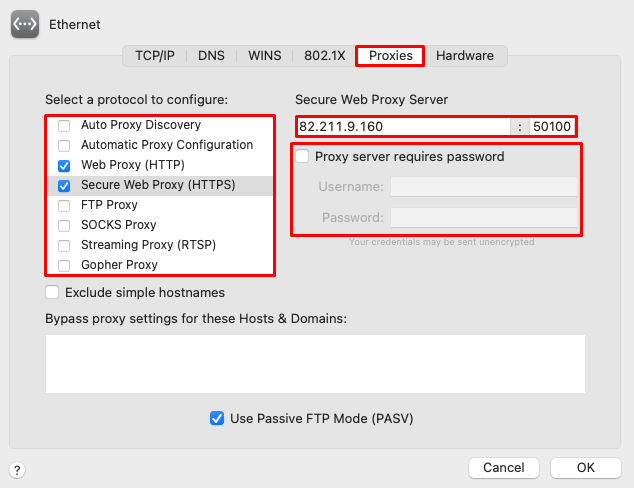
Alternatif olarak, Terminal aracılığıyla da ayarları değiştirebilirsiniz:
- "networksetup -setwebproxy ethernet server host";
- "networksetup -setwebproxystate ethernet on".
Bu bağlamda, sunucu ve ana bilgisayar terimleri IP adresi ve bağlantı noktasına atıfta bulunmak için kullanılır. Altyapınız IPv6’yı destekliyorsa, daha geniş adres havuzu için IPv6 proxy de tercih edilebilir.
Bu ayarları geri yüklemek için: "networksetup -setwebproxystate ethernet off".
Chrome Proxy Ayarlarını Değiştirme Adımları
Popüler bir tarayıcı olan Google Chrome, işletim sisteminin proxy ayarlarını kullanır. Tarayıcının ayarlarını değiştirmeniz ve sizi otomatik olarak gerekli pencereye götürecek bir bölüme gitmeniz yeterlidir. Bu, bir kullanıcının yalnızca chrome ile internette gezinmediği, aynı zamanda bilgisayarda interneti kullanan başka uygulamalara da sahip olduğu durumlarda yararlıdır.
Statik IP sınırlamalarını aşmak gibi daha özel bir görev için, sistemin hangi bölümlerinin proxy'yi yalnızca Chrome'un trafiği için kullandığını kontrol etmek şu şekilde gerçekleştirilebilir uzantıları bu amaç için tasarlanmıştır. Aşağıdakileri içerebilen ancak bunlarla sınırlı olmayan özel görevler:
- web kazıma;
- test;
- gönderme (sınırsız mobil proxy'ye ihtiyaç duyulduğunda kullanışlıdır).
Bazı uzantılar, kullanıcıların konumlarını zahmetsizce değiştirmelerine, rotasyon zamanlayıcılarını programlamalarına ve ayarlanan adreslerin listelerini eklemelerine olanak tanıyan gelişmiş özellikler içerir ve Chrome proxy ayarlarının hassas ve gelişmiş bir şekilde ayarlanmasını sağlar. Bölgesel içerik kontrolleri için (ör. video erişimi) YouTube proxy kullanımı da bu uzantılarla birlikte senaryoya dahil edilebilir.
IP Adresi Nasıl Değiştirilir? Sonuç
Yukarıda ayrıntılı olarak açıklandığı gibi, anonim gezinmenin en geçerli yollarından biri, hemen hemen her sistemde kurulabilen bir proxy sunucusu kullanmaktır. Düzenli kullanım için güvenilir bir çözüm arıyorsanız, proxy satın al seçeneğini değerlendirerek ücretsiz ve düşük itibarlı IP’lerden kaçınabilirsiniz.
İlgili konfigürasyonları ayarladıktan sonra, belirlenen IP'nin çalıştığını teyit etmek çok önemlidir. Bizim proxy denetleyicisi IP'nizi doğrulamanızı sağlar. IP adresi, tr ISP proxy kullanıyorsanız ISP ve konum yeni sunucu modunda olmalı ve gerçek IP adresinizden farklı olmalıdır. Bilgiler yanlışsa, önerilerimizi izleyin ve IP'nizi gizlemek ve kendinizi çok sayıda çevrimiçi kısıtlamadan korumak için ağ ayarlarınızı doğru şekilde yapılandırın.
$0,02/IP'DEN BAŞLAYAN PROXY
Bunu uygulamaya koymaya hazır mısın?
Proxy türünü ve konumu seç, birkaç dakika içinde kullanmaya başla.
Anında teslimat
7/24 destek
İade politikası
Yazar hakkında