
 टेलीग्राम के लिए प्रॉक्सी
 लिंक्डइन के लिए प्रॉक्सी
 eBay के लिए प्रॉक्सी
 ट्विटर के लिए प्रॉक्सी
 टिकटॉक के लिए प्रॉक्सी
 Google के लिए प्रॉक्सी
Nginx Proxy Manager को प्रभावी ढंग से कैसे सेटअप और उपयोग करें
AI द्वारा जनरेट किया गया सारांश:
आधुनिक वेब विकास और सिस्टम प्रशासन का हिस्सा होने के नाते, Nginx Proxy Manager सेटअप अनिवार्य है। यह एक उपयोगकर्ता-अनुकूल इंटरफ़ेस के माध्यम से स्वचालित SSL प्रमाणपत्र जारी करने और रिवर्स इंटरमीडियरी सर्वर कॉन्फ़िगरेशन को सक्षम बनाता है, जिससे जटिल कॉन्फ़िगरेशन सिस्टम का बोझ कम होता है। यह सभी स्तरों के वेब डेवलपर्स को बढ़त देता है। पहले हम यह समझें कि NPM क्या है, यह स्टैंडर्ड Nginx प्रॉक्सी से कैसे अलग है, और यह किन समस्याओं का समाधान करता है।
Nginx Proxy Manager क्या है?
इस टूल का अधिकतम लाभ उठाने के लिए, पहले यह स्पष्ट करना महत्वपूर्ण है कि मूल Nginx, जिसे अक्सर इससे भ्रमित किया जाता है, और रिवर्स प्रॉक्सी की अवधारणा में क्या अंतर है।
क्लाउड-आधारित रिवर्स प्रॉक्सी सर्वर कई महत्वपूर्ण कार्यों की सुविधा देता है जिनमें ट्रैफिक फ़िल्टरिंग, लोड बैलेंसिंग और क्लाइंट से आंतरिक सर्वरों के वास्तविक संचालन को छिपाना शामिल है। यह बाहरी सुरक्षा, आंतरिक विश्वसनीयता और समग्र प्रदर्शन में सुधार करता है। सीधे शब्दों में कहें तो, रिवर्स प्रॉक्सी सर्वर-साइड समाधान हैं जबकि फॉरवर्ड प्रॉक्सी क्लाइंट-साइड पर काम करते हैं।
यह रिवर्स और मेल प्रकार के इंटरमीडियरी सर्वर, लोड बैलेंसर और HTTP कैश के लिए सॉफ़्टवेयर के रूप में कार्य करता है। Nginx Proxy Manager मूल Nginx के सोर्स कोड से बनाया गया एक एप्लिकेशन है। यह रिवर्स फ़ंक्शन्स का प्रबंधन करने वाली एक अतिरिक्त प्रबंधन परत के रूप में कार्य करता है।
Nginx Proxy Manager और Nginx के बीच अंतर
साझा आर्किटेक्चर और डिज़ाइन सिद्धांतों के साथ-साथ, Proxy Manager कई महत्वपूर्ण तरीकों से स्टैंडर्ड Nginx से अलग है। नीचे इस तुलना तालिका में अंतर संक्षेप में प्रस्तुत किए गए हैं।
Nginx Proxy Manager की क्षमताएँ
इस टूल में प्रॉक्सी कॉन्फ़िगर करने से पहले इसकी कार्यात्मक क्षमताओं की समीक्षा करना बेहतर है। प्रमुख विशेषताओं में शामिल हैं:
- इंटरमीडिएट सर्वरों को एक उचित इंटरफ़ेस के माध्यम से और थकाऊ कॉन्फ़िगरेशन फ़ाइल संपादन की आवश्यकता के बिना कॉन्फ़िगर किया जाता है, जिससे यह आसान हो जाता है।
- रिवर्स प्रॉक्सी के लिए सुव्यवस्थित सेटअप नए उपयोगकर्ताओं को सिस्टम जल्दी कॉन्फ़िगर करने में मदद करता है।
- Let’s Encrypt के माध्यम से कुशल स्वचालन उपयोगकर्ताओं को अपने SSL प्रमाणपत्रों को स्वचालित रूप से ट्रैक और नवीनीकृत करने की अनुमति देता है।
- लॉग्स और विभिन्न इंटरमीडिएट सर्वर आँकड़े सीधे UI के माध्यम से देखे जा सकते हैं।
- यह तय करने के लिए पूरी तरह से नियंत्रण कि रीडायरेक्ट होंगे या नहीं, डोमेन नामों का हेरफेर, HTTP अनुरोधों को संभालना।
- अनुमतियों का उपयोग करके कुछ वेब संसाधनों तक पहुँच काटना वेब संसाधन सुरक्षा को बढ़ाता है।
स्पष्ट है कि यह टूल न केवल Nginx में रिवर्स प्रॉक्सी कॉन्फ़िगर करने में मदद करता है, बल्कि व्यवस्थापक को वेब संसाधनों तक सुरक्षित रूप से पहुँच प्रतिबंधित करने में भी सक्षम बनाता है।
Nginx Proxy Manager के उदाहरण उपयोग मामले
विभिन्न अनुप्रयोगों का केंद्रीकृत प्रबंधन एक प्रमुख कार्यात्मक उदाहरण के रूप में कार्य करता है। यह सॉफ़्टवेयर समाधान एक एकल नियंत्रण डैशबोर्ड प्रदान करता है जहाँ से व्यवस्थापक प्रबंधित कर सकता है:
- सभी डोमेन;
- सुरक्षा प्रमाणपत्र;
- रिवर्स इंटरमीडिएट सर्वर सेटिंग्स।
उदाहरण के लिए, एक सिस्टम व्यवस्थापक नए साइट जोड़ने, HTTPS कॉन्फ़िगर करने, रीडायरेक्ट सेट करने और केंद्रीकृत प्रबंधन इंटरफ़ेस के माध्यम से पहुँच को नियंत्रित करने में सक्षम होता है। एक एकीकृत प्रबंधन इंटरफ़ेस का उपयोग मैनुअल कॉन्फ़िगरेशन फ़ाइल संपादन से होने वाली त्रुटियों और सेवा विघटन की संभावना को कम करता है।
इसके अलावा, Nginx Proxy Manager सेटअप क्लाउड संसाधनों और सर्वरों की सुरक्षा को बढ़ा सकता है, इसके अंतर्निर्मित क्षमताओं के माध्यम से जैसे:
- उपयोगकर्ता और सर्वर के बीच ट्रैफ़िक एन्क्रिप्शन;
- IP पते द्वारा फ़िल्टरिंग;
- पृष्ठों या निर्देशिकाओं पर उपयोगकर्ता नाम/पासवर्ड प्रतिबंधों के लिए सेटिंग्स;
- रिवर्स प्रॉक्सीिंग ताकि वास्तविक सर्वर IP को छिपाया जा सके।
एक कंपनी की कल्पना करें जिसके पास वेब ऐप्स (एक वर्डप्रेस साइट, REST API, नियंत्रण पैनल) एक क्लाउड VPS पर होस्ट हैं। इन ऐप्स को बाहरी खतरों से बचाने और आंतरिक संरचना को छिपाने के लिए, एक DevOps इंजीनियर ऊपर वर्णित अनुसार इस टूल को कॉन्फ़िगर करता है।
इंस्टॉलेशन आवश्यकताएँ
हर ऑपरेटिंग सिस्टम इस टूल के साथ संगत है। इसे स्थापित और संचालित करने के लिए निम्नलिखित हार्डवेयर कॉन्फ़िगरेशन की सिफारिश की जाती है:
- न्यूनतम 1 GB RAM;
- 4-कोर CPU या बेहतर;
- कम से कम 15 GB मुक्त डिस्क स्थान।
इसके अलावा, एक व्यवस्थापक क्रेडेंशियल्स की आवश्यकता होगी। यदि अतिथि के रूप में लॉग इन किया गया है, तो उन उन्नत अधिकारों के साथ पुनः बूट करना होगा या उन्हें पीसी के मालिक से प्राप्त करना होगा।
सेटअप प्रक्रिया: Nginx Proxy Manager ट्यूटोरियल
- आधिकारिक डेवलपर वेबसाइट पर जाएं। पहले चरण के रूप में Docker और Docker-Compose को डाउनलोड और इंस्टॉल करने की सिफारिश की जाती है। दोनों पैकेज आपके कंप्यूटर पर सेव होने चाहिए।
- टर्मिनल खोलें और सब कुछ डाउनलोड हो जाने के बाद यह कमांड टाइप करें:
sudo apt install docker.io -y - अब यह कमांड टाइप करें ताकि Docker-Compose इंस्टॉल हो सके:
sudo apt install docker-compose -y - सफल स्थापना की जांच के लिए यह कमांड चलाएं:
docker --version docker-compose --version - उस डायरेक्टरी को बनाने के लिए यह टाइप करें जिसमें टूल रखा जाएगा। Windows में, राइट क्लिक करके नया फ़ोल्डर बनाएं, Linux में:
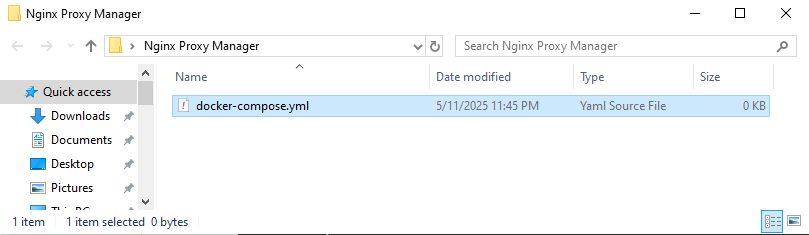
mkdir ~/npm && cd ~/npm - इस डायरेक्टरी में docker-compose.yml फ़ाइल बनाने के लिए कमांड टाइप करें। Windows में, Right Click > New > Notepad चुनें, फिर फ़ाइल का नाम दें:
- Linux/Ubuntu में:
nano docker-compose.yml - किसी भी विकल्प में, नीचे दिया गया डेटा शामिल करें:
version: '3' services: app: image: 'jc21/nginx-proxy-manager:latest' restart: always ports: - '80:80' - '81:81' - '443:443' volumes: - ./data:/data - ./letsencrypt:/etc/letsencrypt - फ़ाइल को सेव करें और कंटेनर शुरू करें:
docker-compose up -d - अपना पसंदीदा वेब ब्राउज़र लॉन्च करें और वह सर्वर पता टाइप करें जिसमें आपने पोर्ट कॉन्फ़िगर किया था। इस उदाहरण में, हमने पोर्ट 81 का उपयोग किया:
https://IP-address:port - जब साइट चालू हो जाए, तो लॉगिन स्क्रीन दिखाई देगी। डेवलपर की साइट से डिफ़ॉल्ट क्रेडेंशियल्स का उपयोग करके लॉगिन करें:
Email: admin@example.com Password: changeme - पहली बार लॉगिन करने के बाद सिस्टम आपसे इन्हें बदलने के लिए कहेगा।
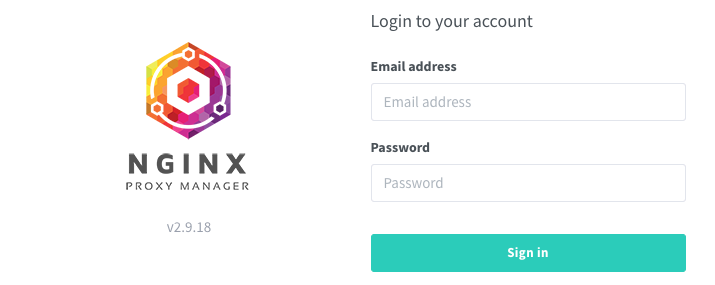
बस हो गया, इंस्टॉलेशन सफलतापूर्वक पूरा हो गया है।
Nginx Proxy Manager का सही ढंग से उपयोग कैसे करें
कॉन्फ़िगरेशन में मुख्य रूप से तीन चरण शामिल हैं:
- Nginx रिवर्स प्रॉक्सी मैनेजर कॉन्फ़िगरेशन;
- SSL प्रमाणपत्र स्थापना;
- प्राधिकरण सेटअप।
आइए देखें कि इसे चरण-दर-चरण कैसे लागू किया जा सकता है।
प्रॉक्सी होस्ट कॉन्फ़िगर करना
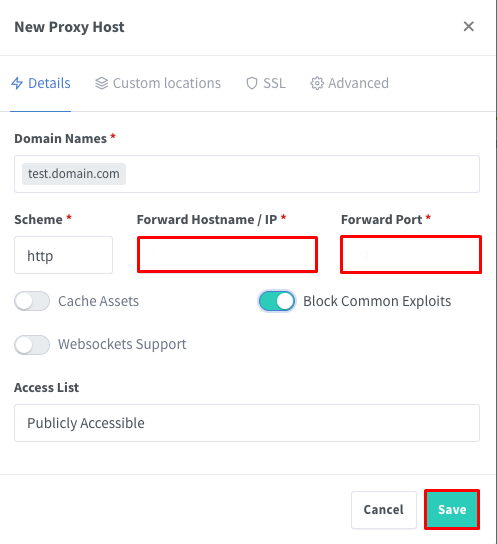
“Proxy Hosts” सेक्शन पर जाएं, और वहाँ से “Add Proxy Host” चुनें। एक डायलॉग दिखाई देगा जिसमें ये प्रविष्टियाँ होंगी:
- फॉरवर्ड होस्टनाम/आईपी – आंतरिक नाम (जैसे, 82.211.7.97) या एक IP पता।
- अग्रिम बंदरगाह – 80, 50100 या कोई अन्य ट्रैफ़िक निर्देशित पोर्ट।
- डोमेन नाम – सक्रिय या निष्क्रिय (परीक्षण) डोमेन, जैसे test.domain.com।
- योजना – HTTP या HTTPS, आंतरिक सर्वर के कनेक्शन प्रकार के अनुसार।
- सामान्य कारनामों को ब्लॉक करें – यदि चुना गया हो तो सामान्य कमजोरियों से सुरक्षा।
- WebSockets समर्थन – यदि आपकी सेवा WebSockets पर चलती है तो इस बॉक्स को चेक करें।
SSL प्रमाणपत्र कॉन्फ़िगर करना
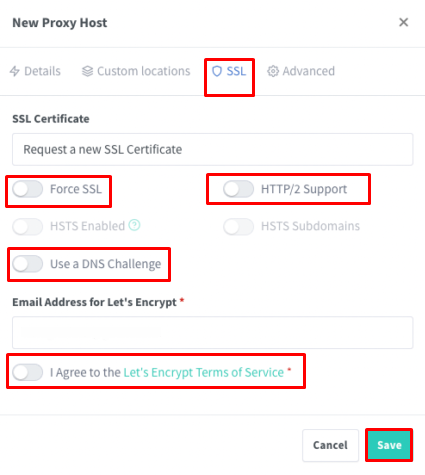
उसी विंडो में, “SSL” सेक्शन पर जाएं। “Request a new SSL Certificate” चुनें और निम्नलिखित विकल्प सक्षम करें:
- Force SSL – सभी कनेक्शनों के लिए HTTPS लागू करें।
- HTTP/2 Support – वैकल्पिक, प्रदर्शन सुधार के लिए।
- Agree to Let’s Encrypt Terms of Service – निःशुल्क SSL प्रमाणपत्र प्राप्त करने के लिए अनिवार्य।
“Save” पर क्लिक करें। प्रमाणपत्र स्वचालित रूप से अनुरोध और स्थापित किया जाएगा।
प्राधिकरण
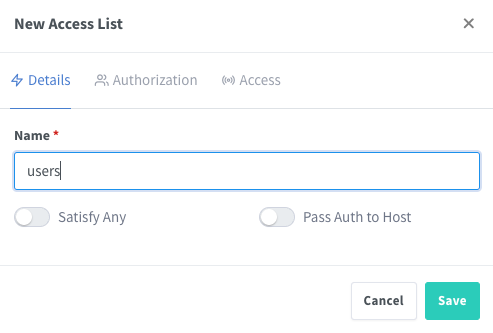
Nginx Proxy Manager में एक नई एक्सेस सूची बनाने के लिए “Details” सेक्शन पर जाएं। एक नाम दें जैसे “users।” “Satisfy Any” सेटिंग नोट करें – यदि अनचेक किया गया है, तो उपयोगकर्ताओं को सभी एक्सेस शर्तों (प्रमाणीकरण और IP मिलान) को पूरा करना होगा, जो अधिक सुरक्षित है।
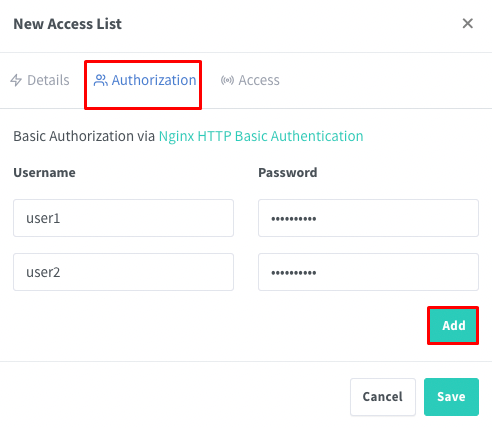
“Authorization” सेक्शन में, निर्दिष्ट करें कि किन उपयोगकर्ताओं को एक्सेस होनी चाहिए और प्रत्येक उपयोगकर्ता के लिए उपयोगकर्ता नाम और पासवर्ड सेट करें — यह साइट तक पहुंच के लिए बुनियादी HTTP प्रमाणीकरण है।
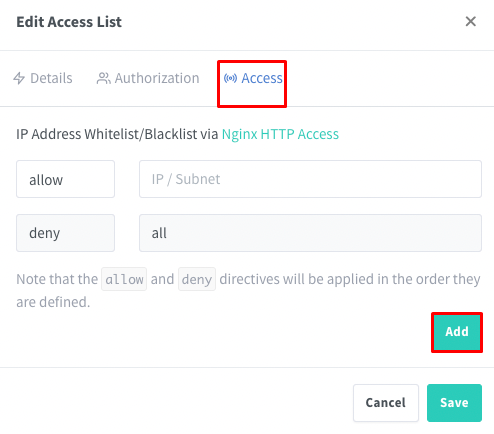
“Access” टैब में, उन IP पतों को दर्ज करें जिन्हें अनुमति या ब्लॉक करना है। यह कॉर्पोरेट नेटवर्क नीतियों के आधार पर एक्सेस लागू करता है।
एक बार जब एक्सेस सूची बना ली जाती है, तो लक्ष्य होस्ट के लिए सेटिंग्स पर वापस जाएं और “Access List” फ़ील्ड में नई बनाई गई एक्सेस सूची लागू करें। इस बिंदु के बाद, साइट से संबंधित उपयोगकर्ता प्रमाणीकरण आवश्यक होगा और एक्सेस तभी दी जाएगी जब सभी शर्तें पूरी हों।
निष्कर्ष
इस Nginx Proxy Manager गाइड की समीक्षा करते समय यह स्पष्ट है कि यह रिवर्स प्रॉक्सी सेटअप करने, SSL सुरक्षा प्रबंधित करने और क्लाउड संसाधनों तक पहुंच को नियंत्रित करने के लिए एक बहु-कार्यात्मक उपकरण है। यह विशेष रूप से डेवलपर्स और सिस्टम एडमिनिस्ट्रेटर्स के लिए उपयोगी है जिन्हें दर्जनों वेबसाइटों और सेवाओं पर केंद्रीकृत और सुरक्षित नियंत्रण की आवश्यकता होती है, साथ ही व्यक्तिगत उपयोग के लिए, जैसे होम सर्वर (NAS) परिनियोजित करना या लोकल एरिया नेटवर्क तक सुरक्षित दूरस्थ पहुंच प्रदान करना।
इस मैनेजर के मुख्य लाभों में सभी ऑपरेटिंग सिस्टम के साथ व्यापक संगतता, ऐसी प्रबंधन प्रक्रिया जो कमांड लाइन की आवश्यकता नहीं रखती, और प्रॉक्सी और SSL का तेज़ कॉन्फ़िगरेशन शामिल हैं, जो इसके कुछ प्रमुख फायदे हैं।