
 टेलीग्राम के लिए प्रॉक्सी
 लिंक्डइन के लिए प्रॉक्सी
 eBay के लिए प्रॉक्सी
 ट्विटर के लिए प्रॉक्सी
 टिकटॉक के लिए प्रॉक्सी
 Google के लिए प्रॉक्सी
Visual Studio Code में प्रॉक्सी सेटिंग्स कॉन्फ़िगर करना
AI द्वारा जनरेट किया गया सारांश:
एक कोड एडिटर के रूप में Visual Studio Code की बेजोड़ लोकप्रियता इसके सभी प्रमुख ऑपरेटिंग सिस्टम पर काम करने, कई प्रोग्रामिंग भाषाओं के लिए समर्थन, ढेर सारे बिल्ट-इन टूल्स, और बिना किसी डेवलपमेंट एनवायरनमेंट को इंस्टॉल किए सहजता से कोड एडिट करने की क्षमता से आती है। इन विशेषताओं के बावजूद, क्लाउड-आधारित या वेब एप्लिकेशन विकसित करना नेटवर्क एक्सेस के बिना असंभव है, जो विभिन्न कारणों से प्रतिबंधित हो सकता है। VScode में प्रॉक्सी सेटिंग्स इन समस्याओं में से कई का समाधान करती हैं और बाहरी संसाधनों की सुरक्षा बनाए रखती हैं।
VScode में प्रॉक्सी क्यों कॉन्फ़िगर करें?
VScode के लिए प्रॉक्सी सक्षम करने के व्यावहारिक उपयोग मामलों में IP पता छिपाना और गोपनीयता बढ़ाना शामिल है। हालाँकि, ऐसे सर्वरों के अनुप्रयोग इससे कहीं आगे जाते हैं। इनमें शामिल हैं लेकिन केवल इन्हीं तक सीमित नहीं हैं:
- लाइब्रेरी और भाषा-विशिष्ट एक्सटेंशन डाउनलोड करना;
- APIs तक पहुंचना;
- रिमोट रिपॉजिटरीज़ के साथ काम करना;
- वेब संसाधनों का परीक्षण करना;
- Visual Studio Marketplace से एक्सटेंशन डाउनलोड को नियंत्रित करना और निष्पादन योग्य कोड द्वारा किए गए नेटवर्क अनुरोधों को सीमित करना;
- एडिटर का स्वचालित अपडेट।
इन सभी कार्यों को संभालना आसान हो जाता है, विशेष रूप से ऐसे वातावरण में जहां भौगोलिक रूप से सीमाएँ हैं या उच्च-सुरक्षा नियंत्रण नीतियां हैं, जब आप VScode में प्रॉक्सी कॉन्फ़िगर करते हैं।
VScode में प्रॉक्सी कैसे सेट करें
अन्य विकास उपकरणों की तरह, Microsoft का एडिटर इंटरनेट एक्सेस के लिए एक इंटरमीडियरी सर्वर को कॉन्फ़िगर करने का विकल्प देता है। यह उपयोगकर्ता के ऑपरेटिंग सिस्टम पर निर्भर करते हुए कई अलग-अलग तरीकों से किया जा सकता है।
VS Code UI में प्रॉक्सी सेटिंग्स कॉन्फ़िगर करना
UI विधि आमतौर पर सबसे सरल होती है। जितनी यह उपयोगकर्ताओं के लिए फायदेमंद है, Microsoft ने गाइड नोट्स दिए हैं। हालांकि वे जानकारीपूर्ण हैं, लेकिन उनमें settings.json फ़ाइल में जोड़ने या संपादित करने के चरण शामिल नहीं हैं, जो कि VScode में प्रॉक्सी सेटिंग्स के सही ढंग से काम करने के लिए आवश्यक है। सुधार के लिए अतिरिक्त चरण देखें:
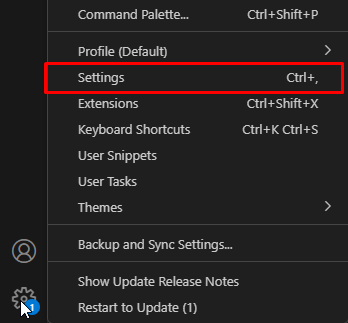
- VS Code खोलें, गियर आइकन पर क्लिक करें और “Settings” चुनें।
- “Application” सेक्शन में, “Proxy” पर क्लिक करें, और अपने IP पते को निम्नलिखित रूपों में से किसी एक में दर्ज करें:
- http://username:password@host:port — प्रमाणीकरण के लिए;
- http://host:port — बिना प्रमाणीकरण के।
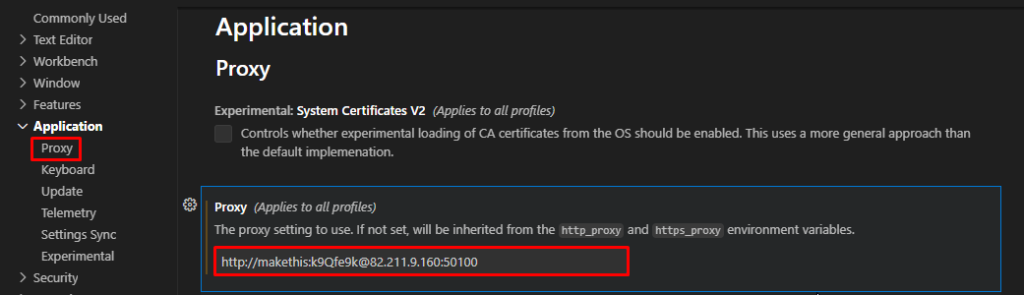
नोट: यदि आपके पासवर्ड में @, #, *, और अन्य वर्ण हैं, तो उन्हें % से प्रीफ़िक्स किए गए ASCII कोड से बदलना होगा।
- अपने OS के अनुसार settings.json का पथ खोजें:
- Linux: $HOME/.config/Code/User/settings.json;
- Windows: %APPDATA%/Code/User/settings.json;
- macOS: $HOME/Library/Application Support/Code/User/settings.json.
वैकल्पिक रूप से, आप ऐप से “Edit In settings.json” पर क्लिक कर सकते हैं।
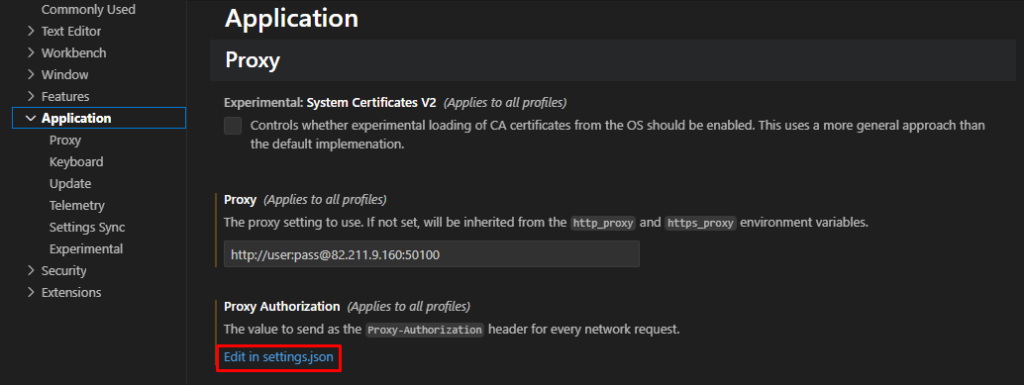
- निर्देशों का पालन करते हुए, फ़ाइल पर राइट-क्लिक करें और “Open”, “Using Notepad” चुनें। यदि आपने settings.json को प्रोग्राम के GUI से एक्सेस किया, तो एडिटर एक नया टैब खोलेगा। किसी भी मामले में, कोड जोड़ें और सेव करें।
{ "http.proxySupport": "on", "http.proxy": "http://user:password@host:port", "http.proxtStrictSSL": "false", "http.proxyAuthorization": null } - परिवर्तनों को लागू करने के लिए Visual Studio Code को पुनः प्रारंभ करें।
महत्वपूर्ण: यदि “http.proxy” फ़ील्ड में कोई प्रॉक्सी होस्ट परिभाषित नहीं है, तो एप्लिकेशन डिफ़ॉल्ट रूप से सिस्टम वेरिएबल्स का उपयोग करेगा।
Visual Studio Code टर्मिनल में प्रॉक्सी कैसे सेट करें
VScode में प्रॉक्सी सेटिंग्स टर्मिनल के भीतर भी की जा सकती हैं, नीचे दिए गए चरणों का पालन करें:
- टर्मिनल खोलें तीन बिंदुओं (ellipsis) पर क्लिक करके फिर Terminal → New Terminal चुनें।
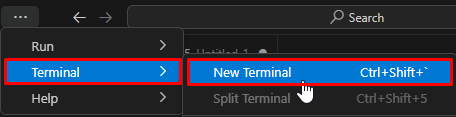
- कमांड लाइन में दर्ज करें: code --proxy-server="http://user:password@host:port" प्रमाणीकृत प्रॉक्सी के लिए code --proxy-server="http://host:port" बिना प्रमाणीकरण वाले के लिए। परिणाम इस प्रकार दिखाई देगा:

आवश्यकता होने पर आप http के बजाय https का भी उपयोग कर सकते हैं।
Environment Variables के माध्यम से VScode में प्रॉक्सी सेटअप करें
यह वैकल्पिक तरीका तब आदर्श है जब पहले वाले संभव न हों।
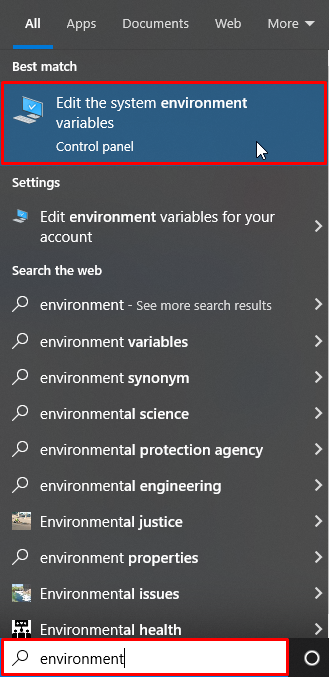
- Windows सर्च बार में “Environment variables” टाइप करें और “Edit the system environment variables” चुनें।
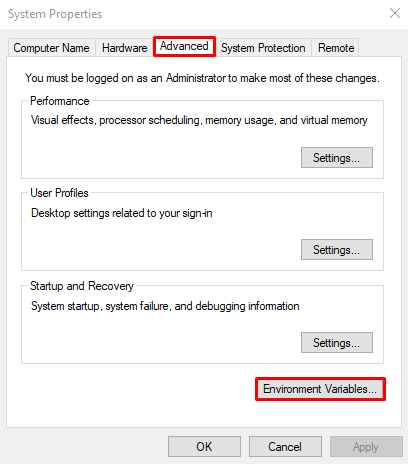
- अगली विंडो में, “Advanced” टैब चुनें और “Environment Variables” पर क्लिक करें।
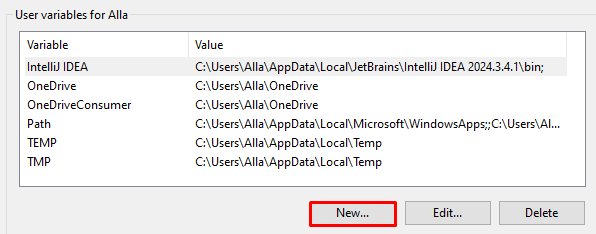
- User variables के अंतर्गत, “New” पर क्लिक करें।
- वेरिएबल का नाम HTTP_PROXY या HTTPS_PROXY और मान “host:port” असाइन करें।
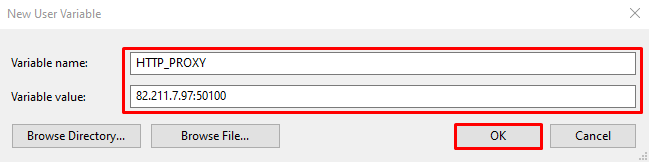
महत्वपूर्ण: यदि आप environment variables का उपयोग कर रहे हैं, तो VS Code में settings.json में proxy फ़ील्ड शामिल न करें, क्योंकि इससे कनेक्शन समस्याएँ हो सकती हैं।
पिछले चरणों में परिभाषित VScode में प्रॉक्सी सेटिंग्स सभी अनुप्रयोगों के लिए ग्लोबली सेट हो जाती हैं, जो समस्याजनक हो सकता है, खासकर यदि आप ऐसे प्राइवेट सर्वर का उपयोग कर रहे हैं जो प्रमाणीकरण की आवश्यकता रखते हैं। यदि यह आपका मामला है, तो Docker जैसे थर्ड-पार्टी टूल का उपयोग करें और अपनी पसंद की भाषा में सत्रों को प्रबंधित करने के लिए अपना मैनेजमेंट कोड लिखें ताकि प्रोजेक्ट-विशिष्ट environment variables को परिभाषित किया जा सके।
VS Code में प्रॉक्सी समस्याओं का समाधान
उपरोक्त कॉन्फ़िगरेशन सरल दिखाई देने के बावजूद, जटिलताएँ फिर भी उत्पन्न हो सकती हैं। ये आमतौर पर एप्लिकेशन के OS सेटिंग्स, एडिटर सेटिंग्स, या बहुत सीमित यूज़र परमिशन्स का परिणाम होते हैं।
प्रॉक्सी सर्वर तक पहुंचा नहीं जा सकता
यह समस्या तब हो सकती है जब VScode में प्रॉक्सी सेटिंग्स एडिटर के विकल्पों में परिभाषित हों, environment variables के रूप में सेट हों, और साथ ही Windows credentials में भी शामिल हों। ऐसे मामलों में, आपको ऊपर बताए गए अनुसार एक कॉन्फ़िगरेशन विधि पर ध्यान केंद्रित करने की आवश्यकता है। हालाँकि, पहले से चर्चा किए गए विकल्पों के अलावा, एक और संभावित समस्या है — Windows में संग्रहीत इंटरमीडियरी क्रेडेंशियल्स। इन्हें हटाने का तरीका यहाँ है:
- Control Panel → Credential Manager → Windows Credentials खोलें।
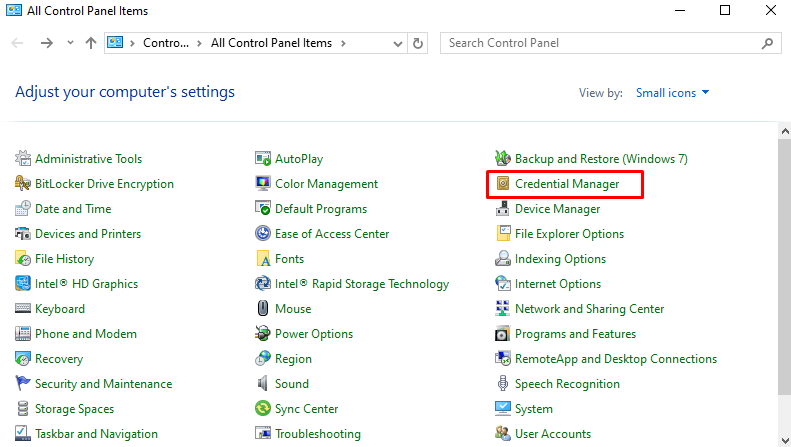
- उस क्रेडेंशियल को खोजें जिसमें प्रॉक्सी सर्वर की जानकारी हो। इस क्रेडेंशियल को हटा दें।
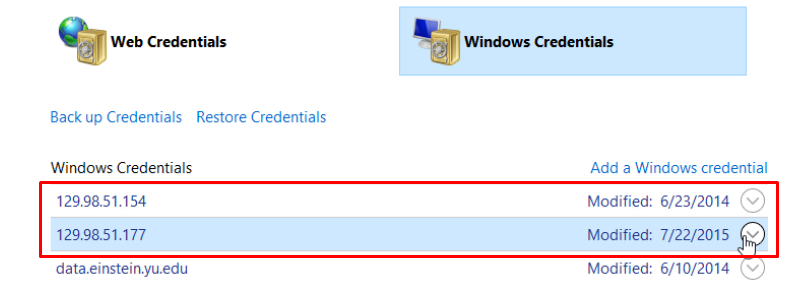
- इसके बाद, ऊपर दिए गए किसी भी तरीके का उपयोग करके Visual Studio के लिए प्रॉक्सी सेट करें और सुनिश्चित करें कि पीसी को पुनः प्रारंभ किया गया है।
प्रॉक्सी सर्वर प्रमाणीकरण आवश्यक
जब आप एक्सटेंशन के लिए VScode प्रॉक्सी सेट करते हैं, तो यह अक्सर विभिन्न कोडों के साथ ऐसी त्रुटियों को ट्रिगर करता है। यह समस्या आमतौर पर एडिटर को पुनः प्रारंभ करके और सेटिंग्स में अपना लॉगिन और पासवर्ड दोबारा दर्ज करके हल हो जाती है।
हालाँकि, यह समस्या इंटरमीडियरी सर्वर क्रेडेंशियल प्रॉम्प्ट्स से भी उत्पन्न हो सकती है, जो *.microsoft.com डोमेनों के बजाय *visualstudio.microsoft.com डोमेनों के लिए होती हैं।
Windows सेटिंग्स के भीतर, प्रस्तावित URL को डोमेनों की सूची में जोड़ें:
- *.windows.net
- *.microsoftonline.com
- *.visualstudio.microsoft.com
- *.microsoft.com
- *.live.com
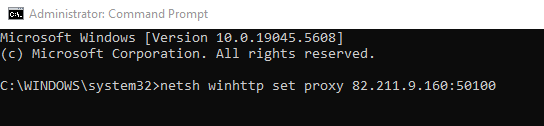
अब, Administrator अधिकारों के साथ Command Prompt खोलें और नीचे दिए गए कमांड को निष्पादित करें ताकि उचित होस्ट और पोर्ट स्थापित हो सके:
netsh winhttp set proxy proxy:port
Visual Studio Code के लिए सर्वोत्तम प्रॉक्सी?
यदि आपने VScode में प्रॉक्सी सेटिंग्स कॉन्फ़िगर करने का निर्णय लिया है और सोच रहे हैं कि किसे चुनना चाहिए, तो आइए इसे थोड़ा और गहराई से देखें।
विशेष रूप से, Microsoft का कहना है कि कोड एडिटर हर प्रकार का समर्थन करता है जो HTTP और HTTPS प्रोटोकॉल का उपयोग करता है।
हम चयन प्रक्रिया को दो चरणों में पूरा करने का प्रस्ताव रखते हैं:
- प्रोटोकॉल के बीच का अंतर समझना;
- मुख्य उद्देश्यों के अनुसार सर्वर को परिभाषित करना।
डेटा ट्रांसमिशन प्रोटोकॉल, HTTP और HTTPS, के बीच का अंतर यह है कि एक एन्क्रिप्टेड है। HTTP, पहला विकल्प, कोई एन्क्रिप्शन प्रदान नहीं करता है, जबकि दूसरा, HTTPS, प्रेषित की जा रही जानकारी की सर्वोच्च सुरक्षा सुनिश्चित करने का प्रयास करता है।
एन्क्रिप्शन के अलावा, कुछ अन्य कारक हैं जो इन दोनों प्रोटोकॉल को अलग करते हैं; सुरक्षा और प्रदर्शन का स्तर। HTTP प्रोटोकॉल में डेटा को “रिक्वेस्ट–रेस्पॉन्स” मॉडल के माध्यम से प्रेषित किया जाता है। यह गुमनामी की गारंटी नहीं देता है। HTTPS बहुत मजबूत सुरक्षा की गारंटी देता है। डेटा को लपेटा जाता है, एन्क्रिप्ट किया जाता है, और सर्वर को भेजा जाता है बिना इसकी सामग्री तक पहुँच के। यहाँ तीन स्तर की सुरक्षा काम कर रहे हैं: गोपनीयता, एन्क्रिप्शन और प्रमाणीकरण। जैसा कि पहले कहा गया है, अनुरोध को संभालने की गति एन्क्रिप्शन के लिए समय आवश्यकताओं के कारण, बिना एन्क्रिप्ट किए HTTP से धीमी होती है। VScode में प्रॉक्सी सेटिंग्स, यदि गलत तरीके से सेट की जाती हैं, तो संपादक के समग्र प्रदर्शन पर नकारात्मक प्रभाव डालेंगी।
HTTP और HTTPS की विशिष्टताओं की समीक्षा करने के बाद, आइए सॉफ़्टवेयर विकास में प्रत्येक प्रोटोकॉल के उपयोग के मामलों को परिभाषित करें। इसके बाद आपको ठीक-ठीक पता चल जाएगा कि यदि आप Visual Studio के लिए एक प्रॉक्सी सर्वर खरीदना चाहते हैं, तो आपको वास्तव में क्या चाहिए।
यदि आप वेब एप्लिकेशन बनाते हैं जिन्हें उन्नत सुरक्षा सुविधाओं की आवश्यकता होती है, जैसे कि सोशल नेटवर्किंग साइट्स, मैसेजिंग एप्लिकेशन, ईमेल सेवाएँ, या यहाँ तक कि VoIP, तो कम से कम HTTPS स्तर की सुरक्षा वाले प्रॉक्सी आपके ध्यान का केंद्र होना चाहिए।
दूसरी ओर, यदि आप ऐसी सेवाएँ प्रदान करते हैं जिन्हें उपकरणों पर तुरंत लोडिंग समय की आवश्यकता होती है और किसी उपयोगकर्ता लॉगिन की आवश्यकता नहीं होती है, तो HTTP अधिक उपयुक्त होगा। दोनों रेज़िडेंशियल और मोबाइल प्रॉक्सी, साथ ही डाटा सेंटर वाले, दोनों प्रोटोकॉल का समर्थन करते हैं। चयनित इंटरमीडियरी सर्वर को उल्लिखित कार्यों पर निर्भर होना चाहिए। इसे अधिक गहराई से मूल्यांकन करने के लिए पूरे लेख में दिए गए लिंक का पालन करें।
VScode में प्रॉक्सी सेटिंग्स: निष्कर्ष
Visual Studio में प्रॉक्सी सेट करने के तरीके, सर्वोत्तम समाधान निर्धारित करने वाले कारकों पर जाने के बाद, हम यह नोट कर सकते हैं कि ऐसी सेटिंग उचित संचालन सुनिश्चित करने में महत्वपूर्ण है, विशेष रूप से प्रतिबंधित इंटरनेट एक्सेस वाले वातावरण में। ऐसे सर्वर की मदद से, डेवलपर्स सीमाओं से परे नए और प्रतिबंधित संसाधनों तक पहुँच सकते हैं, जिनमें रिमोट रिपॉजिटरीज़, एक्सटेंशन मार्केटप्लेस, अपडेट सर्वर, और अन्य शामिल हैं जो उनके विकास के लिए आवश्यक हैं।