
 Proxy para Telegram
 Proxy para LinkedIn
 Proxy para Ebay
 Proxy para Twitter
 Proxy para TikTok
 Proxy para Google
Servidores DNS públicos - TOP 10

Como elementos cruciales de la infraestructura, los servidores DNS públicos desempeñan la función esencial de traducir los nombres de dominio en direcciones IP asociadas, lo que permite a los usuarios de Internet acceder a sitios web específicos. Las ventajas más importantes de utilizar estos servidores son un acceso más rápido a Internet, una mayor seguridad y la posibilidad de eludir las restricciones geográficas sobre determinados contenidos. Los usuarios pueden decidir cambiar su configuración con el fin de mejorar su experiencia en general, por lo que este artículo se considerará la solución de los 10 mejores servidores DNS públicos en este momento.
Los mejores servidores DNS públicos
He aquí un breve resumen de los mejores servidores DNS públicos que se pueden utilizar, cada uno de ellos conocido por sus características y ventajas distintivas:
Google Public DNS
Direcciones: 8.8.8.8 y 8.8.4.4
Google proporciona los servidores DNS públicos más rápidos, y sus tiempos de latencia muy reducidos para navegar lo hacen especialmente favorito entre los usuarios. Además de la velocidad, ofrece una seguridad inigualable, protegiendo a los usuarios de la creciente amenaza de envenenamiento de la caché DNS. También es famoso por sus medidas de protección mejoradas contra la mayoría de las amenazas de Internet.
Yandex.DNS
Direcciones: 77.88.8.8 y 77.88.8.1
Yandex.DNS tiene tres modos para elegir: Básico (sin filtrado), Seguro (protección frente a sitios infectados) y Familiar (bloqueo de contenidos para adultos). Esto sin duda resulta útil para padres e instituciones educativas que desean imponer restricciones de navegación más estrictas, así como para particulares que dan prioridad a una mayor seguridad.
OpenDNS
Direcciones: 208.67.222.222 y 208.67.220.220
Open DNS es uno de los mejores servidores DNS públicos gratuitos por su excelente protección contra phishing. Además, permite al usuario configurar controles parentales que permiten filtrar contenidos y prohibir determinados sitios web. Esto hace que el servicio sea ideal para hogares con niños y organizaciones que tienen que protegerse contra las amenazas en línea.
Comodo Secure DNS
Direcciones: 8.26.56.26 y 8.20.247.20
Este servicio está especializado en bloquear el acceso a sitios web peligrosos de phishing, malware y spyware. Este servicio se recomienda a los usuarios que no disponen de herramientas de protección en sus dispositivos, ya que añade una capa adicional de seguridad.
Neustar UltraDNS
Direcciones: 156.154.70.1 y 156.154.71.1
Su objetivo es conseguir un rendimiento y una seguridad potentes con amenazas y tiempos de inactividad mínimos. Es ideal para empresas que necesitan servicios DNS garantizados acompañados de funcionalidades de seguridad para proteger la información confidencial.
Level 3
Direcciones: 209.244.0.3 y 209.244.0.4
Es popular tanto por su capacidad de enrutamiento rápido como por sus conexiones excepcionalmente estables con baja latencia a lo largo del tiempo. Este servicio es el más adecuado para empresas y para quienes esperan de sus servicios de Internet un rendimiento fiable y de gran potencia.
DNS.Watch
Direcciones: 84.200.69.80 y 84.200.70.40
Se trata de un servicio de privacidad sin registro especializado en mantener la información del usuario segura y sin rastrear. Se trata de una solución básica para los usuarios que necesitan un servicio sencillo sin funciones adicionales, y satisface la necesidad de anonimato y simplicidad.
Quad9
Direcciones: 9.9.9.9 y 149.112.112.112
Quad9 integra el rendimiento con la seguridad mediante el bloqueo de dominios maliciosos, garantizando que la privacidad del usuario no se vea comprometida. Se trata de una solución perfecta para usuarios y empresas que desean protección contra el phishing de malware sin necesidad de software adicional.
Cloudflare DNS
Direcciones: 1.1.1.1 y 1.0.0.1
Cloudflare afirma ser el servidor DNS público más rápido y uno de los más populares de la red y se centra en la privacidad por encima de todo. No guarda datos ni información personal de los clientes y no vende datos, lo que lo hace muy atractivo para las personas que se preocupan por la privacidad.
CleanBrowsing
Direcciones: 185.228.168.9 y 185.228.169.9
CleanBrowsing cuenta con un potente servicio de seguridad familiar que bloquea los contenidos para adultos y tiene como objetivo hacer que Internet sea más seguro para los niños. Esto es muy útil para padres y colegios que deseen limitar la exposición de sus hijos a contenidos inapropiados.
Ventajas e inconvenientes de utilizar servidores DNS públicos
Como ya hemos dicho, el uso de servidores DNS públicos y gratuitos puede cambiar radicalmente la forma de navegar por Internet. Investigamos los beneficios junto con los inconvenientes para llegar a una decisión informada.
Pros:
- Mayor velocidad: Los servidores DNS mejoran el acceso a Internet al mejorar la ruta que siguen las consultas DNS, lo que se traduce en una resolución más rápida de los nombres de dominio.
- Mayor protección: proporcionan seguridad adicional bloqueando el acceso a sitios web peligrosos, phishing y muchas otras amenazas en línea, mejorando su seguridad en Internet.
- Eludir las restricciones geográficas: algunos servidores de libre acceso tienen la capacidad de eludir las restricciones geográficas y la censura gracias a su capacidad para resolver nombres de dominio de diferentes regiones; por ejemplo, un proxy España puede ser útil para acceder a contenidos que pueden resultar inaccesibles en su zona.
- Fiabilidad: este tipo de servidores, por ejemplo, los que ofrece Google, están gestionados por organizaciones sólidas que garantizan un mayor tiempo de actividad y un rendimiento fiable en comparación con algún ISP local.
- Opciones de privacidad mejoradas: para quienes buscan aún más anonimato, un proxy residencial puede complementar este enfoque de privacidad y reducir la exposición de la actividad del usuario.
Contras:
- Limitaciones de acceso: con el uso de servidores de terceros, los proveedores de servicios de Internet (ISP) pueden imponer restricciones de velocidad que anulen las ventajas de cambiar sus DNS.
- Violación de la privacidad: muchos usuarios perciben un aumento de las funciones de seguimiento de la privacidad por parte de algunos patrocinadores, pero éstos también pueden rastrear las consultas. Los registros resultantes podrían utilizarse para establecer un perfil de navegación, lo que daría lugar a una posible vigilancia por parte de gobiernos autoritarios.
- Confianza rota: depender de un servidor público crea dependencia de proveedores externos para las necesidades de navegación, lo que introduce numerosos puntos de fallo controlables en el diseño del sistema.
- Latencia en determinadas zonas: algunas de ellas pueden, de hecho, empeorar la latencia para determinadas ubicaciones geográficas. en relación con la ubicación física del usuario, algunas pueden aumentar mucho la latencia.
- Configuración: configurar servidores DNS públicos en distintos dispositivos puede ser una tarea complicada para quienes no tengan conocimientos técnicos o fluidez.
Los puntos fuertes y débiles expuestos se centran en el hecho de que los servidores DNS públicos pueden ser beneficiosos en aspectos como la velocidad, la seguridad y la privacidad, pero añaden el riesgo de numerosas consideraciones que el usuario debe tener en cuenta.
Cómo configurar el servidor DNS público seleccionado
Gracias a su configuración interna se pueden modificar las DNS a través de los ajustes del sistema fácilmente, sin necesidad de descargar nada. Para ello, siga estos pasos universales para cada una de las plataformas:
Windows
- Desde el menú del botón Inicio, accede a la app Configuración y selecciona la sección que dice "Red e internet".
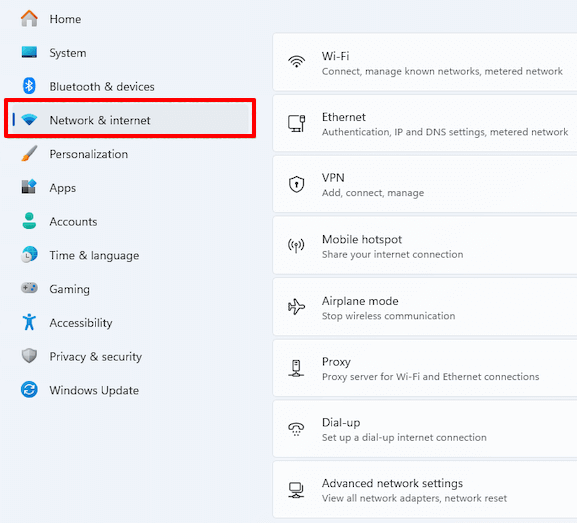
- Haz clic en la opción "Wi-Fi" o "Ethernet".
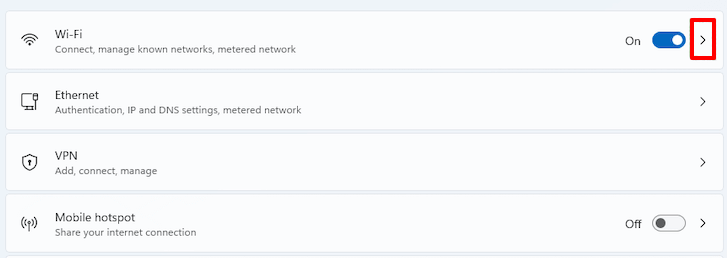
- A continuación, vaya al submenú "Propiedades de hardware".
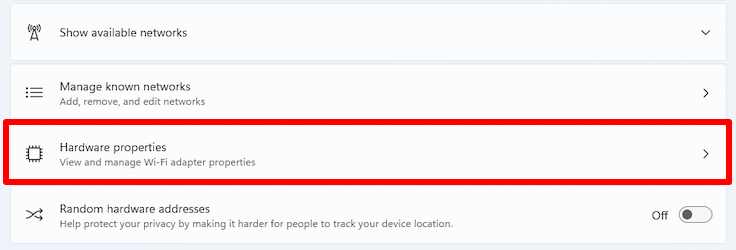
- Pulse la opción "Editar" junto a la sección "Asignación de servidor DNS".
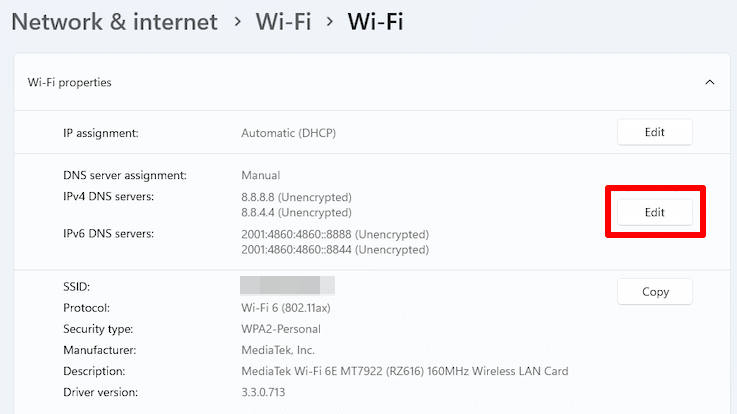
- E introduzca el servidor DNS público elegido en las secciones correspondientes.
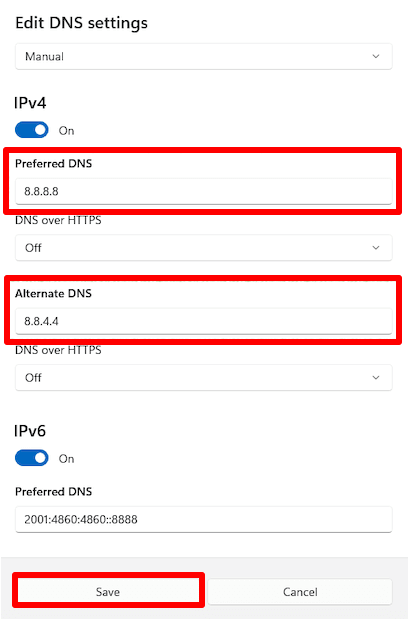
Una vez hecho esto, pulsa el botón "Guardar". Y ya está.
macOS
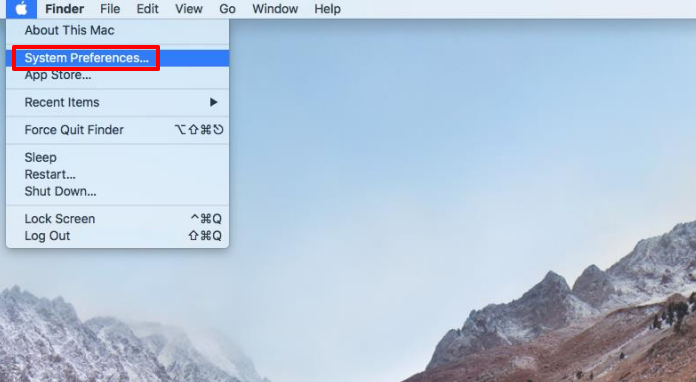
- Selecciona "Preferencias del Sistema" en el icono de Apple situado en la parte superior izquierda del escritorio.
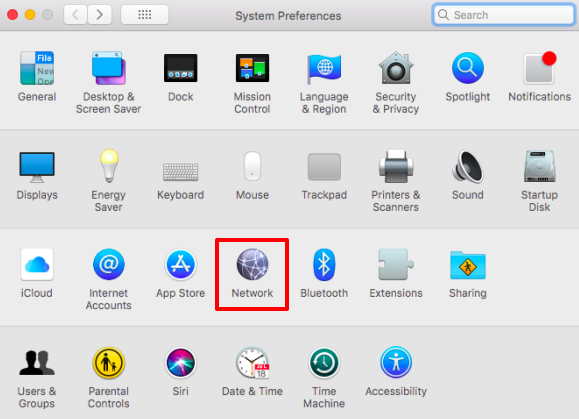
- A continuación, vaya a "Red".
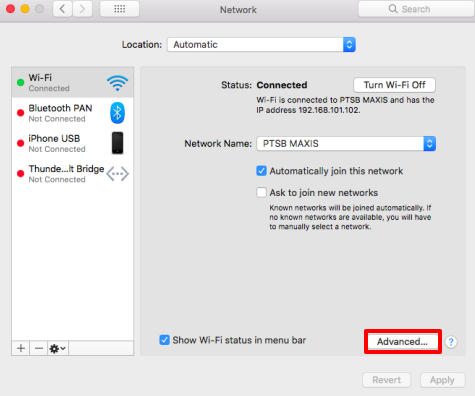
- En la siguiente pantalla, asegúrese de que está seleccionada su conexión a Internet actual. Como ejemplo, estamos utilizando una conexión Wi-Fi. A continuación, haga clic en "Avanzado".
- Ahora seleccione la pestaña "DNS" del menú "Avanzado".
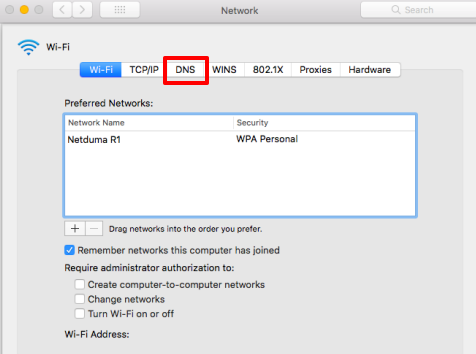
- En esta pestaña aparece la dirección del servidor DNS por defecto, que probablemente sea la dirección IP del router.
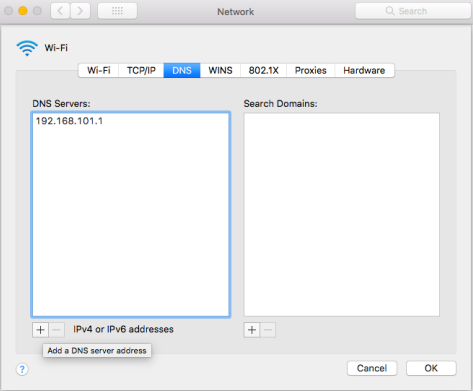
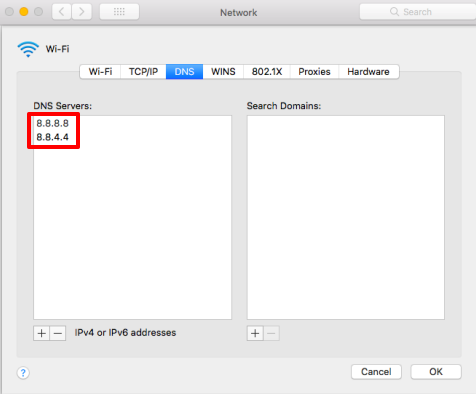
- En la parte inferior, haga clic en el signo + para añadir las direcciones designadas. Después de añadirla, haz clic en "Aceptar".
- Guarde los ajustes haciendo clic en "Aplicar".
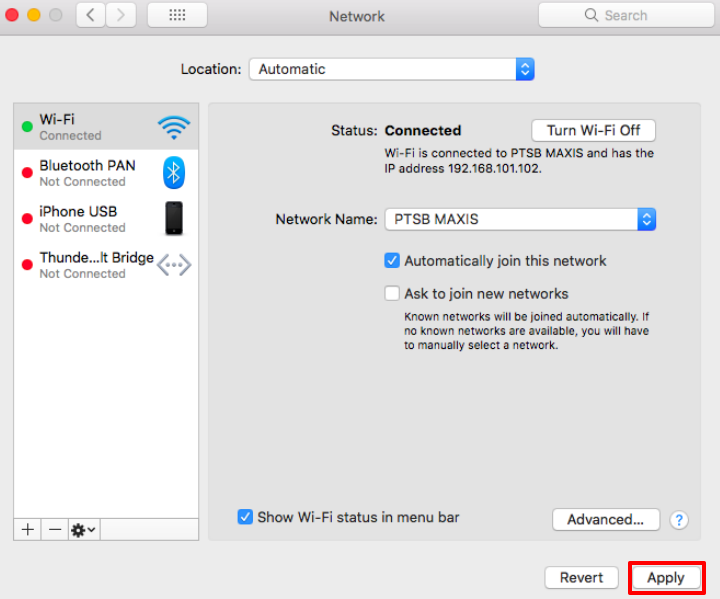
Eso es todo, la configuración está completa.
Android
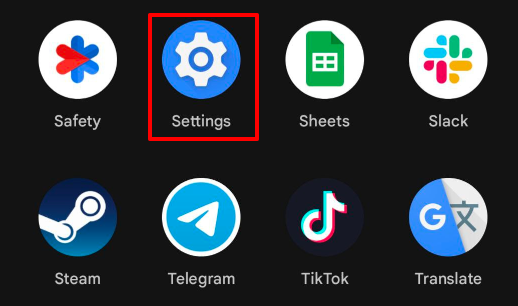
- Localiza tus Ajustes en el menú principal.
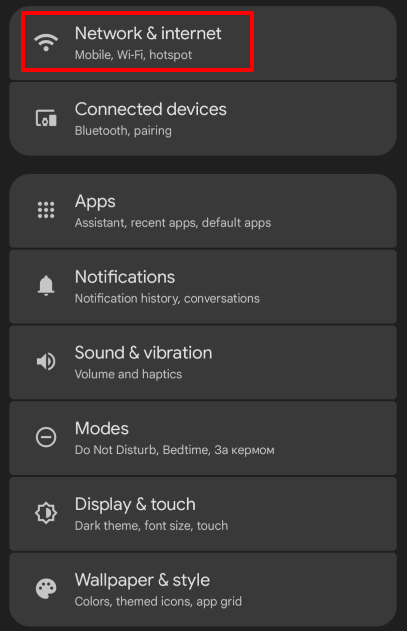
- Pulse sobre la opción "Red e Internet".
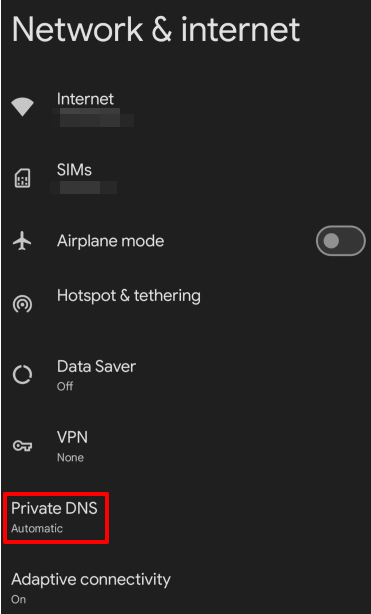
- En la ventana que aparece, elija la opción "DNS privado".
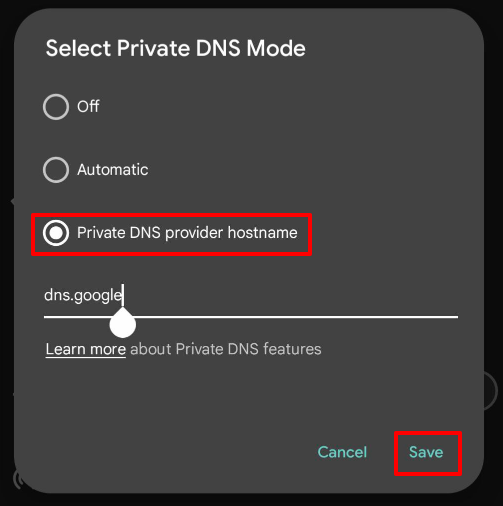
- A continuación, active la casilla tal y como se muestra en la siguiente captura de pantalla y escriba el nombre de host del proveedor. En nuestro ejemplo será dns.google. Cuando haya terminado, pulse "Guardar".
iOS
- En la pantalla de inicio del smartphone, busque y acceda a Ajustes y, a continuación, pulse Wi-Fi.
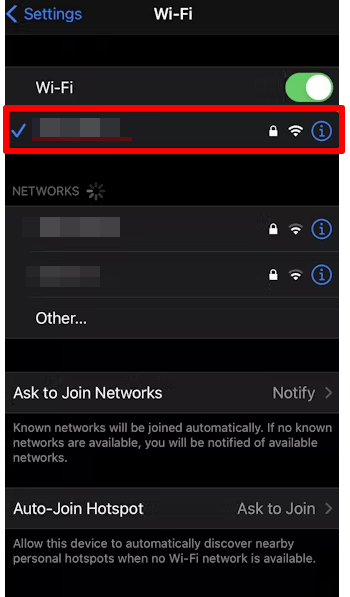
- A continuación, pulse "Configurar DNS".
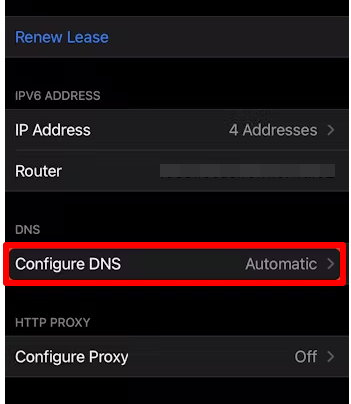
- Elija el manual en la nueva ventana que aparece y seleccione "Añadir servidor".
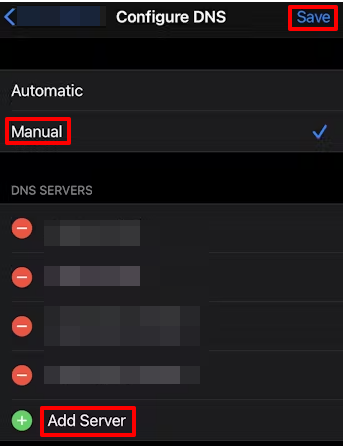
Una vez introducida la información, pulse "Guardar" y ya está.
Cómo comprobar el rendimiento del servidor DNS
Con herramientas como nslookup, dig y Namebench, puedes probar la velocidad y latencia de tus servidores DNS públicos. Cada una de estas herramientas ofrece una perspectiva única que puede ser útil para evaluar la eficiencia y fiabilidad de un servidor DNS.
Uso de nslookup
nslookup es una herramienta de línea de comandos que permite consultar los servidores DNS para obtener las direcciones IP asociadas a los nombres de dominio. Es una herramienta básica para diagnosticarlos.
Cómo utilizarlo:
- Abra el símbolo del sistema o el terminal.
- Introduzca el comando: nslookup nombre_dominio.
- Observe el tiempo de respuesta, que muestra cuánto tardó en resolverse el nombre de dominio.
Utilizando dig
dig (Domain Information Groper) ofrece información más detallada sobre las consultas y respuestas DNS. Esta herramienta es perfecta para quienes necesitan información detallada sobre el proceso de resolución de nombres de dominio.
Cómo utilizarlo:
- Abra el símbolo del sistema o el terminal.
- Introduzca el comando: dig nombre_dominio.
- Examine la salida, especialmente la línea de tiempo de la consulta, que indica el tiempo empleado en procesar la consulta.
Uso de Namebench
Namebench analiza el rendimiento de varios servidores en función de tu ubicación y conexión a Internet y te ayuda a encontrar el más rápido.
Cómo utilizarlo:
- Descarga e instala Namebench.
- Ejecute el programa y espere a que finalice la prueba.
- El programa proporcionará un informe detallado sobre el tiempo de respuesta y la latencia de cada servidor DNS probado.
Estas herramientas le ayudarán a evaluar el rendimiento de su servidor, conocer su velocidad y latencia y elegir el mejor servidor DNS para sus necesidades.
Conclusión
En este artículo hemos considerado los principales servidores DNS públicos y las formas de configurarlos. La importancia de elegir el adecuado es evidente en aspectos como la velocidad de navegación, la seguridad y el acceso a contenidos con restricciones geográficas. Como no todos los servicios públicos son iguales, si vas a comprar proxy, debes hacer un esfuerzo extra para seleccionar uno que satisfaga tus necesidades entre la miríada de servicios disponibles.
PROXIES DESDE $0,02/IP
¿Listo para ponerlo en práctica?
Elige el tipo de proxy y la ubicación, y empieza a usarlo en minutos.
Entrega inmediata
Soporte 24/7
Política de reembolso
Sobre el autor