
 Telegram的代理
 LinkedIn的代理
 Google的代理
 Ebay的代理
 Twitter的代理
 TikTok的代理
公共 DNS 服务器 - TOP 10

作为基础设施的重要组成部分,公共 DNS 服务器的基本功能是将域名转换为相关的 IP 地址,使互联网用户能够访问特定网站。使用此类服务器的最大好处是互联网访问速度更快、安全性更高,并能绕过对某些内容的地域限制。用户可能会决定更改自己的设置,以增强整体体验,因此本文将考虑此刻的十大公共 DNS 服务器解决方案。
最佳公共 DNS 服务器
下面简要介绍最适合使用的公共 DNS 服务器,每种服务器都有其独特的功能和优势:
Google Public DNS
地址:8.8.8.8 和 8.8.4.4
谷歌提供速度最快的公共 DNS 服务器,浏览延迟时间大大缩短,因此特别受用户青睐。除了速度,它还拥有无与伦比的安全性,可保护用户免受日益严重的 DNS 缓存中毒威胁。它还以针对大多数互联网威胁的强化保护措施而闻名。
Yandex.DNS
地址: 77.88.8.8 和 77.88.8.177.88.8.8 和 77.88.8.1
Yandex.DNS 有三种模式可供选择:基本(无过滤)、安全(防止感染网站)和家庭(阻止成人内容)。对于希望加强浏览限制的家长和教育机构,以及优先考虑提高安全性的个人来说,这肯定会派上用场。
OpenDNS
地址:208.67.222.222 和 208.67.220.220
Open DNS 是最好的免费公共 DNS 服务器之一,具有出色的网络钓鱼保护功能。除此之外,它还允许用户设置家长控制,从而过滤内容并禁止某些网站。因此,该服务非常适合有孩子的家庭和需要防范网络威胁的组织。
Comodo Secure DNS
地址:8.26.56.26 和 8.20.247.20
该服务专门阻止访问危险的网络钓鱼、恶意软件和间谍软件网站。如果用户的设备上没有任何保护工具,建议使用这项服务,因为它能为用户增加一层安全保护。
Neustar UltraDNS
地址: 156.154.70.1 和 156.154.71.1156.154.70.1 和 156.154.71.1
它旨在实现强大的性能和安全性,同时将威胁和停机时间降至最低。它非常适合那些需要有保障的 DNS 服务以及安全功能来保护敏感信息的企业。
Level 3
地址:209.244.0.3 和 209.244.0.4
这种服务因其快速路由功能和长期低延迟的异常稳定连接而广受欢迎。这种服务最适合企业和那些希望从互联网服务中获得可靠、高瓦特性能的用户。
DNS.Watch
地址:84.200.69.80 和 84.200.70.40
这种服务是一种无日志隐私服务,专门保护用户信息的安全和不被追踪。对于需要直接服务而不需要任何额外功能的用户来说,这是一种简单的解决方案,可以满足匿名和简单的需求。
Quad9
地址:9.9.9.9 和 149.112.112.112
Quad9 通过拦截恶意域,将性能与安全性融为一体,确保用户隐私不受损害。对于希望获得恶意软件网络钓鱼保护的用户和企业来说,这是一个完美的解决方案,无需额外软件。
Cloudflare DNS
地址:1.1.1.1 和 1.0.0.1
Cloudflare 自称是网络上速度最快、最受欢迎的公共 DNS 服务器之一,并将隐私放在首位。它不保留客户的个人数据或信息,也不出售数据,因此对注重隐私的人很有吸引力。
CleanBrowsing
地址:185.228.168.9 和 185.228.169.9
CleanBrowsing 拥有强大的家庭安全服务,可以屏蔽成人内容,旨在为儿童提供更安全的互联网。这对于希望限制孩子接触不良内容的家长和学校来说非常有用。
使用公共 DNS 服务器的利与弊
如前所述,使用免费的公共 dns 服务器可以极大地改变您的上网方式。我们将调查其优点和缺点,以便做出明智的决定。
优点
- 提高速度:DNS 服务器通过改进 DNS 查询路径来提高互联网访问速度,从而加快域名解析速度。
- 更强的保护:它们通过阻止访问危险网站、网络钓鱼和许多其他在线威胁来提供额外的安全保护,从而提高您的互联网安全。
- 绕过地理限制:一些免费提供的服务器能够解析不同地区的域名,因此能够绕过地理限制和审查,从而允许用户访问在其所在地区可能无法访问的内容。
- 可靠性:这类服务器(例如谷歌提供的服务器)由强大的机构管理,与一些本地互联网服务提供商相比,能保证更高的正常运行时间和可靠的性能。
- 增强的隐私选项:与大多数互联网服务提供商不同,Cloudflare 和 Quad9 等服务通过自愿政策关注用户隐私,它们不会跟踪用户活动,从而减少了互联网服务提供商的政策倾向于数据。
缺点
- 访问限制:使用第三方服务器时,互联网服务提供商(ISP)可能会施加速度限制,从而抵消更改 DNS 的优势。
- 隐私泄露:许多用户认为一些赞助商增加了隐私跟踪功能,但它们也可能跟踪查询。由此产生的日志可用于建立浏览档案,从而导致专制政府的潜在监控。
- 信任危机:依赖公共服务器会产生对外部提供商的依赖,从而在系统设计中引入大量可控故障点。
- 特定地区的延迟:事实上,其中一些可能会恶化某些地理位置的延迟。
- 配置:在不同设备上设置公共 DNS 服务器对于技术不熟练或不流利的人来说可能是一项复杂的任务。
所提供的优缺点侧重于公共 DNS 服务器在速度、安全和隐私等方面的优势,但也增加了用户必须考虑的诸多风险。
如何配置选定的公共 DNS 服务器
借助其内部设置,用户可以通过系统设置轻松修改 DNS,而无需下载任何东西。要做到这一点,请遵循以下适用于每个平台的通用步骤:
视窗
- 从 "开始 "按钮菜单进入 "设置 "应用程序,选择 "网络和互联网 "部分。
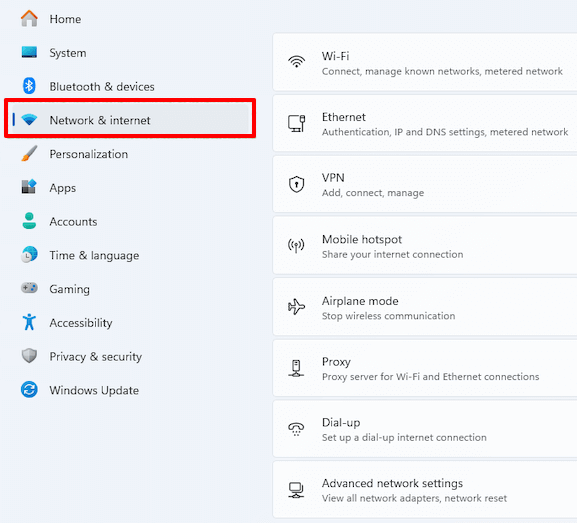
- 点击 "Wi-Fi "或 "以太网 "选项。
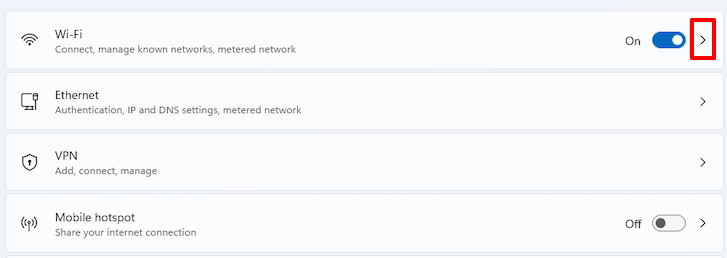
- 然后,进入 "硬件属性 "子菜单。
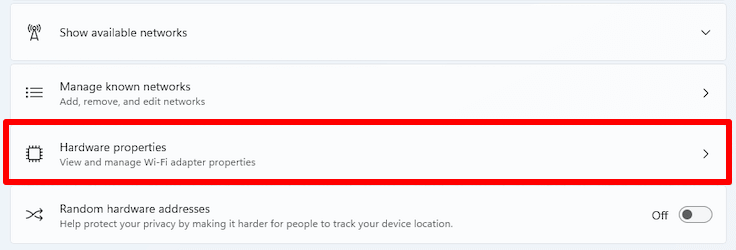
- 点击 "DNS 服务器分配 "部分旁边的 "编辑 "选项。
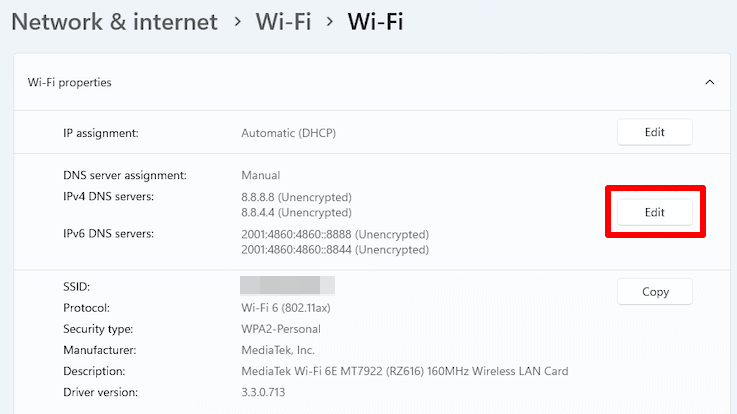
- 然后在相应部分输入您选择的公共 DNS 服务器。
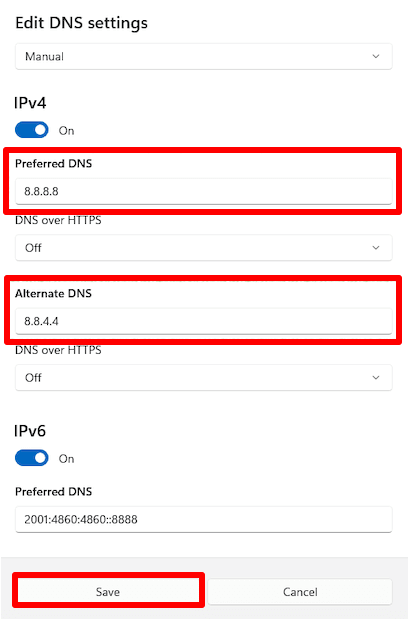
完成后,按下 "保存 "按钮。就是这样。
MacOS
- 从桌面左上角的苹果图标中选择 "系统偏好设置"。
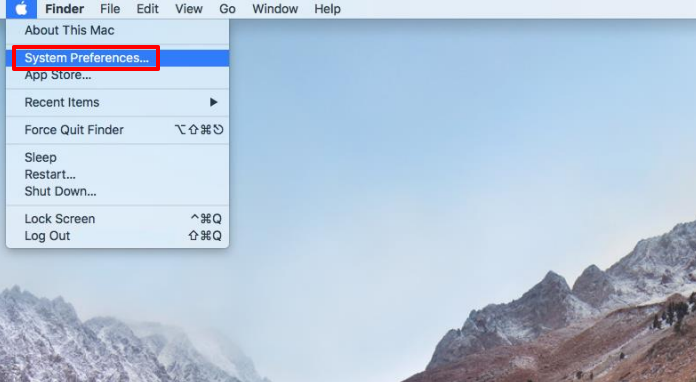
- 然后进入 "网络"。
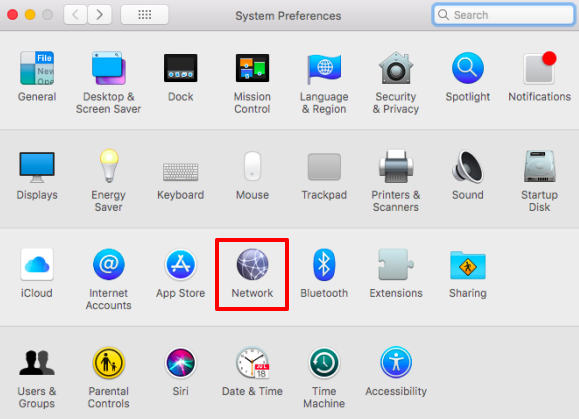
- 在以下屏幕中,确保选择了当前的互联网连接。例如,我们使用的是 Wi-Fi 连接。然后点击 "高级"。
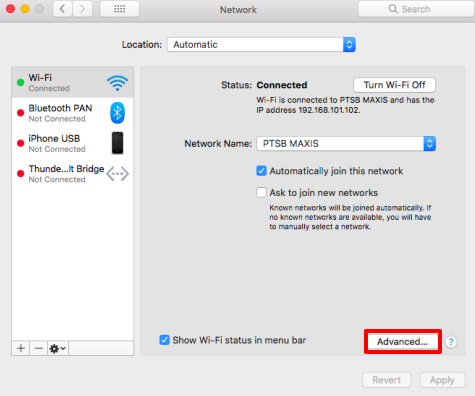
- 现在从 "高级 "菜单中选择 "DNS "选项卡。
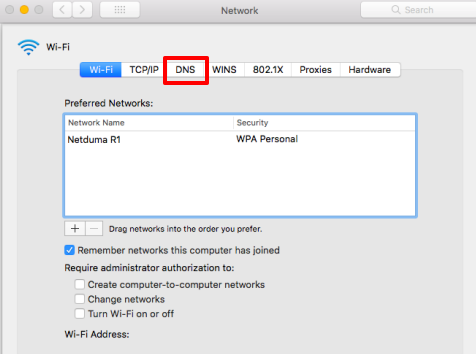
- 在该选项卡下,会显示默认 DNS 服务器地址,该地址可能是路由器 IP 地址。
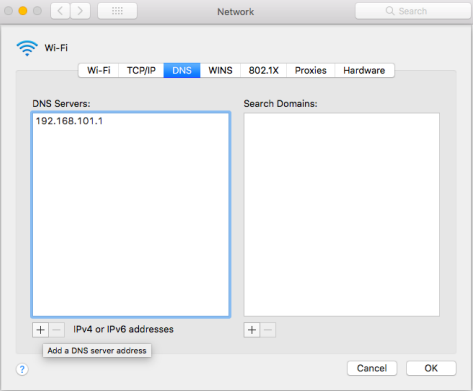
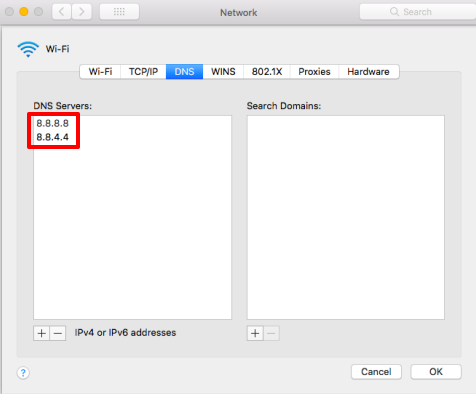
- 在底部,点击 "+"号添加指定地址。添加完成后,点击 "确定"。
- 点击 "应用 "保存设置。
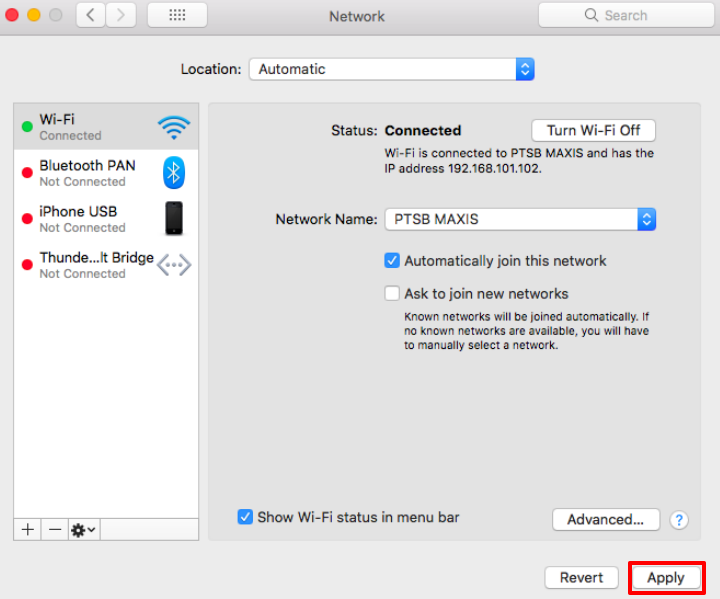
就这样,设置完成。
安卓
- 从主菜单找到 "设置"。
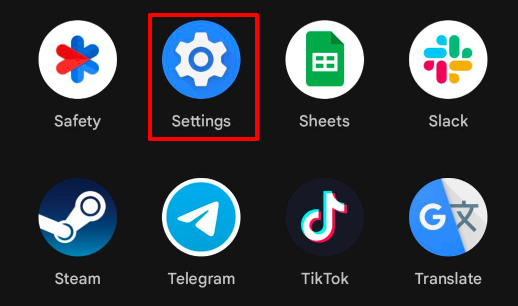
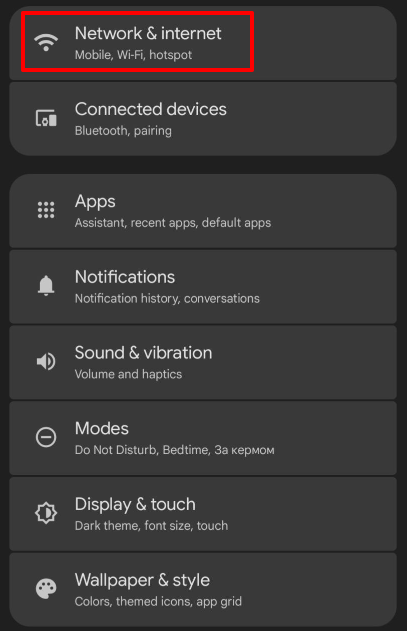
- 点击 "网络和互联网 "选项。
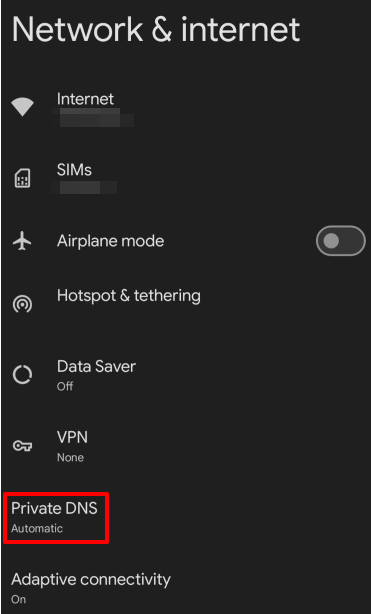
- 在出现的窗口中选择 "专用 DNS "选项。
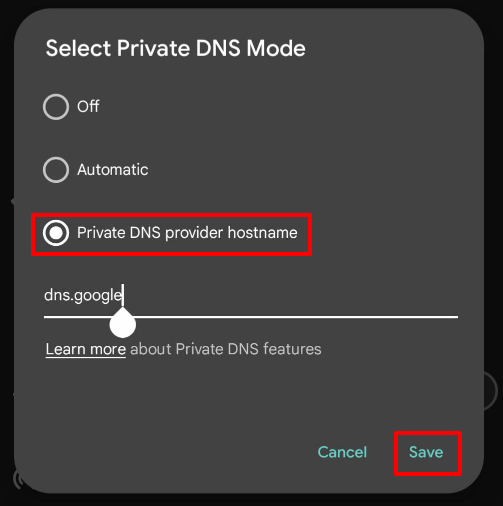
- 然后,激活下面截图中显示的复选框,并输入提供商主机名。在我们的例子中是 dns.google。完成后,按 "保存"。
iOS
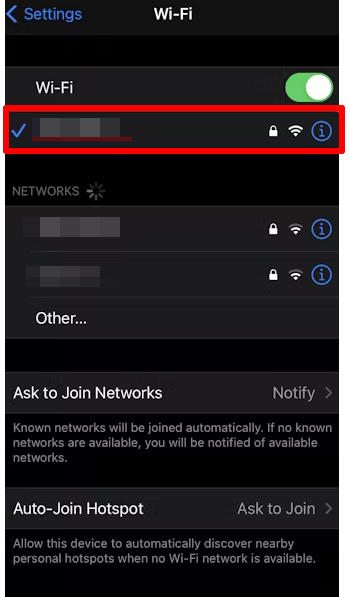
- 在智能手机的主屏幕上找到并进入设置,然后点击 WLAN。
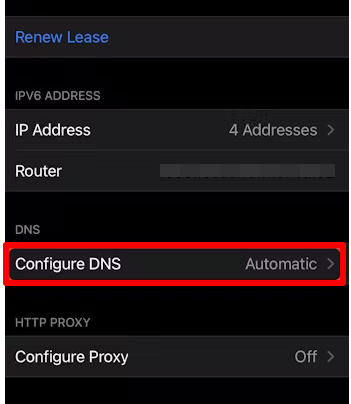
- 然后点击 "配置 DNS"。
- 在弹出的新窗口中选择手册,然后选择 "添加服务器"。
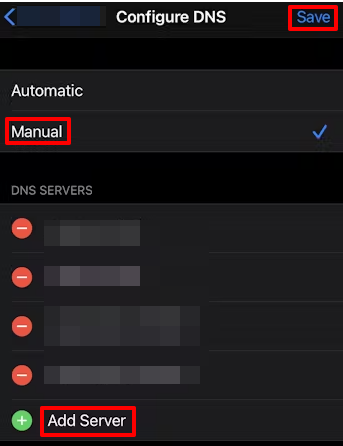
插入信息后,点击 "保存 "即可。
如何测试 DNS 服务器性能
使用 nslookup、dig 和 Namebench 等工具,您可以测试公共 DNS 服务器的速度和延迟。每种工具都能提供独特的视角,有助于评估 DNS 服务器的效率和可靠性。
使用 nslookup
nslookup 是一种命令行工具,可用于查询 DNS 服务器,获取与域名相关的 IP 地址。它是诊断域名的基本工具。
如何使用
- 打开命令提示符或终端。
- 输入命令:nslookup domain_name。
- 观察响应时间,显示域名解析所需的时间。
使用挖掘机
dig (Domain Information Groper) 提供有关 DNS 查询和响应的更详细信息。该工具非常适合需要详细了解域名解析过程的用户。
如何使用
- 打开命令提示符或终端。
- 输入命令:dig domain_name。
- 检查输出结果,尤其是查询时间轴,其中显示了处理查询所需的时间。
使用 Namebench
Namebench 可根据您的位置和互联网连接情况分析各种服务器的性能,帮助您找到速度最快的服务器。
如何使用
- 下载并安装 Namebench。
- 运行程序,等待测试完成。
- 程序将提供一份详细报告,说明所测试的每个 DNS 服务器的响应时间和延迟。
这些工具将帮助您评估服务器的性能,了解其速度和延迟,并选择最适合您需求的 DNS 服务器。
结论
本文介绍了顶级公共 DNS 服务器及其设置方法。在浏览速度、安全性和访问地理限制内容等方面,选择合适的服务器的重要性不言而喻。由于所有的公共服务都不尽相同,因此您必须付出额外的努力,从无数可用的服务中选择一个满足您需求的服务。
关于作者