 Proxy cho Telegram
 Proxy cho LinkedIn
 Proxy cho Ebay
 Proxy cho Twitter
 Proxy cho TikTok
 Proxy cho Tinder
Hướng dẫn thiết lập proxy trong Simple Proxy
Tóm tắt được tạo bởi AI:
Tiện ích mở rộng này cung cấp giao diện tối giản phù hợp cho người dùng có ít kinh nghiệm kỹ thuật. Quá trình thiết lập được thiết kế để giảm thiểu sự phức tạp, cho phép người dùng nhanh chóng áp dụng các quy tắc kết nối mà không cần cấu hình nâng cao. Do đó, chúng ta sẽ xem xét hướng dẫn từng bước về cài đặt proxy trong tiện ích Simple Proxy, cách kích hoạt nó trên Chrome và các lỗi phổ biến cần tránh khi cấu hình.
Thiết lập từng bước trong tiện ích Simple Proxy
Cấu hình cài đặt proxy trong tiện ích Simple Proxy khá đơn giản ngay cả khi bạn có kiến thức kỹ thuật hạn chế. Phần này cung cấp hướng dẫn từng bước để thiết lập Simple Proxy.
Bước 1: Cài đặt và mở tiện ích
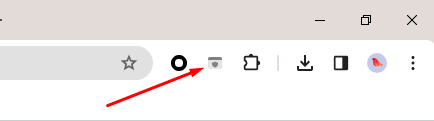
Để bắt đầu, hãy truy cập Chrome Web Store trên máy tính của bạn. Nhập tên tiện ích và nhấp vào biểu tượng tìm kiếm. Khi tiện ích xuất hiện, nhấp vào Thêm vào Chrome.
Sau khi cài đặt, biểu tượng sẽ xuất hiện trên thanh công cụ của trình duyệt. Nhấp vào biểu tượng để khởi chạy và bắt đầu cấu hình Simple Proxy.
Bước 2: Truy cập menu nhập
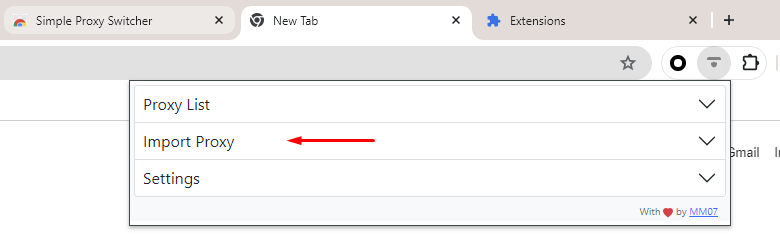
Đây là bước bạn sẽ cấu hình cài đặt proxy trong Simple Proxy. Nhấp vào biểu tượng tiện ích để mở rộng các tùy chọn.
Tại đây, nhấp vào tùy chọn Import Proxy để thêm một máy chủ trung gian mới.
Bước 3: Nhập thông tin xác thực
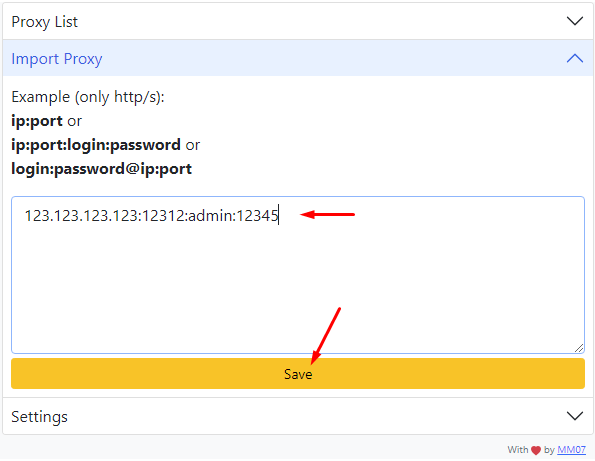
Khi bạn lấy máy chủ trung gian từ nhà cung cấp uy tín, bạn sẽ nhận được ba thông tin:
- Địa chỉ IP;
- Số cổng;
- Thông tin xác thực bao gồm Tên người dùng và Mật khẩu.
Ở bước này, hãy nhập thông tin ủy quyền vào các trường được cung cấp và chọn Lưu.
Bước 4: Kích hoạt Proxy
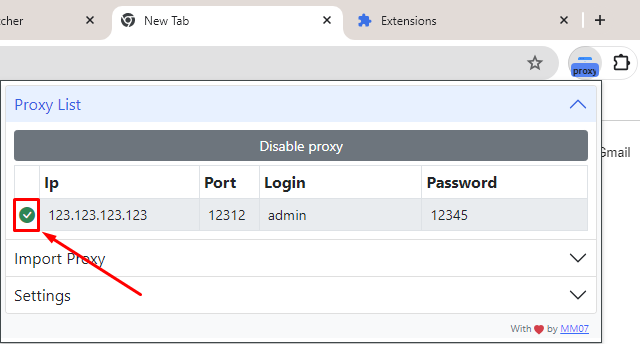
Khi bạn lưu thông tin, nó sẽ xuất hiện trong tab Danh sách Proxy. Bây giờ, bạn cần Kích hoạt nó nếu muốn ẩn địa chỉ IP thực của mình. Để làm điều này, hãy đánh dấu vào ô bên cạnh máy chủ mà bạn chọn.
Nếu bạn đã đến bước này, IP mới của bạn đã hoạt động và mạng của bạn đang được định tuyến thông qua một máy chủ trung gian. Kết quả là IP của bạn được ẩn trong quá trình duyệt web, giúp giảm nguy cơ lộ dữ liệu cá nhân.
Lưu ý: Trước khi bạn truy cập bất kỳ trang web nào, hãy vào “Địa chỉ IP của tôi” để xác nhận rằng IP gốc của bạn không hiển thị. Nếu địa chỉ IP mới được hiển thị, nghĩa là kết nối của bạn với máy chủ trung gian đã được thiết lập.
Những lỗi thường gặp khi tinh chỉnh cài đặt Proxy trong Simple Proxy
Mặc dù việc thiết lập tiện ích bổ sung này rất dễ dàng, người dùng thường gặp phải một số lỗi trong quá trình cấu hình. Phần này sẽ phân tích những lỗi phổ biến đó và một số mẹo thực tế để khắc phục:Thông tin đăng nhập sai
Một trong những lỗi phổ biến nhất là nhập sai thông tin, bao gồm địa chỉ IP, số cổng hoặc thông tin xác thực (tên người dùng và mật khẩu).
Để khắc phục lỗi này, hãy kiểm tra kỹ lại các thông tin đã nhập. Chú ý xem có khoảng trắng thừa hoặc mục nhập sai trong trường thông tin hay không.
Proxy hết hạn
Một lỗi phổ biến khác là cố gắng kích hoạt proxy trong tiện ích Simple Proxy với một máy chủ đã hết hạn. Điều này thường xảy ra khi bạn kết nối với máy chủ công cộng đã đạt giới hạn sử dụng hoặc bị vô hiệu hóa. Do đó, khi bạn kết nối internet, địa chỉ IP của bạn không còn ẩn danh và bên thứ ba có thể theo dõi hoạt động của bạn.
Để tránh vấn đề này, hãy đảm bảo bạn lấy máy chủ từ một nhà cung cấp uy tín. Họ có một kho IP lớn để đảm bảo bạn luôn có thông tin IP mới khi cần. Ngoài ra, hãy kiểm tra IP mới của bạn để đảm bảo nó đã được kết nối trước khi bắt đầu duyệt web.
Xung đột tiện ích mở rộng của trình duyệt
Các tiện ích mở rộng khác trên trình duyệt có thể gây cản trở cho việc cấu hình Simple Proxy. Ví dụ, nếu bạn có các tiện ích VPN trên trình duyệt, bạn có thể cần tắt chúng vì chúng có thể gây ra sự cố hiệu suất. Hãy chắc chắn khởi động lại trình duyệt và bật kết nối mới trước khi duyệt web.
Không xóa Cookies và Cache
Cookies là những gói dữ liệu nhỏ mà các trang web sử dụng để hiển thị nội dung cá nhân hóa. Khi bạn không xóa cookies và lịch sử cache của trình duyệt, các trang web có thể vẫn hiển thị nội dung dựa trên dữ liệu đã được lưu trước đó. Để khắc phục, hãy xóa cache và cookies của trình duyệt trước khi thêm máy chủ mới.
Hiểu rõ những vấn đề tiềm ẩn này khi thiết lập plugin sẽ đảm bảo trải nghiệm duyệt web mượt mà và an toàn hơn.
Kết luận
Cấu hình cài đặt proxy trong tiện ích Simple Proxy là cách để ẩn địa chỉ IP của bạn và định tuyến lại lưu lượng truy cập thông qua máy chủ khác. Giải pháp này mang lại tính ẩn danh và quyền riêng tư. Ngoài ra, việc sử dụng máy chủ trung gian cho phép bạn vượt qua hạn chế địa lý và truy cập nội dung bị chặn.
Một tiện ích được thiết lập tốt sẽ đảm bảo truy cập internet ổn định, ẩn danh và đáng tin cậy. Cho dù bạn đang quét dữ liệu trực tuyến, quản lý nhiều tài khoản mạng xã hội hay vượt qua hạn chế, cấu hình cài đặt proxy trong Simple Proxy sẽ đảm bảo hoạt động trơn tru.
Cuối cùng, hãy luôn kiểm tra lại thông tin bạn đã nhập, đừng quên kích hoạt chính máy chủ và lấy nó từ nhà cung cấp uy tín để có hiệu suất tối ưu. Khi bạn mua proxy cho trình duyệt, hãy đảm bảo rằng có hỗ trợ kết nối HTTPS, ghi nhớ điều này trước khi mua.