
 Proxy cho Telegram
 Proxy cho LinkedIn
 Proxy cho Ebay
 Proxy cho Twitter
 Proxy cho TikTok
 Proxy cho Tinder
Cấu Hình Proxy Từng Bước trong VMLogin
Tóm tắt được tạo bởi AI:
Việc thiết lập proxy đúng cách là rất quan trọng nếu bạn muốn quản lý nhiều hồ sơ trình duyệt an toàn trong VMLogin. Hướng dẫn này giải thích cách hoàn tất cấu hình proxy VMLogin đầy đủ, tại sao proxy lại cần thiết cho hoạt động an toàn và ổn định, và loại nào phù hợp nhất tùy thuộc vào trường hợp sử dụng của bạn.
Hướng Dẫn Video Thiết Lập Proxy trong VMLogin
Tại Sao Cần Proxy cho VMLogin
VMLogin yêu cầu tách biệt các hồ sơ trình duyệt và đảm bảo mỗi hồ sơ hoạt động với một địa chỉ IP duy nhất. Điều này đặc biệt quan trọng khi quản lý nhiều tài khoản trên nền tảng xã hội, sàn thương mại điện tử hoặc công cụ trực tuyến. Nếu không có máy chủ trung gian, các hồ sơ có thể chia sẻ cùng một IP, làm tăng nguy cơ bị phát hiện, yêu cầu xác minh hoặc khóa tài khoản. Nếu bạn dự định sử dụng VMLogin cho các tác vụ như tự động hóa, xác minh quảng cáo, tiếp thị liên kết hoặc bất kỳ hoạt động nào liên quan đến nhiều lần đăng nhập, thì việc gán một proxy riêng cho mỗi hồ sơ là rất quan trọng. Quy tắc chuẩn là sử dụng một proxy cho mỗi hồ sơ trình duyệt, giúp tránh trùng lặp dấu vân tay và nâng cao mức độ an toàn cho tài khoản. Một proxy được cấu hình đúng cho VMLogin sẽ đảm bảo tính ẩn danh và ổn định, điều này rất cần thiết cho mọi tác vụ nhạy cảm hoặc đa tài khoản.
Cách Thiết Lập Proxy trong Trình Duyệt VMLogin
Thực hiện theo 10 bước sau để hoàn tất cấu hình và gán một proxy đang hoạt động cho hồ sơ trình duyệt của bạn.
Bước 1: Đăng nhập
Bạn phải đăng nhập để truy cập giao diện cài đặt proxy của VMLogin và quản lý hồ sơ.
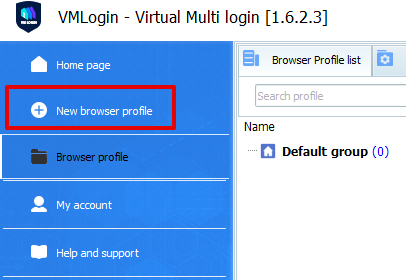
Bước 2: Đi tới phần “Hồ Sơ Trình Duyệt Mới”
Sau khi đăng nhập, hãy tìm nút “Hồ Sơ Trình Duyệt Mới” trên bảng điều khiển chính. Đây là nơi bạn có thể tạo một hồ sơ trình duyệt mới với dấu vân tay và cấu hình tùy chỉnh.
Bước 3: Nhấp vào “Cài Đặt Máy Chủ Proxy”
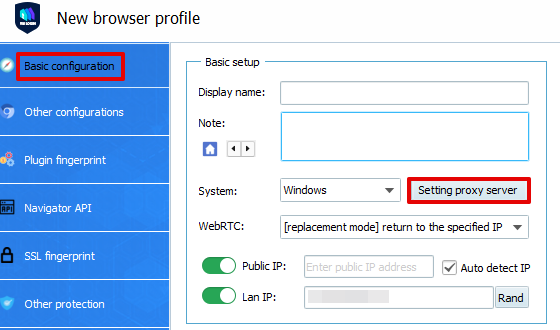
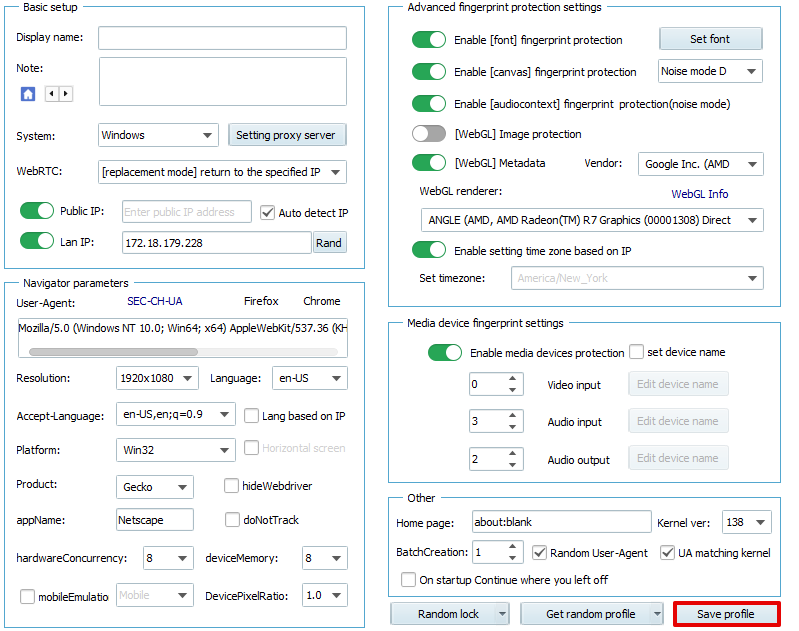
Trong tab “Cài Đặt Cơ Bản” của cửa sổ tạo hồ sơ, nhấp vào nút Cài Đặt Máy Chủ Proxy.
Thao tác này sẽ mở menu nơi bạn có thể nhập thông tin chi tiết và tiếp tục thiết lập VMLogin.
Bước 4: Bật Tùy Chọn Máy Chủ Proxy
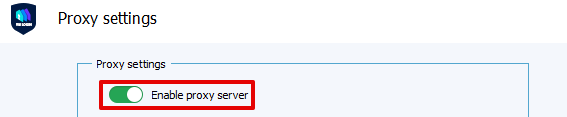
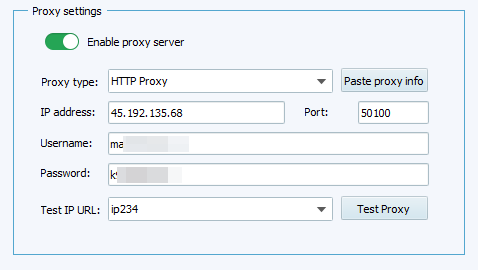
Một cửa sổ cấu hình mới sẽ xuất hiện. Chuyển công tắc Bật Máy Chủ Proxy sang chế độ “Bật”.
Bước 5: Chọn Loại Proxy
Trình duyệt hỗ trợ HTTP, HTTPS, SOCKS4 và SOCKS5. Loại bạn chọn phụ thuộc vào dịch vụ bạn đang sử dụng và tác vụ bạn muốn thực hiện.
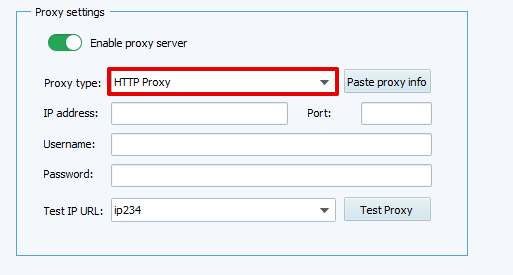
Việc chọn đúng loại là rất quan trọng để tránh lỗi trong cấu hình máy chủ proxy của VMLogin.
Bước 6: Nhập Thông Tin Proxy
Nhập thông tin vào các trường tương ứng:
- Địa chỉ IP;
- Cổng;
- Tên người dùng;
- Mật khẩu;
Đảm bảo thông tin chính xác. Thông tin đăng nhập sai sẽ khiến quá trình kết nối proxy trong VMLogin không thể hoàn tất thành công.
Bước 7: Kiểm Tra Kết Nối Proxy
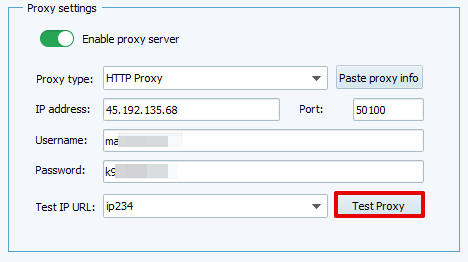
Sau khi nhập tất cả thông tin, nhấp vào nút Kiểm Tra Proxy. VMLogin sẽ kiểm tra xem máy chủ có hợp lệ và hoạt động không.
Bước 8: Xác Nhận Kết Quả Kiểm Tra
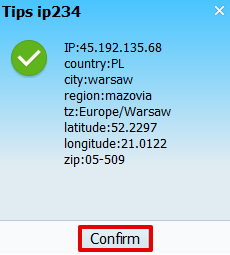
Sau khi kiểm tra xong và hiển thị thành công, nhấp vào nút Xác Nhận. Thao tác này sẽ đóng cửa sổ kiểm tra và áp dụng cài đặt trong trình chỉnh sửa hồ sơ.
Bước 9: Lưu Cài Đặt Proxy
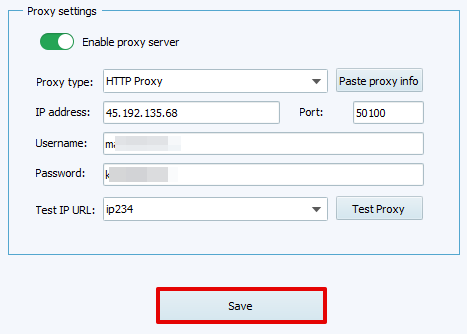
Nhấp vào nút Lưu để hoàn tất cấu hình. Thao tác này đảm bảo thông tin được lưu trữ và liên kết với hồ sơ trình duyệt.
Việc lưu này hoàn tất các bước cốt lõi của quá trình tích hợp proxy trong VMLogin.
Bước 10: Lưu Hồ Sơ Trình Duyệt
Quay lại màn hình cấu hình hồ sơ đầy đủ. Nhập các tham số còn lại như ngôn ngữ trình duyệt, độ phân giải và múi giờ. Sau đó nhấp vào Lưu Hồ Sơ ở góc cửa sổ.
Nên Dùng Loại Proxy Nào trong VMLogin
VMLogin hỗ trợ nhiều loại máy chủ proxy và giao thức kết nối. Việc chọn đúng phụ thuộc vào mục đích sử dụng của bạn, dù là quản lý mạng xã hội, thu thập dữ liệu, xác minh quảng cáo hay vận hành đa tài khoản.
Các loại này xác định nguồn gốc và cách hoạt động của địa chỉ IP bạn kết nối:
- Residential – Truyền dữ liệu qua IP người dùng gia đình thực. Lý tưởng để ẩn danh và tránh bị khóa nhờ tính xác thực.
- ISP – Đặt tại trung tâm dữ liệu nhưng đăng ký dưới các ISP gia đình, ổn định và khó bị phát hiện hơn. Tuyệt vời cho các phiên dài trong thương mại điện tử hoặc mạng xã hội.
- Datacenter – Proxy nhanh và rẻ, không liên kết với ISP. Tốt cho thu thập dữ liệu hàng loạt hoặc tác vụ ít rủi ro nhưng dễ bị chặn hơn.
- Mobile (4G/5G) – Sử dụng IP từ nhà mạng di động. Chúng xoay vòng tự nhiên và được các nền tảng tin tưởng cao, phù hợp cho hành động nhạy cảm — nhưng thường là đắt nhất.
Và đây là các giao thức được hỗ trợ cho mọi loại:
- HTTP/HTTPS – Tốt nhất cho việc duyệt web chung, tự động hóa rủi ro thấp hoặc đăng nhập một phiên. Thường được dùng để quản lý tài khoản mà không cần thu thập dữ liệu mạnh.
- SOCKS4 và SOCKS5 – Hỗ trợ hiệu suất cao hơn và linh hoạt, bao gồm yêu cầu đa luồng và khả năng tương thích tốt hơn với công cụ tự động hóa. SOCKS5 cũng hỗ trợ xác thực và lưu lượng UDP.
Nói chung, việc cấu hình proxy trong VMLogin với loại giao thức SOCKS được khuyến nghị khi bạn cần kết nối mạnh mẽ, mã hóa và ít mất gói hơn.
Kết Luận
Việc sử dụng proxy trong VMLogin giúp bảo vệ dữ liệu của bạn, tách biệt các phiên và giảm nguy cơ bị phát hiện hoặc khóa tài khoản. Thiết lập proxy rất đơn giản nhờ giao diện mạng và cài đặt proxy tích hợp sẵn của VMLogin. Bằng cách làm theo các bước đã nêu, bạn có thể bật hỗ trợ proxy cho VMLogin trong từng hồ sơ, mang lại nhiều quyền kiểm soát, linh hoạt và ẩn danh hơn.