 टेलीग्राम के लिए प्रॉक्सी
 लिंक्डइन के लिए प्रॉक्सी
 eBay के लिए प्रॉक्सी
 ट्विटर के लिए प्रॉक्सी
 टिकटॉक के लिए प्रॉक्सी
 Google के लिए प्रॉक्सी
MASQ एंटी-डिटेक्ट ब्राउज़र में प्रॉक्सी सेटअप
MASQ ब्राउज़र प्रॉक्सी सेटिंग्स का कार्यान्वयन का अर्थ है कि उपयोगकर्ता अपनी असली पहचान ऑनलाइन छुपा सकते हैं और अपनी गोपनीयता पर नियंत्रण रख सकते हैं। इस ब्राउज़र में लगभग पाँच मिलियन फिंगरप्रिंट्स भी हैं – जिससे यह आर्बिट्रेज के लिए आदर्श उपकरण बन जाता है क्योंकि कई पूरी तरह से सुरक्षित और अभेद्य वातावरण एक साथ संचालित किए जा सकते हैं।
इस लेख में हम आपको दिखाएंगे कि MASQ ब्राउज़र में प्रॉक्सी का उपयोग अतिरिक्त गोपनीयता और अन्य उपयोग मामलों के लिए कैसे करें।
MASQ एंटी-डिटेक्ट ब्राउज़र में प्रॉक्सी का उपयोग क्यों करें?
IPV4, ISP, मोबाइल या रेसिडेंशियल प्रॉक्सी सर्वर का उपयोग MASQ के साथ इंटरनेट सुरक्षा और अकाउंट बनाने के लिए किया जा सकता है। यह किसी भी प्रतिबंध को पार करने, वेब स्क्रैपिंग गतिविधियों और संवेदनशील जानकारी के साथ काम करने के लिए भी बहुत उपयोगी है। आइए यह देखें कि गुमनामी और ट्रैक मास्किंग के लिए IP एड्रेस को कॉन्फ़िगर करने के चरण क्या हैं।
MASQ में प्रॉक्सी सेटअप के लिए वीडियो गाइड
MASQ एंटी-डिटेक्ट ब्राउज़र में प्रॉक्सी कॉन्फ़िगरेशन
MASQ में प्रॉक्सी सेट करने और प्रोफ़ाइल बनाने के लिए, इन निर्देशों का सावधानीपूर्वक पालन करें।
नई प्रोफ़ाइल बनाएं
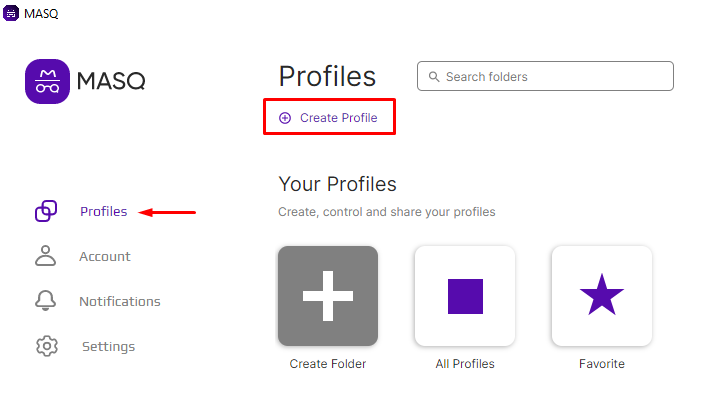
MASQ में प्रॉक्सी कॉन्फ़िगर करने के लिए सबसे पहले ब्राउज़र को डाउनलोड और लॉन्च करें। शुरू करने के लिए, मुख्य पृष्ठ पर “Profiles” टैब के तहत “Create Profile” पर क्लिक करें।
प्रोफ़ाइल नाम असाइन करें
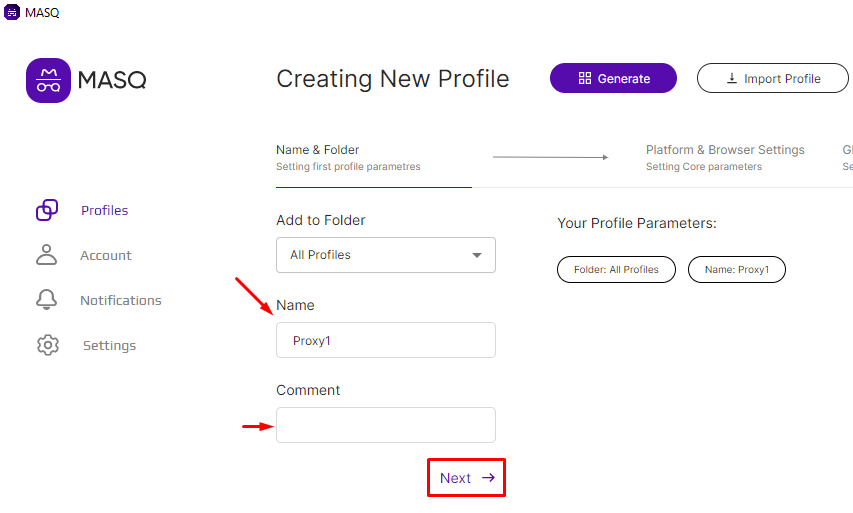
“Name” फ़ील्ड में इच्छित नाम टाइप करें और यदि आप कोई टिप्पणी जोड़ना चाहते हैं, तो “Comment” फ़ील्ड में करें। सेटअप जारी रखने के लिए “Next” पर क्लिक करें।
फिंगरप्रिंट कॉन्फ़िगर करें
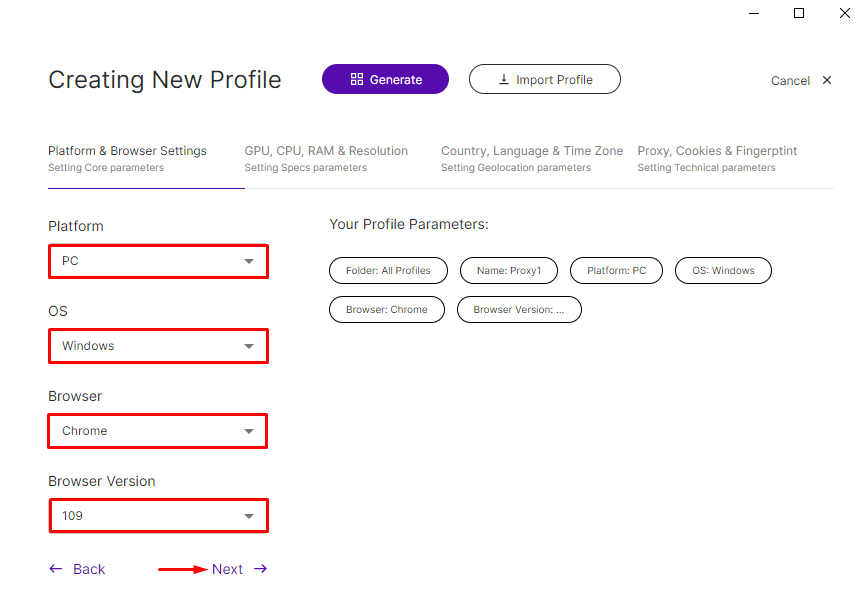
खुलने वाली विंडो में, आप प्रोफ़ाइल के फिंगरप्रिंट के लिए पैरामीटर सेट कर सकते हैं। अपनी पसंद का डिवाइस, ऑपरेटिंग सिस्टम और उसका संस्करण चुनें। आगे बढ़ने के लिए “Next” पर क्लिक करें।
अतिरिक्त फिंगरप्रिंट सेटिंग्स समायोजित करें
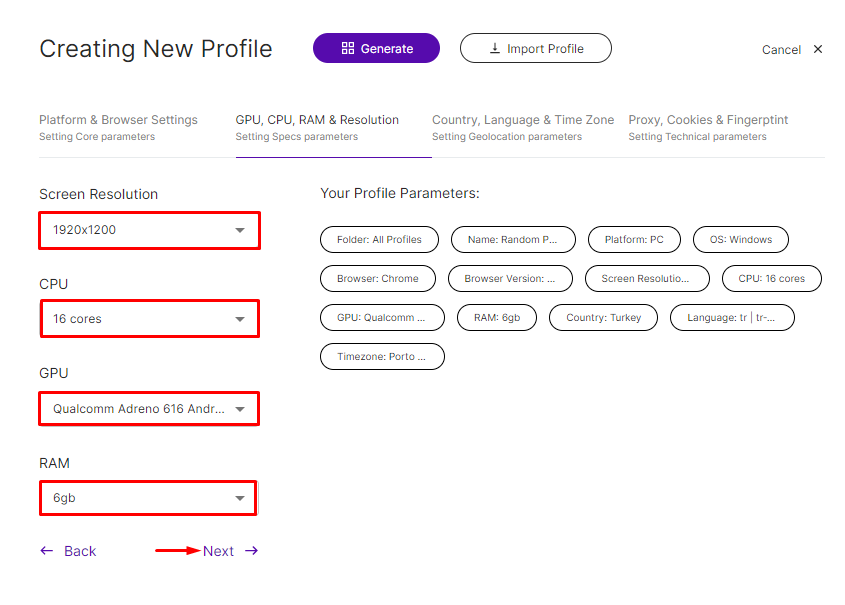
MASQ ब्राउज़र प्रॉक्सी सेटिंग्स तक पहुँचने से पहले, आप डिजिटल फिंगरप्रिंट के अन्य पैरामीटर भी परिभाषित कर सकते हैं: स्क्रीन रेजोल्यूशन, CPU कोर की संख्या, ग्राफिक्स कार्ड और RAM की मात्रा। जारी रखने के लिए “Next” पर क्लिक करें।
जियो प्रेफ़रेंस सेट करें
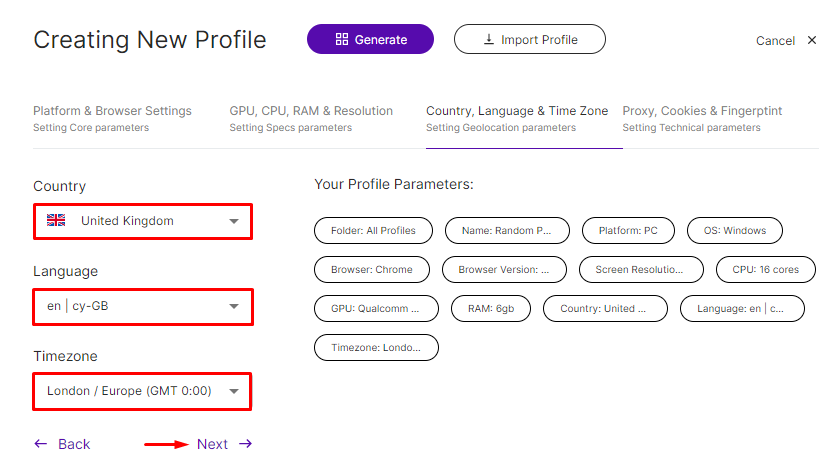
डिजिटल फिंगरप्रिंट सेट करने का अंतिम चरण है जियो का चयन: देश, भाषा और समय क्षेत्र। आवश्यक जियो सेट करें और आगे बढ़ने के लिए “Next” पर क्लिक करें।
प्रॉक्सी सेटिंग्स तक पहुँचें
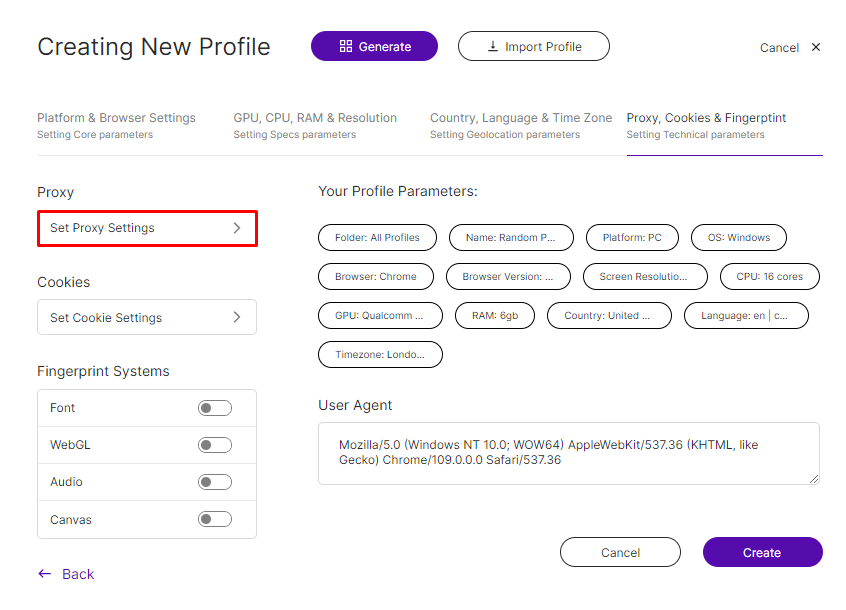
इस चरण में हम देखेंगे कि MASQ में प्रॉक्सी कैसे सेट करें। इस विंडो में, आपको “Cookie” फ़ाइलों, पैरामीटर फिंगरप्रिंट्स और वर्तमान यूज़र एजेंट को संपादित करने के लिए एक सेक्शन मिलेगा। एडवांस सेटिंग्स तक पहुँचने के लिए “Set Proxy Settings” पर क्लिक करें।
प्रॉक्सी विवरण कॉन्फ़िगर करें
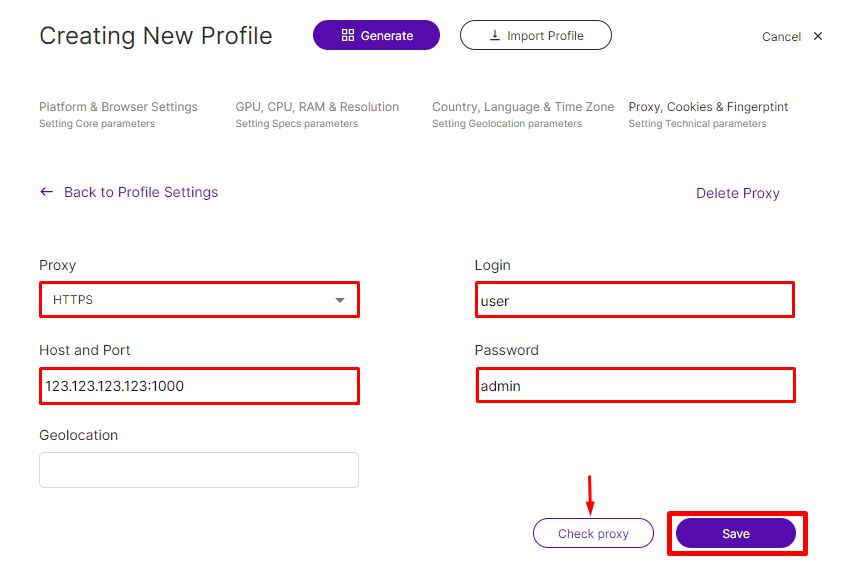
अब कनेक्शन प्रोटोकॉल का चयन करें और पॉपअप विंडो में IP का विवरण दर्ज करें, जिसमें IP पता और पोर्ट, उपयोगकर्ता नाम और निजी प्रॉक्सी के लिए पासवर्ड शामिल है। कनेक्शन को “Check proxy” बटन से सत्यापित किया जा सकता है, जो सफल होने पर एक पॉप-अप सूचना दिखाएगा। सेटअप को पूरा करने के लिए “Save” पर क्लिक करें।
प्रोफ़ाइल निर्माण सत्यापित करें
नई प्रोफ़ाइल मुख्य पृष्ठ > प्रोफ़ाइलों में दिखाई देगी।
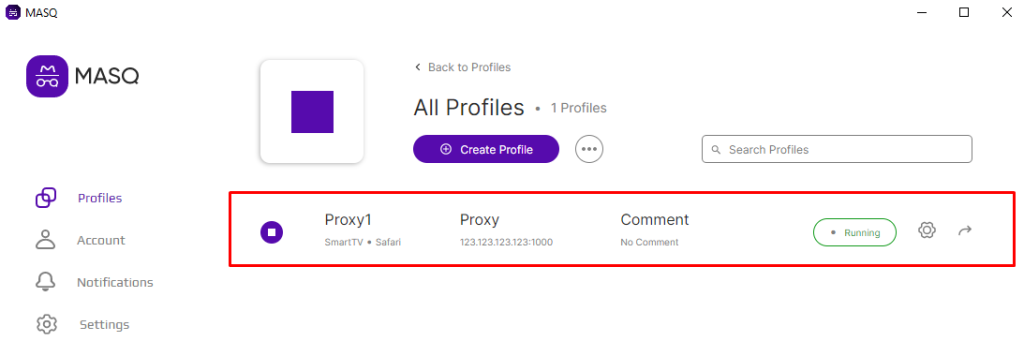
MASQ प्रॉक्सी सेटअप पूरा हो गया है, और उपयोगकर्ता का डेटा सुरक्षित है। आप ऊपर बताए गए चरणों को दोहराकर अतिरिक्त प्रोफ़ाइलें बना सकते हैं।
MASQ एंटी-डिटेक्ट ब्राउज़र के लिए सर्वश्रेष्ठ प्रॉक्सी
यदि आपको अपनी आवश्यकताओं के अनुसार सही प्रकार चुनना है तो इस सूची पर विचार करें:
- रेसिडेंशियल: एक IP प्रदान करते हैं जो किसी भौतिक पते से जुड़ा होता है, जिससे बेहतरीन सुरक्षा और न्यूनतम ब्लॉक दरें मिलती हैं।
- मोबाइल: मोबाइल नेटवर्क से IP का उपयोग करते हैं और उन उपयोगकर्ताओं के लिए अच्छे होते हैं जिन्हें अक्सर IP बदलने की आवश्यकता होती है।
- डेटा सेंटर IPv4/IPv6: बड़े डेटा सेंटरों से IP पतों का आवंटन करते हैं, जिससे उच्च गति और बड़े पैमाने पर डेटा संसाधित करते समय बचत होती है।
प्रत्येक के अपने फायदे और नुकसान होते हैं, और आपका चयन गोपनीयता, गति और पहुंच के प्रति आपकी प्राथमिकताओं के अनुरूप होना चाहिए।
प्रॉक्सी के साथ सामान्य समस्याओं का समाधान
यहाँ कुछ सामान्य समस्याएँ और उन्हें हल करने के तरीके दिए गए हैं ताकि कॉन्फ़िगरेशन प्रक्रिया को और आसान बनाया जा सके:
कनेक्शन विफल
समस्या: ब्राउज़र कॉन्फ़िगर की गई प्रॉक्सी के माध्यम से कनेक्ट नहीं हो पा रहा है।
समाधान: सुनिश्चित करें कि IP पता और पोर्ट नंबर सही हैं। इसे किसी अन्य डिवाइस या सेवा के साथ परीक्षण करें ताकि यह सुनिश्चित हो सके कि यह कार्यात्मक है। किसी भी क्रेडेंशियल को दोबारा जांचें कि वे सही हैं या नहीं डाले गए हैं।
धीमी कनेक्शन गति
समस्या: प्रॉक्सी सेट करने के बाद, ब्राउज़िंग गति में काफी कमी आ जाती है।
समाधान: उन अन्य सर्वरों का उपयोग करने का प्रयास करें जिनका प्रदर्शन वर्तमान कॉन्फ़िगर किए गए सर्वर से बेहतर है। यदि डेटा सेंटर का उपयोग कर रहे हैं, तो उस सर्वर में बदलें जो आपके भौतिक स्थान के करीब हो। रेसिडेंशियल या मोबाइल प्रॉक्सी के लिए, बेहतर बैंडविड्थ वाली उच्च स्तरीय सेवा में अपग्रेड करने पर विचार करें।
बार-बार कैप्चा या ब्लॉक
समस्या: प्रॉक्सी का उपयोग करते समय वेबसाइटों तक पहुँच अवरुद्ध होने और लंबे कैप्चा आने की समस्या।
समाधान: ऐसा तब होता है जब आपका IP पता कई साइटों द्वारा संभावित रूप से हानिकारक के रूप में चिह्नित किया जाता है। यदि आप एक अच्छी ब्राउज़र के लिए प्रॉक्सी प्राप्त करना चाहते हैं, तो बेहतर प्रदाता की तलाश करने पर विचार करें।
MASQ ब्राउज़र प्रॉक्सी सेटिंग्स: अंतिम विचार
संक्षेप में, MASQ में प्रॉक्सी सेटिंग्स को सही तरीके से कॉन्फ़िगर करना सॉफ़्टवेयर का पूरा लाभ उठाने और अपनी ऑनलाइन गतिविधि की सुरक्षा के लिए आवश्यक है। लेख में दिए गए निर्देशों का पालन करना और सही प्रकार की प्रॉक्सी का चयन करना अनुशंसित है। यदि आप किसी भी ब्राउज़र का उपयोग करते समय पूरी तरह से सुरक्षित रहना चाहते हैं, तो आपको कॉन्फ़िगरेशन और अपनी प्रोफ़ाइलों पर नियंत्रण में विशेष ध्यान देना चाहिए।