
 Proxy pour Telegram
 Proxy pour LinkedIn
 Proxy pour Ebay
 Proxy pour Twitter
 Proxy pour TikTok
 Proxy pour Google
Serveurs DNS publics - TOP 10

Éléments cruciaux de l'infrastructure, les serveurs DNS publics ont pour fonction essentielle de traduire les noms de domaine en adresses IP associées, ce qui permet aux utilisateurs de l'internet d'accéder à des sites web spécifiques. Les principaux avantages de l'utilisation de ces serveurs sont un accès plus rapide à l'internet, une sécurité accrue et la possibilité de contourner les restrictions géographiques sur certains contenus. Les utilisateurs peuvent décider de modifier leurs paramètres afin d'améliorer leur expérience globale, c'est pourquoi cet article sera consacré aux 10 meilleures solutions de serveurs DNS publics du moment. Même si un DNS public améliore la résolution des domaines, il ne remplace pas des proxies quand l’objectif est de changer d’adresse IP ou de segmenter des sessions.
Meilleurs serveurs DNS publics
Voici un bref aperçu des meilleurs serveurs DNS publics à utiliser, chacun étant connu pour ses caractéristiques et avantages spécifiques:
Google Public DNS
Adresses: 8.8.8.8 et 8.8.4.4
Google fournit les serveurs DNS publics les plus rapides, et ses temps de latence fortement réduits pour la navigation le rendent particulièrement apprécié des utilisateurs. Outre la vitesse, il se targue d'une sécurité inégalée, protégeant les utilisateurs contre la menace croissante de l'empoisonnement du cache DNS. Il est également réputé pour ses mesures de protection renforcées contre la plupart des menaces Internet.
Yandex.DNS
Adresses: 77.88.8.8 et 77.88.8.1
Yandex.DNS propose trois modes: Basique (pas de filtrage), Sûr (protection contre les sites infectés) et Familial (blocage des contenus pour adultes). Ce mode est certainement très utile pour les parents et les établissements d'enseignement qui souhaitent imposer des restrictions de navigation plus strictes, ainsi que pour les particuliers qui privilégient une sécurité accrue.
OpenDNS
Adresses: 208.67.222.222 et 208.67.220.220
Open DNS est l'un des meilleurs serveurs DNS publics gratuits pour son excellente protection contre le phishing. En outre, il permet à l'utilisateur de mettre en place un contrôle parental qui lui permet de filtrer le contenu et d'interdire certains sites web. Ce service est donc idéal pour les ménages avec enfants et les organisations qui doivent se protéger contre les menaces en ligne.
Comodo Secure DNS
Adresses: 8.26.56.26 et 8.20.247.20
Ce service est spécialisé dans le blocage de l'accès aux sites Web dangereux de phishing, de logiciels malveillants et de logiciels espions. Ce service est recommandé aux utilisateurs qui n'ont pas d'outils de protection sur leurs appareils, car il ajoute une couche supplémentaire de sécurité.
Neustar UltraDNS
Adresses: 156.154.70.1 et 156.154.71.1
Celui-ci vise à atteindre des performances et une sécurité puissantes avec un minimum de menaces et de temps d'arrêt. Il est idéal pour les entreprises qui ont besoin de services DNS garantis accompagnés de fonctionnalités de sécurité pour protéger les informations sensibles.
Level 3
Adresses: 209.244.0.3 et 209.244.0.4
Ce service est apprécié pour ses capacités de routage rapide et ses connexions exceptionnellement stables avec une faible latence dans le temps. Ce service convient mieux aux entreprises et à ceux qui attendent de leurs services internet des performances fiables et élevées.
DNS.Watch
Adresses: 84.200.69.80 et 84.200.70.40
Il s'agit d'un service de protection de la vie privée sans enregistrement, qui se spécialise dans la protection des informations de l'utilisateur et l'absence de traces. Il s'agit d'une solution simple pour les utilisateurs qui ont besoin d'un service direct sans fonctionnalités supplémentaires, et qui répond au besoin d'anonymat et de simplicité.
Quad9
Adresses: 9.9.9.9 et 149.112.112.112
Quad9 intègre performance et sécurité en bloquant les domaines malveillants, ce qui garantit que la vie privée de l'utilisateur n'est pas compromise. Il s'agit d'une solution parfaite pour les utilisateurs et les entreprises qui souhaitent une protection contre les logiciels malveillants et le phishing sans avoir besoin d'un logiciel supplémentaire.
Cloudflare DNS
Adresses: 1.1.1.1 et 1.0.0.1
Cloudflare prétend être le serveur DNS public le plus rapide et l'un des plus populaires sur le web et met l'accent sur la protection de la vie privée avant tout. Il ne conserve pas les données ou informations personnelles des clients et ne vend pas de données, ce qui le rend très attrayant pour les personnes soucieuses de la protection de la vie privée.
CleanBrowsing
Adresses: 185.228.168.9 et 185.228.169.9
CleanBrowsing dispose d'un solide service de sécurité familiale qui bloque les contenus pour adultes et vise à rendre l'internet plus sûr pour les enfants. Ce service est très utile pour les parents et les écoles qui souhaitent limiter l'exposition de leurs enfants à des contenus inappropriés.
Avantages et inconvénients de l'utilisation de serveurs DNS publics
Comme nous l'avons vu précédemment, l'utilisation de serveurs DNS gratuits et publics peut changer radicalement la façon dont vous surfez sur le web. Nous examinons les avantages et les inconvénients de cette solution pour vous permettre de prendre une décision en toute connaissance de cause.
Pour:
- Amélioration de la vitesse: Les serveurs DNS améliorent l'accès à l'internet en améliorant le chemin emprunté par les requêtes DNS, ce qui permet une résolution plus rapide des noms de domaine. Pour des tâches applicatives (ex. gestion de comptes), un proxy Facebook peut ensuite être utilisé en complément, car le DNS seul n’isole pas les sessions.
- Meilleure protection: ils offrent une sécurité supplémentaire en bloquant l'accès aux sites web dangereux, au phishing et à de nombreuses autres menaces en ligne, améliorant ainsi votre sécurité sur internet.
- Contournement des restrictions géographiques: certains serveurs disponibles gratuitement ont la capacité de contourner les restrictions géographiques et la censure grâce à leur capacité à résoudre les noms de domaine de différentes régions, ce qui permet aux utilisateurs d'accéder à des contenus qui pourraient être rendus inaccessibles dans leur région. Si la restriction dépend réellement de la localisation IP, un proxy France sera plus pertinent qu’un DNS public pour simuler une connexion depuis la France.
- Fiabilité: ces serveurs, par exemple ceux proposés par Google, sont gérés par des organisations solides, ce qui garantit un temps de fonctionnement plus élevé et des performances plus fiables que certains fournisseurs d'accès Internet locaux. De la même façon, un proxy ISP est souvent choisi quand on recherche une connexion stable et prévisible sur la durée.
- Options améliorées en matière de protection de la vie privée: contrairement à la plupart des FAI, des services tels que Cloudflare et Quad9 mettent l'accent sur la protection de la vie privée des utilisateurs par le biais de politiques volontaires selon lesquelles ils ne suivront pas les activités des utilisateurs, ce qui les rend moins contraignants pour les FAI dont les politiques tendent à la collecte de données. Et lorsqu’il faut une empreinte IP plus “naturelle” côté sites web, un proxy residentiel peut mieux répondre à cet objectif qu’un simple changement de DNS.
Cons:
- Contraintes d'accès: avec l'utilisation de serveurs tiers, les fournisseurs d'accès à Internet (FAI) peuvent imposer des restrictions de vitesse qui annulent les avantages d'un changement de DNS.
- Atteintes à la vie privée: de nombreux utilisateurs perçoivent des fonctions de suivi de la vie privée accrues de la part de certains sponsors, mais ceux-ci peuvent également suivre les requêtes. Les journaux qui en résultent pourraient être utilisés pour établir un profil de navigation, ce qui pourrait conduire à une surveillance potentielle par des gouvernements autoritaires.
- Confiance rompue: le fait de s'appuyer sur un serveur public crée une dépendance à l'égard de fournisseurs externes pour les besoins de la navigation, ce qui introduit de nombreux points de défaillance contrôlables dans la conception du système.
- Latence dans des zones particulières: certains d'entre eux peuvent, en fait, aggraver la latence pour certaines zones géographiques. par rapport à la localisation physique de l'utilisateur, certains d'entre eux peuvent augmenter considérablement la latence.
- Configuration: la configuration de serveurs DNS publics sur différents appareils peut s'avérer une tâche compliquée pour les personnes qui n'ont pas de compétences techniques ou qui ne maîtrisent pas la langue.
Les forces et les faiblesses présentées se concentrent sur le fait que les serveurs DNS publics peuvent être bénéfiques dans des domaines tels que la vitesse, la sécurité et la confidentialité, mais ajoutent le risque de nombreuses considérations que l'utilisateur doit prendre en compte.
Comment configurer le serveur DNS public sélectionné?
Grâce à ses paramètres internes, il est possible de modifier facilement les DNS par le biais des paramètres du système, sans avoir à télécharger quoi que ce soit. Pour ce faire, suivez ces étapes universelles pour chacune des plateformes:
Fenêtres
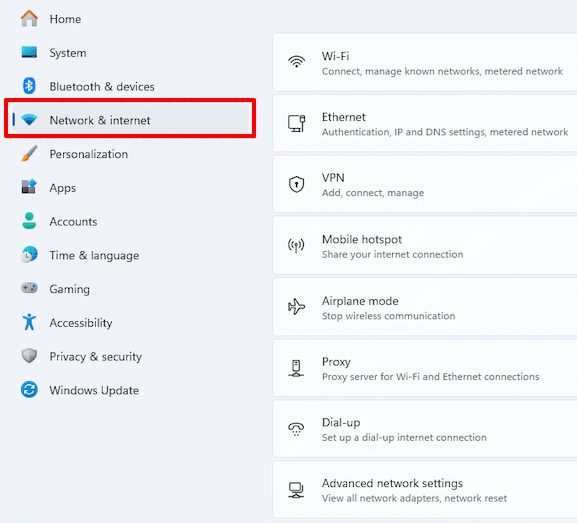
- Dans le menu Démarrer, accédez à l'application Paramètres et sélectionnez la section "Réseau et Internet".
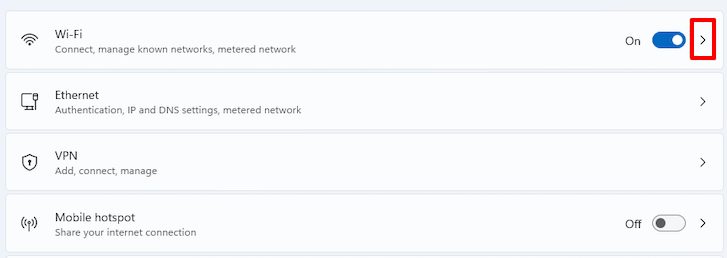
- Cliquez sur l'option "Wi-Fi" ou "Ethernet".
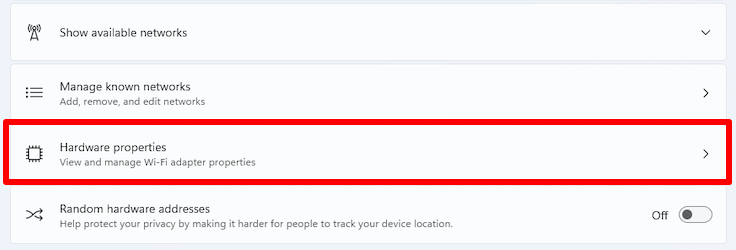
- Ensuite, naviguez vers le sous-menu "Propriétés du matériel".
- Cliquez sur l'option "Modifier" à côté de la section "Attribution du serveur DNS".
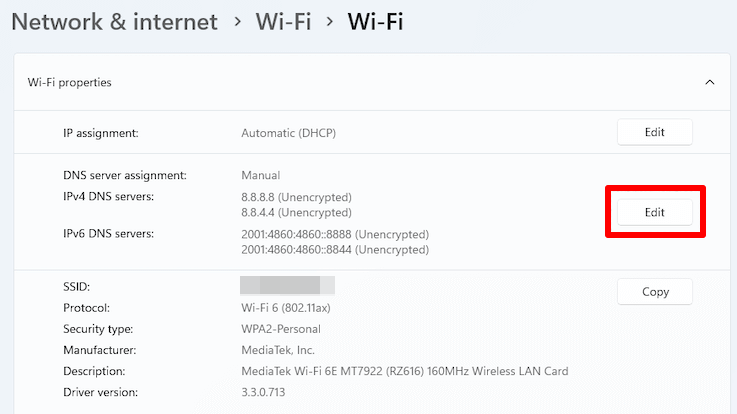
- Et entrez le serveur du DNS public que vous avez choisi dans les sections appropriées.
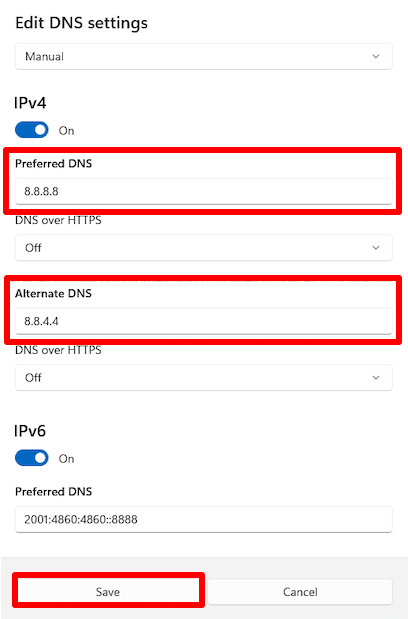
Une fois que c'est fait, appuyez sur le bouton "Enregistrer". Le tour est joué.
macOS
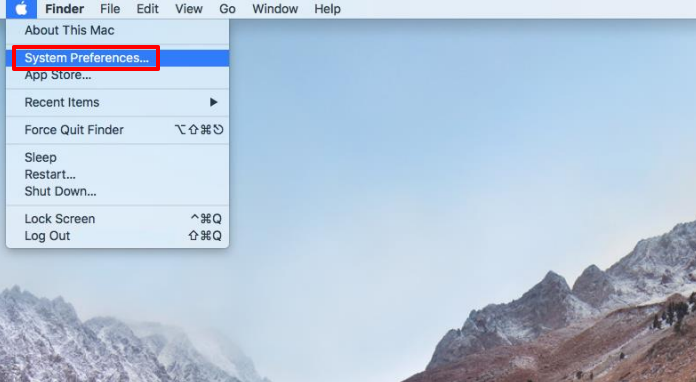
- Sélectionnez "Préférences système" à partir de l'icône Apple située en haut à gauche de votre bureau.
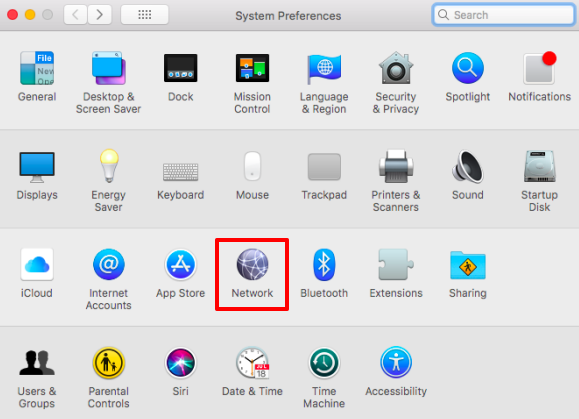
- Passez ensuite à la rubrique "Réseau".
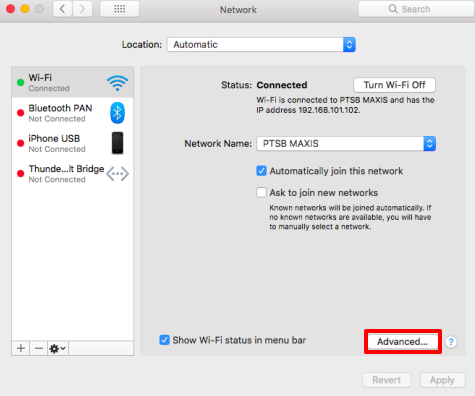
- Sur l'écran suivant, assurez-vous que votre connexion Internet actuelle est sélectionnée. Par exemple, nous utilisons une connexion Wi-Fi. Cliquez ensuite sur "Avancé".
- Sélectionnez ensuite l'onglet "DNS" dans le menu "Avancé".
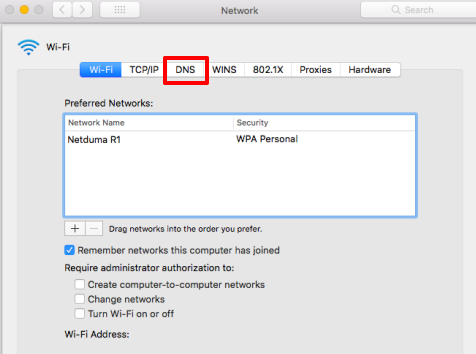
- Sous cet onglet, l'adresse du serveur DNS par défaut apparaît, ce qui correspond probablement à l'adresse IP du routeur.
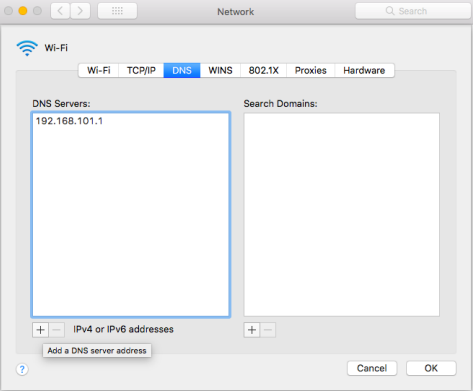
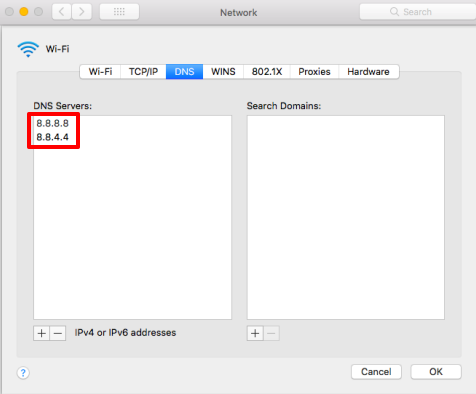
- En bas, cliquez sur le signe + pour ajouter les adresses désignées. Après l'ajout, cliquez sur "OK".
- Sauvegardez les paramètres en cliquant sur "Appliquer".
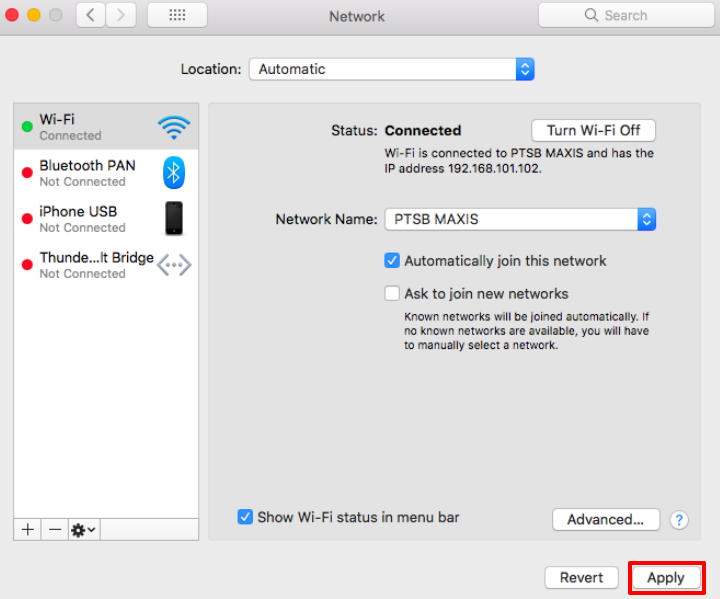
Voilà, la configuration est terminée.
Android
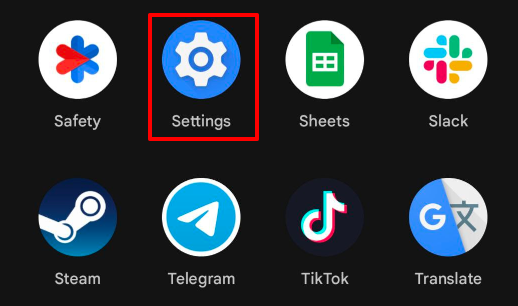
- Localisez vos paramètres dans le menu principal.
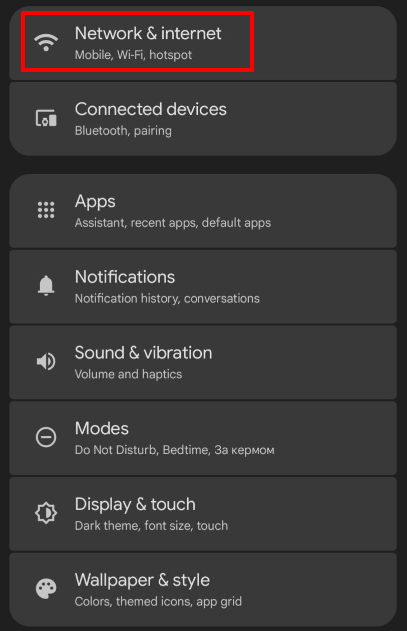
- Tapez sur l'option "Réseau et internet".
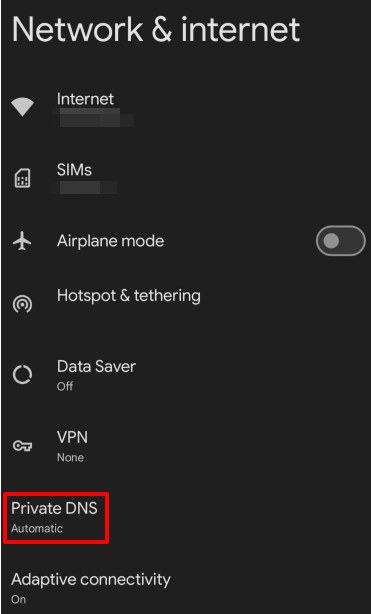
- Dans la fenêtre qui s'affiche, choisissez l'option "Private DNS". Si vous devez aussi changer l’IP (et pas seulement le DNS), un proxy 4g peut compléter ce réglage en fournissant une adresse issue d’un réseau mobile.
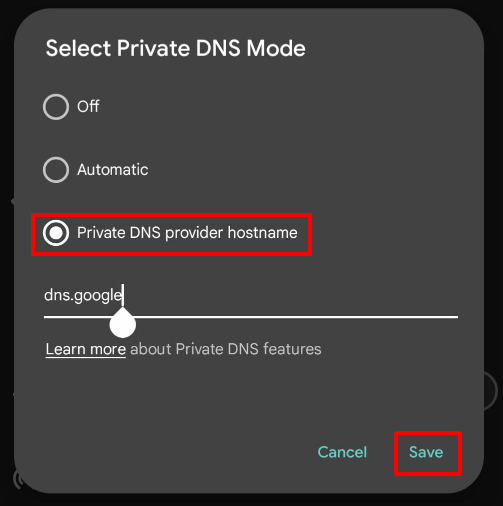
- Ensuite, activez la case à cocher telle qu'elle est présentée dans la capture d'écran ci-dessous et tapez le nom d'hôte du fournisseur. Dans notre exemple, ce sera dns.google. Lorsque vous avez terminé, appuyez sur "Enregistrer".
iOS
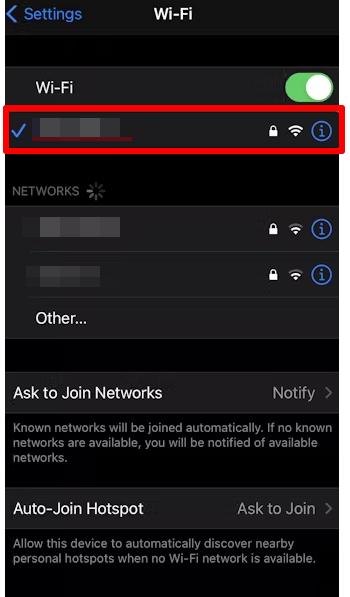
- Sur l'écran d'accueil du smartphone, recherchez et accédez à Paramètres, puis appuyez sur Wi-Fi.
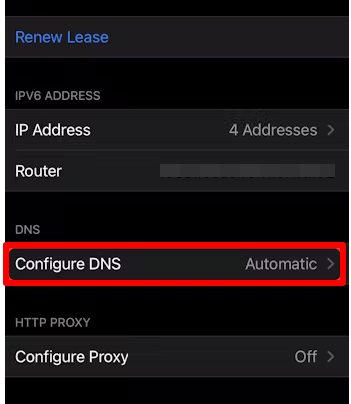
- Tapez ensuite sur "Configure DNS".
- Choisissez le manuel dans la nouvelle fenêtre qui s'affiche et sélectionnez "Ajouter un serveur".
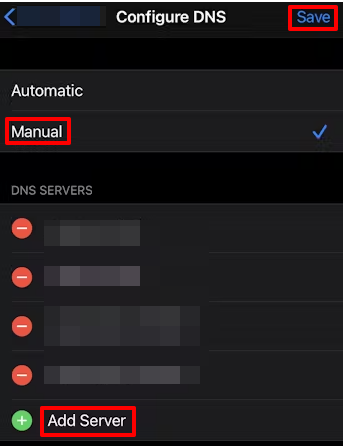
Une fois les informations insérées, cliquez sur "Enregistrer" et c'est tout. Si votre besoin concerne la messagerie sur des réseaux filtrés, un proxy Whatsapp peut aussi être utilisé en complément, car le DNS ne suffit pas toujours à rétablir l’accès.
Comment tester les performances d'un serveur DNS
Avec des outils comme nslookup, dig et Namebench, vous pouvez tester la vitesse et la latence de vos serveurs DNS publics. Chacun de ces outils offre une perspective unique qui peut être utile pour évaluer l'efficacité et la fiabilité d'un serveur DNS.
Utilisation de nslookup
nslookup est un outil en ligne de commande qui permet d'interroger les serveurs DNS pour obtenir les adresses IP associées aux noms de domaine. C'est un outil de base pour les diagnostiquer.
Comment l'utiliser?
- Ouvrez votre invite de commande ou votre terminal.
- Entrez la commande: nslookup nom_de_domaine.
- Observez le temps de réponse, qui indique combien de temps il a fallu pour résoudre le nom de domaine.
L'utilisation de la fouille
dig (Domain Information Groper) offre des informations plus détaillées sur les requêtes et les réponses DNS. Cet outil est parfait pour ceux qui ont besoin d'informations détaillées sur le processus de résolution des noms de domaine.
Comment l'utiliser?
- Ouvrez votre invite de commande ou votre terminal.
- Entrez la commande: dig nom_de_domaine.
- Examinez les résultats, en particulier la chronologie de la requête, qui indique le temps nécessaire au traitement de la requête.
Utilisation de Namebench
Namebench analyse les performances de différents serveurs en fonction de votre localisation et de votre connexion internet et vous aide à trouver le plus rapide.
Comment l'utiliser?
- Téléchargez et installez Namebench.
- Exécutez le programme et attendez la fin du test.
- Le programme fournit un rapport détaillé sur le temps de réponse et la latence de chaque serveur DNS testé.
Ces outils vous aideront à évaluer les performances de votre serveur, à comprendre sa vitesse et sa latence, et à choisir le meilleur serveur DNS pour vos besoins.
Conclusion
Dans cet article, nous avons examiné les meilleurs serveurs DNS publics et les moyens de les configurer. L'importance de choisir le bon serveur est évidente dans des domaines tels que la vitesse de navigation, la sécurité et l'accès au contenu géo-restreint. Par exemple, pour un usage orienté contenu, un YouTube proxy peut être envisagé lorsque l’accès dépend de la région — tandis que le DNS sert surtout à optimiser la résolution. Tous les services publics n'étant pas égaux, vous devez faire un effort supplémentaire pour en sélectionner un qui réponde à vos besoins parmi la myriade de services disponibles.
PROXYS DÈS $0,02/IP
Prêt à passer à la pratique ?
Choisissez un type de proxy et une localisation, et commencez à l'utiliser en quelques minutes.
Livraison instantanée
Support 24/7
Politique de remboursement
À propos de l’auteur