
 Proxy cho Telegram
 Proxy cho LinkedIn
 Proxy cho Ebay
 Proxy cho Twitter
 Proxy cho TikTok
 Proxy cho Tinder
Cấu hình cài đặt Proxy trong Visual Studio Code
Tóm tắt được tạo bởi AI:
Sự phổ biến vượt trội của Visual Studio Code với tư cách là một trình chỉnh sửa mã đến từ khả năng hoạt động trên tất cả các hệ điều hành chính, hỗ trợ nhiều ngôn ngữ lập trình, vô số công cụ tích hợp sẵn và khả năng chỉnh sửa mã mượt mà mà không cần cài đặt môi trường phát triển. Bất chấp những tính năng này, việc phát triển các ứng dụng dựa trên đám mây hoặc web vẫn là điều không thể nếu không có quyền truy cập mạng, điều này có thể bị hạn chế vì nhiều lý do khác nhau. Cài đặt proxy trong VScode giải quyết nhiều vấn đề trong số đó đồng thời duy trì bảo mật tài nguyên bên ngoài.
Tại sao cần cấu hình Proxy trong VScode?
Các trường hợp sử dụng thực tế của việc kích hoạt proxy cho VScode bao gồm việc ẩn địa chỉ IP và tăng cường quyền riêng tư. Tuy nhiên, các ứng dụng của máy chủ như vậy vượt xa hơn phạm vi đó. Bao gồm nhưng không giới hạn ở:
- tải xuống thư viện và các tiện ích mở rộng theo ngôn ngữ;
- truy cập APIs;
- làm việc với kho lưu trữ từ xa;
- kiểm tra tài nguyên web;
- kiểm soát tải xuống tiện ích mở rộng từ Visual Studio Marketplace và hạn chế các yêu cầu mạng do mã thực thi tạo ra;
- cập nhật tự động cho chính trình chỉnh sửa.
Việc xử lý dễ dàng tất cả các tác vụ này, đặc biệt là trong môi trường bị giới hạn địa lý hoặc kiểm soát bảo mật cao với các chính sách lọc lưu lượng, trở nên khả thi khi bạn cấu hình proxy trong VScode.
Cách thiết lập Proxy trong VScode
Tương tự như các công cụ phát triển khác, trình chỉnh sửa của Microsoft có tùy chọn cấu hình máy chủ trung gian để truy cập Internet. Điều này có thể được thực hiện theo nhiều cách khác nhau tùy thuộc vào hệ điều hành của người dùng.
Cấu hình cài đặt Proxy trong giao diện người dùng VS Code
Phương pháp giao diện người dùng (UI) thường là đơn giản nhất. Mặc dù có lợi cho người dùng, Microsoft có các ghi chú hướng dẫn. Tuy nhiên, dù cung cấp thông tin, nhưng thiếu các bước thêm hoặc chỉnh sửa trong tệp settings.json, điều này rất quan trọng để cài đặt proxy trong VScode hoạt động đúng cách. Hãy kiểm tra các bước bổ sung để cải thiện:
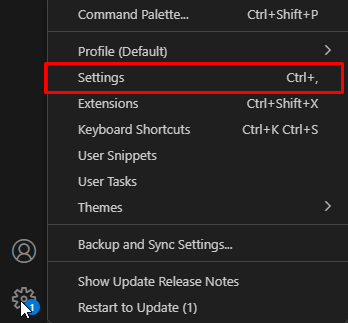
- Mở VS Code, nhấp vào biểu tượng bánh răng và chọn “Settings”.
- Trong phần “Application”, nhấp vào “Proxy”, và nhập địa chỉ IP của bạn theo một trong các dạng sau:
- http://username:password@host:port — để xác thực;
- http://host:port — không cần xác thực.
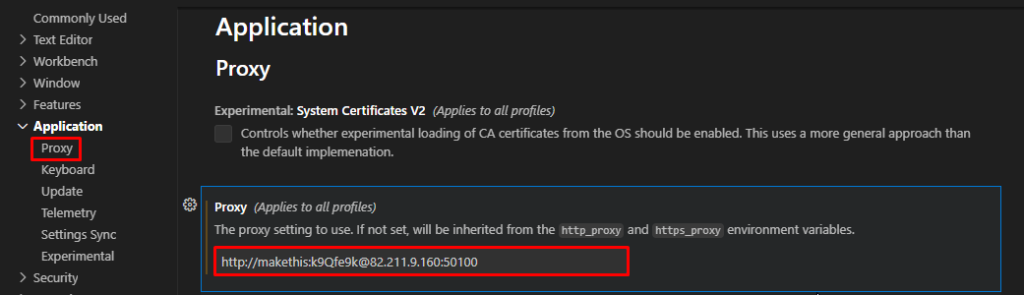
Lưu ý: Nếu mật khẩu của bạn có @, #, *, và các ký tự khác, thì chúng phải được thay thế bằng mã ASCII có tiền tố %.
- Tìm đường dẫn đến settings.json theo hệ điều hành của bạn:
- Linux: $HOME/.config/Code/User/settings.json;
- Windows: %APPDATA%/Code/User/settings.json;
- macOS: $HOME/Library/Application Support/Code/User/settings.json.
Ngoài ra, bạn có thể nhấp vào “Edit In settings.json” từ ứng dụng.
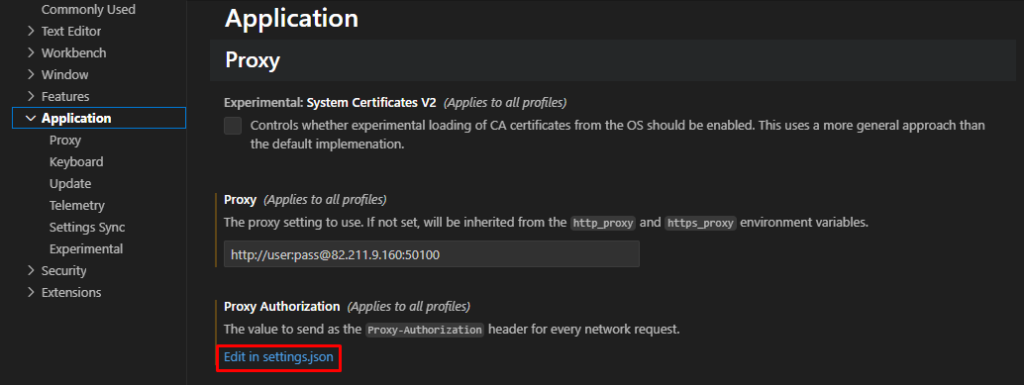
- Theo hướng dẫn, nhấp chuột phải vào tệp và chọn “Open”, “Using Notepad”. Nếu bạn truy cập settings.json từ GUI của chương trình, trình chỉnh sửa sẽ mở một tab mới. Trong mọi trường hợp, thêm mã và lưu lại.
{ "http.proxySupport": "on", "http.proxy": "http://user:password@host:port", "http.proxtStrictSSL": "false", "http.proxyAuthorization": null } - Để áp dụng các thay đổi, hãy khởi động lại Visual Studio Code.
Quan trọng: Ứng dụng sẽ mặc định sử dụng các biến hệ thống nếu một proxy host không được định nghĩa trong trường “http.proxy”.
Cách thiết lập proxy trong Terminal của Visual Studio Code
Cài đặt proxy trong VScode cũng có thể được thực hiện trong terminal, hãy làm theo các bước dưới đây:
- Mở Terminal bằng cách nhấp vào dấu ba chấm rồi chọn Terminal → New Terminal.
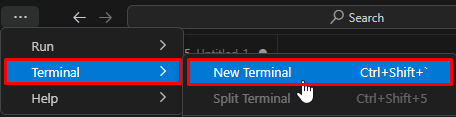
- Trong dòng lệnh, nhập: code --proxy-server="http://user:password@host:port" cho proxy có xác thực hoặc code --proxy-server="http://host:port" cho proxy không xác thực. Kết quả sẽ trông như sau:

Bạn cũng có thể sử dụng https thay vì http nếu cần thiết.
Cài đặt Proxy trong VScode qua Biến Môi Trường
Cách tiếp cận thay thế này rất lý tưởng khi các phương pháp trước đó không khả thi.
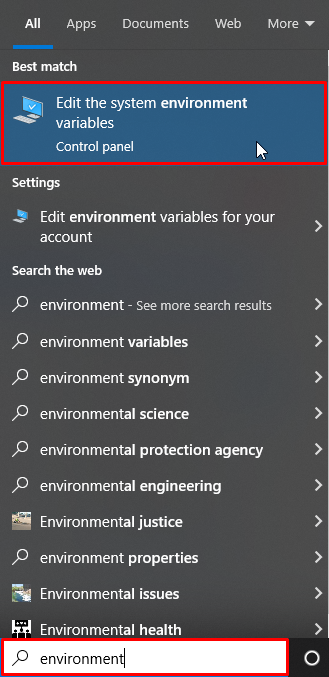
- Gõ “Environment variables” trong thanh tìm kiếm Windows và chọn “Edit the system environment variables”.
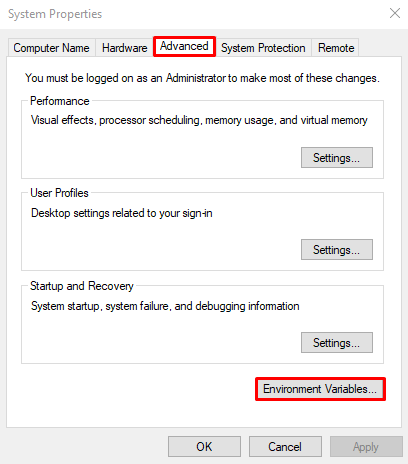
- Trong cửa sổ tiếp theo, chọn tab “Advanced” và nhấp vào “Environment Variables”.
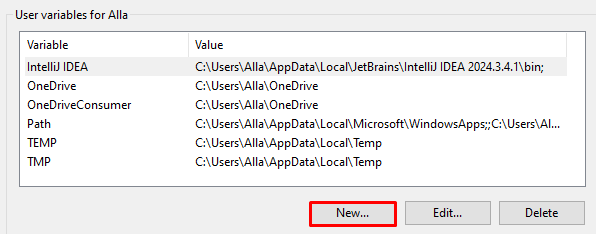
- Dưới phần User variables, nhấp vào “New”.
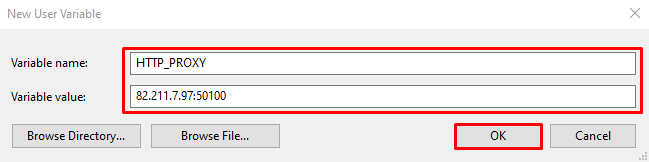
- Gán tên biến HTTP_PROXY hoặc HTTPS_PROXY và giá trị “host:port”.
Quan trọng: Nếu bạn đang sử dụng biến môi trường, không thêm trường proxy trong settings.json của VS Code, vì điều này có thể gây ra sự cố kết nối.
Cài đặt proxy trong VScode được định nghĩa ở các bước trước sẽ áp dụng toàn cầu cho tất cả ứng dụng, điều này có thể gây vấn đề, đặc biệt nếu sử dụng máy chủ riêng yêu cầu xác thực. Nếu đây là tình huống của bạn, hãy dùng các công cụ của bên thứ ba như Docker và viết mã quản lý cho ngôn ngữ lập trình bạn chọn để xác định các biến môi trường dành riêng cho dự án.
Khắc Phục Sự Cố Proxy trong VS Code
Mặc dù các cấu hình đã nêu ở trên có vẻ đơn giản, sự cố vẫn có thể phát sinh. Thông thường điều này bắt nguồn từ cài đặt hệ điều hành, cài đặt của trình soạn thảo hoặc quyền người dùng bị giới hạn quá mức.
Không Thể Kết Nối Máy Chủ Proxy
Vấn đề này có thể xảy ra khi cài đặt proxy trong VScode được định nghĩa đồng thời trong tuỳ chọn của trình soạn thảo, dưới dạng biến môi trường và cả trong Windows credentials. Trong trường hợp này, bạn cần tập trung vào một phương pháp cấu hình duy nhất như đã giải thích ở trên. Tuy nhiên, ngoài các lựa chọn đã bàn, còn một nguyên nhân khác — thông tin đăng nhập trung gian được lưu trữ trong Windows. Đây là cách xoá chúng:
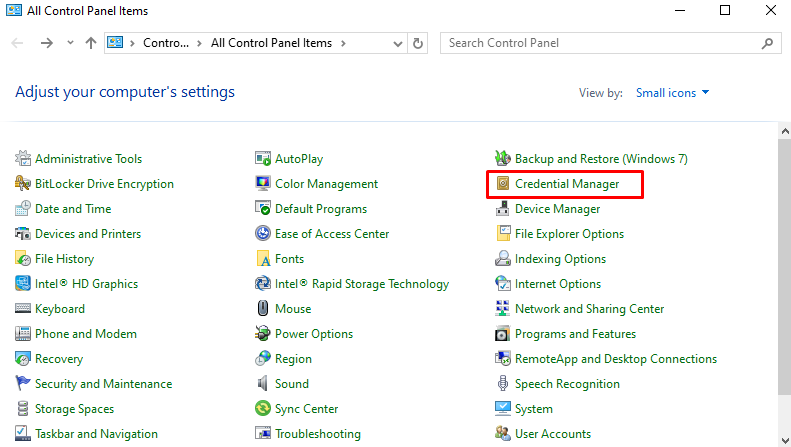
- Mở Control Panel → Credential Manager → Windows Credentials.
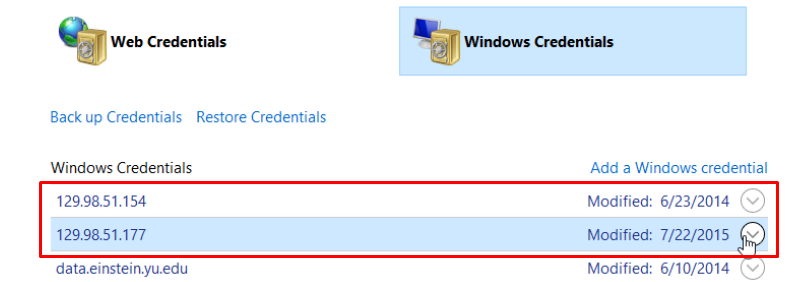
- Xác định thông tin đăng nhập chứa dữ liệu về máy chủ proxy. Xoá thông tin này.
- Sau đó, hãy thiết lập proxy cho Visual Studio bằng bất kỳ phương pháp nào đã nêu ở trên và đảm bảo khởi động lại PC.
Máy Chủ Proxy Yêu Cầu Xác Thực
Khi bạn cài đặt proxy trong VScode cho các extension, thường sẽ xuất hiện lỗi với nhiều mã khác nhau. Vấn đề này thường được giải quyết chỉ bằng cách khởi động lại trình soạn thảo và nhập lại tên đăng nhập cùng mật khẩu trong phần cài đặt.
Tuy nhiên, vấn đề cũng có thể phát sinh từ việc máy chủ trung gian yêu cầu thông tin xác thực cho các miền *visualstudio.microsoft.com thay vì *.microsoft.com.
Trong phần cài đặt Windows, hãy thêm các URL được đề xuất vào danh sách miền:
- *.windows.net
- *.microsoftonline.com
- *.visualstudio.microsoft.com
- *.microsoft.com
- *.live.com
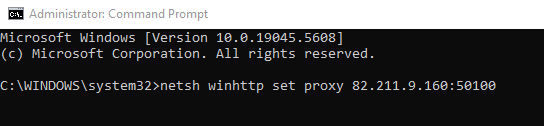
Bây giờ, hãy mở Command Prompt với quyền Quản trị viên và thực hiện lệnh dưới đây để thiết lập host và port phù hợp:
netsh winhttp set proxy proxy:port
Các Proxy Tốt Nhất cho Visual Studio Code?
Nếu bạn đã quyết định cấu hình cài đặt proxy trong VScode và đang băn khoăn nên chọn loại nào, hãy cùng tìm hiểu chi tiết hơn một chút.
Cụ thể, Microsoft cho biết trình soạn thảo mã hỗ trợ mọi loại có thể sử dụng giao thức HTTP và HTTPS.
Chúng tôi đề xuất xử lý quá trình lựa chọn theo hai giai đoạn:
- hiểu sự khác biệt giữa các giao thức;
- xác định máy chủ dựa trên các mục tiêu chính.
Sự khác biệt giữa các giao thức truyền dữ liệu HTTP và HTTPS nằm ở việc một cái được mã hóa, một cái thì không. HTTP, lựa chọn đầu tiên, không cung cấp bất kỳ mã hóa nào, trong khi HTTPS lại đảm bảo mức độ bảo mật tối đa cho dữ liệu được truyền đi.
Ngoài việc mã hóa, còn có các yếu tố khác phân biệt hai giao thức này, đó là mức độ bảo mật và hiệu suất. Dữ liệu trong giao thức HTTP được truyền qua mô hình “request–response”. Nó không đảm bảo tính ẩn danh. HTTPS cung cấp mức độ bảo mật mạnh hơn nhiều. Dữ liệu được gói lại, mã hóa và gửi đến máy chủ mà không ai có thể truy cập nội dung. Có ba cấp độ bảo vệ đang hoạt động: tính bảo mật, mã hóa và xác thực. Như đã đề cập trước đó, tốc độ xử lý yêu cầu chậm hơn so với HTTP không mã hóa vì giao thức HTTPS cần thời gian để mã hóa dữ liệu. Cài đặt proxy trong VScode, khi được cấu hình sai, sẽ gây ảnh hưởng tiêu cực đến hiệu suất tổng thể của trình soạn thảo.
Sau khi xem xét chi tiết về HTTP và HTTPS, hãy xác định các trường hợp sử dụng cho từng giao thức trong phát triển phần mềm. Sau đó, bạn sẽ biết chính xác mình cần gì nếu muốn mua proxy server cho Visual Studio.
Nếu bạn xây dựng các ứng dụng web yêu cầu tính năng bảo mật nâng cao, chẳng hạn như mạng xã hội, ứng dụng nhắn tin, dịch vụ email hoặc thậm chí là VoIP, thì proxy với ít nhất mức bảo mật HTTPS nên là lựa chọn hàng đầu.
Ngược lại, nếu bạn cung cấp dịch vụ yêu cầu tốc độ tải tức thì trên nhiều thiết bị và không yêu cầu người dùng đăng nhập, thì HTTP sẽ phù hợp hơn. Cả proxy dân cư, proxy di động cũng như proxy datacenter đều hỗ trợ cả hai giao thức. Máy chủ trung gian được chọn nên phụ thuộc vào nhiệm vụ đã đề ra. Để đánh giá kỹ hơn, hãy theo dõi liên kết được cung cấp trong bài viết đầy đủ.
Cài Đặt Proxy trong VScode: Kết Luận
Sau khi tìm hiểu cách cài đặt proxy trong Visual Studio và các yếu tố quyết định giải pháp tốt nhất, chúng ta có thể nhận thấy rằng thiết lập này rất quan trọng để đảm bảo hoạt động đúng, đặc biệt trong môi trường có hạn chế truy cập Internet. Với sự hỗ trợ của máy chủ proxy, các nhà phát triển có thể vượt qua rào cản và truy cập vào nhiều tài nguyên mới hoặc bị giới hạn, bao gồm kho lưu trữ từ xa, chợ extension, máy chủ cập nhật và nhiều tài nguyên khác quan trọng cho sự phát triển của họ.