 Proxy cho Telegram
 Proxy cho LinkedIn
 Proxy cho Google
 Proxy cho Ebay
 Proxy cho Twitter
 Proxy cho TikTok
Cách cài đặt proxy trên trình duyệt Opera
Hướng dẫn video để cài đặt proxy trên trình duyệt Opera
Trước hết, nếu bạn muốn sử dụng Internet một cách ẩn danh và an toàn, thì bạn nên xóa tệp cookie, bộ nhớ cache và lịch sử truy cập của mình. Hãy bắt đầu từ điều này.
-
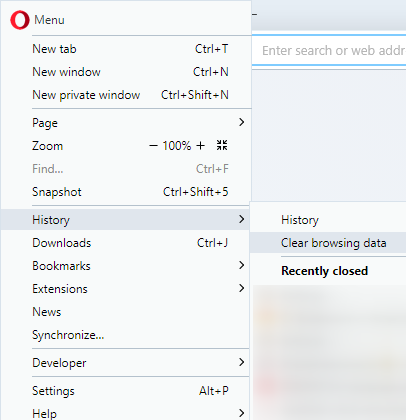
Ở góc trên bên trái, nhấp vào biểu tượng Opera, đưa chuột lên “Lịch sử” và sẽ xuất hiện trường khác. Nhấp nút “Xóa dữ liệu duyệt web”.
-
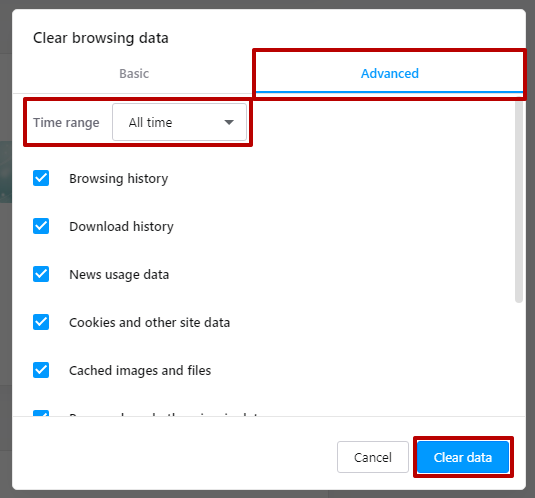
Nhấp vào xoá “Thêm”. Đánh dấu vào tất cả các hộp kiểm và đừng quên chọn từ cửa sổ thả xuống “Khoảng thời gian” -> “Tất cả thời gian”. Và nhấp nút “Xóa dữ liệu”.
-
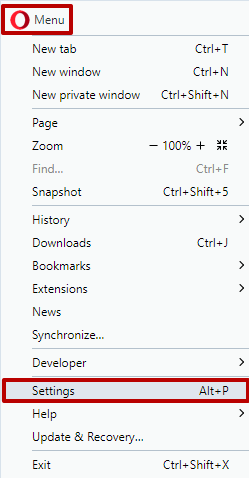
Nhấp biểu tượng Opera một lần nữa và từ trình đơn thả xuống, nhấp nút “Tùy chọn”.
-
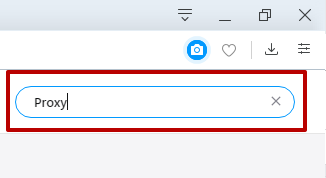
Ở góc trên bên phải, bạn có thể thấy hộp tìm kiếm. Hãy sử dụng nó để làm cho việc tìm kiếm trở nên dễ dàng hơn. Chỉ cần gõ "Proxy" trong đó.
-
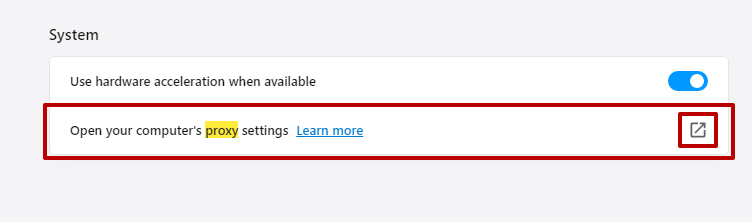
Sau đó, nhấp vào nút ở bên phải trường "Mở cài đặt proxy trên máy tính của bạn".
-
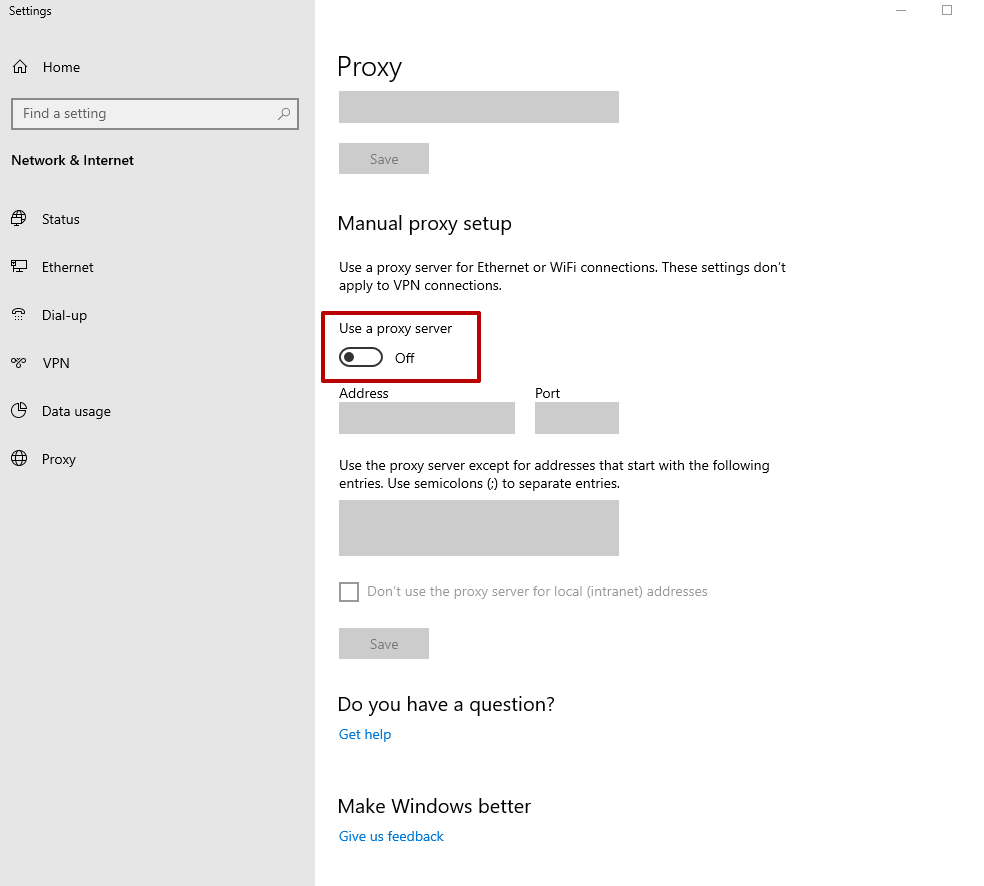
Trong cửa sổ mở ra, hãy chọn hộp bên cạnh "Cài đặt thủ công proxy" -> "Sử dụng máy chủ proxy".
-
Điền vào các trường thông tin về máy chủ proxy đã mua (địa chỉ IP và cổng). Chúng tôi sẽ lấy một trong những máy chủ proxy của chúng tôi. Sau đó nhấp vào nút "Lưu trữ".

-
Tìm kiếm thứ gì nào trong Opera và sẽ xuất hiện cửa sổ ủy quyền nếu bạn chưa mua proxy có xác thực IP. Nếu bạn đã mua proxy có xác thực thông tin đăng nhập và mật khẩu, hãy nhập tên người dùng và mật khẩu.

Cấu hình được thực hiện đúng. Kể từ thời điểm này, trình duyệt sẽ bắt đầu sử dụng proxy.
Máy chủ proxy đang hoạt động trong Opera thường có thể gây ra vấn đế khi kết nối với một số trang web nhất định và các tính năng tương tự khác. Trong trường hợp này, tốt hơn là tắt nó đi. Trình duyệt sử dụng proxy để thực hiện các yêu cầu gián tiếp tới các dịch vụ mạng, cho phép bạn truy cập các tài nguyên một cách kín đáo. Và vì proxy trong trình duyệt chỉ được sử dụng theo quyết định của người dùng, nên việc hủy lệnh sẽ yêu cầu tắt thủ công.
Hướng dẫn từng bước để tắt proxy trong Opera
- Mở trình đơn trình duyệt, mở phần "Lịch sử", nhấp vào nút "Xóa dữ liệu duyệt web", chọn các hộp bộ đệm, cookie, lịch sử duyệt và tải xuống:
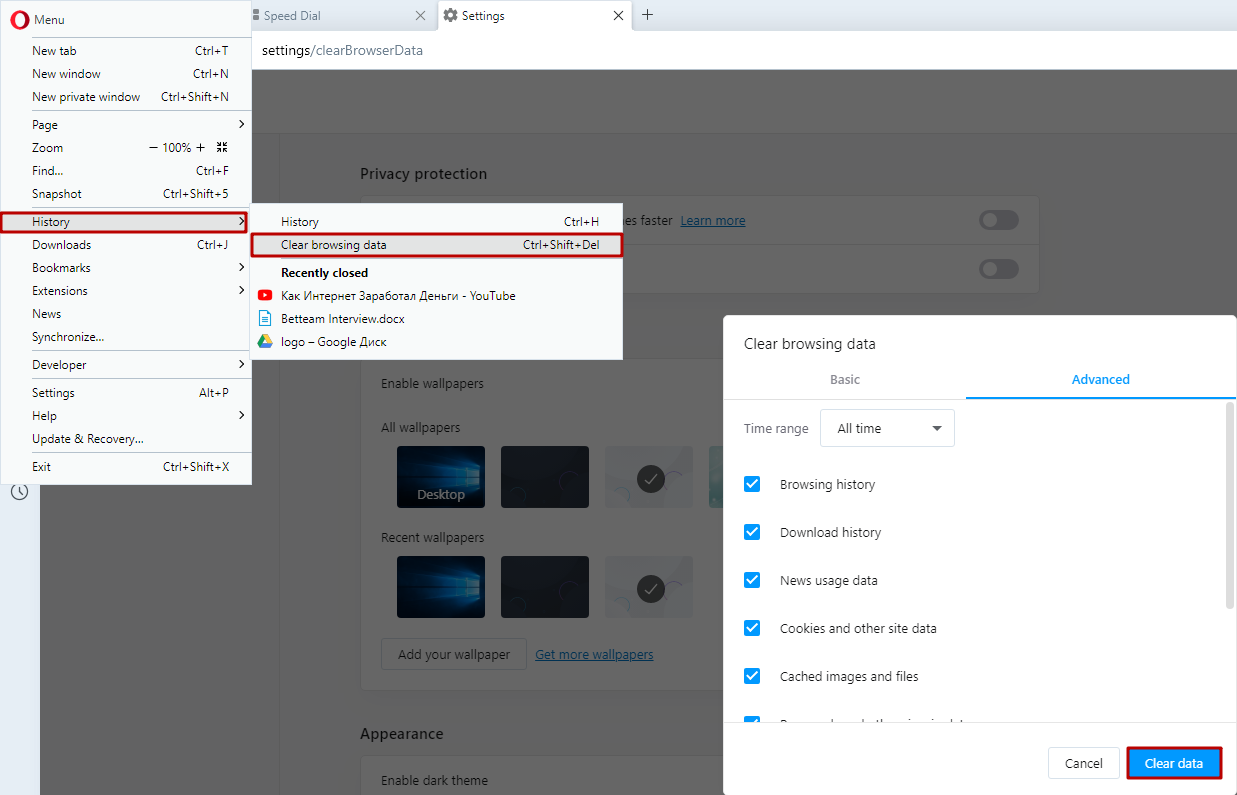
Chỉ sau khi xóa tất cả dữ liệu, bạn mới có thể tiến hành tắt proxy.
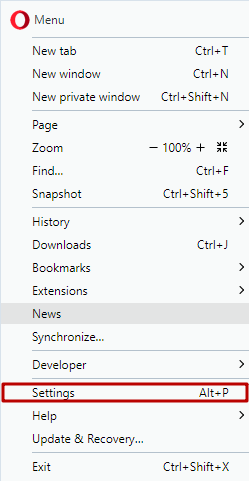
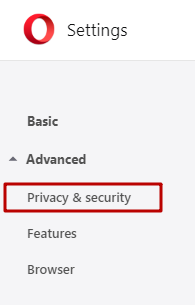
- Mở lại trình đơn, chọn phần "Cài đặt" và tìm nút "Quyền riêng tư và bảo mật".
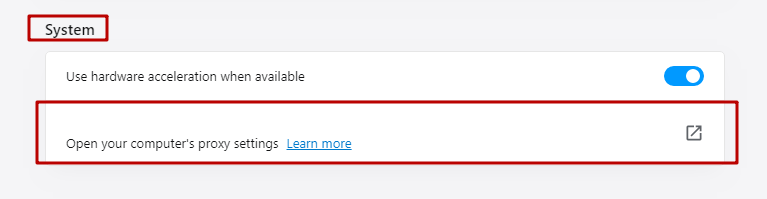
- Trong phần "Hệ thống", nhấp vào nút "Mở cài đặt proxy trên máy tính của bạn".
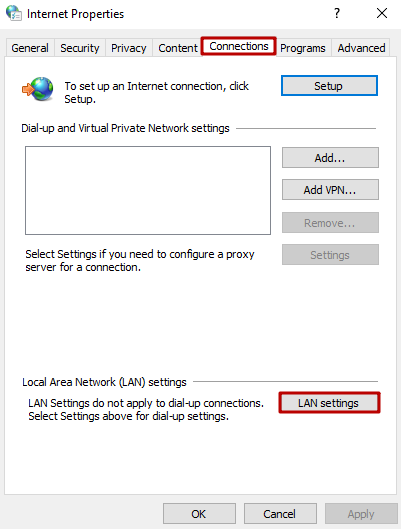
- Trong cửa sổ "Thuộc tính Internet", mở tab "Kết nối" và nhấp vào nút "Cài đặt LAN".
- Trong cửa sổ mở ra "Cài đặt mạng cục bộ (LAN)", hãy bỏ chọn hộp "Sử dụng máy chủ proxy cho mạng cục bộ của bạn" và "Bỏ qua máy chủ proxy cho các địa chỉ cục bộ". Sau đó, nhấp vào nút "OK".
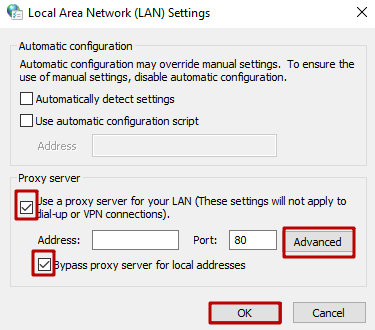
Lưu ý quan trọng: sau các bước này, hãy khởi động lại trình duyệt để lưu tất cả các thay đổi. Dữ liệu trong "Máy chủ Proxy" có thể được điền vào, bạn không nên xóa chúng.
Máy chủ proxy trong Opera khá đơn giản và thuận tiện trong sử dụng hàng ngày, vì vậy chỉ nên tắt chúng trong những trường hợp quan trọng.
Cũng hãy đọc hướng dẫn kết nối proxy trong trình duyệt Google Chrome.