 Proxy cho Telegram
 Proxy cho LinkedIn
 Proxy cho Ebay
 Proxy cho Twitter
 Proxy cho TikTok
 Proxy cho Google
Cách tìm địa chỉ máy chủ proxy của bạn một cách dễ dàng
Tóm tắt được tạo bởi AI:
Các máy chủ proxy là rất cần thiết bởi vì khi được cấu hình chính xác, chúng đảm bảo quyền riêng tư, ẩn danh của bạn và quyền truy cập an toàn vào các tài nguyên trực tuyến. Người dùng có thể che giấu địa chỉ IP thực sự của họ, tìm hiểu các khối dữ liệu địa lý và bộ lọc và tăng tốc độ tải dữ liệu thông qua bộ đệm.
Trong bài viết này, bạn sẽ tìm hiểu địa chỉ máy chủ proxy là gì và cách tìm địa chỉ máy chủ proxy trên các hệ thống khác nhau như trong trình duyệt, máy tính và thiết bị di động theo các hệ điều hành tương ứng.
Máy chủ proxy là gì?
Nói một cách đơn giản, máy chủ proxy hoạt động như một cầu nối giữa thiết bị của người dùng và một máy chủ cụ thể. Nó chấp nhận yêu cầu của người dùng, gửi nó đến một máy chủ cụ thể và chuyển tiếp câu trả lời được máy chủ trả lại cho người dùng.

Để sử dụng địa chỉ máy chủ proxy, phải cung cấp thông tin đăng nhập sau:
- Địa chỉ IP - điều này đề cập đến nhận dạng duy nhất của máy chủ.
- Cổng - điều này đóng vai trò là kênh truyền thông mà qua đó dữ liệu được chuyển tiếp.
- Giao thức - định dạng tương tác phải được chỉ định như HTTP hoặc SOCKS5.
- Dữ liệu ủy quyền - tên người dùng và mật khẩu là cần thiết khi kết nối với các proxy trả phí.
Nắm bắt các tham số này sẽ hỗ trợ bạn sử dụng chính xác địa chỉ proxy web cho mục đích của bạn.
Các loại proxy khác nhau
Bây giờ, chúng ta hãy kiểm tra các proxy chính liên quan đến các loại phân loại của họ. Cần lưu ý rằng các proxy có thể được chia cho một số tiêu chí.
Liên quan đến mức độ che giấu thông tin của người dùng, có hai loại: minh bạch và ẩn danh. Các proxy trong suốt là những proxy cho phép địa chỉ IP thực sự của người dùng được nhìn thấy và chúng cũng cho phép lọc hoặc giám sát lưu lượng nhưng không riêng tư. Các proxy ẩn danh được sử dụng để ẩn IP, do đó, chúng che giấu danh tính của người dùng khỏi trình theo dõi, cho phép khắc phục các khối địa lý và giảm tác động của các cuộc tấn công hack. Chúng được sử dụng để duyệt an toàn, quản lý đa tài khoản và tự động hóa nhiệm vụ trực tuyến.
Việc phân loại các proxy bằng cách lấy các phương pháp được mô tả trong bảng bên dưới.
*RIR (Cơ quan đăng ký Internet khu vực) - Cơ quan đăng ký Internet khu vực chịu trách nhiệm gán địa chỉ IP và số hệ thống tự trị cho khách hàng ở một địa điểm nhất định.
Các loại proxy khác nhau tồn tại theo lớp giao thức, chẳng hạn như:
- HTTP. Được thiết kế cho các proxy yêu cầu web cơ bản. Nó được sử dụng để dễ dàng duyệt và làm việc với dữ liệu không được bảo vệ.
- SOCKS5. Đây là một giao thức linh hoạt hỗ trợ một loạt lưu lượng truy cập bao gồm chơi game, phát trực tuyến và tải xuống tệp lớn.
- HTTPS. Nhằm mục đích công việc an toàn hơn trên Internet. Nó hoạt động tốt với thông tin bí mật như những thông tin được tìm thấy trên các cửa hàng trực tuyến và trang web ngân hàng.
Proxy cũng được phân loại liên quan đến việc phân bổ địa chỉ IP thành hai loại: tĩnh và động. Với các proxy tĩnh, một địa chỉ IP duy nhất được sử dụng trong toàn bộ thời gian sử dụng làm cho nó trở nên lý tưởng cho các nhiệm vụ yêu cầu kết nối ổn định, đây là trường hợp khi làm việc với các hệ thống thanh toán hoặc các dịch vụ của công ty khác. Tĩnh bao gồm trung tâm dữ liệu và proxy ISP.
Các proxy động định kỳ thay đổi địa chỉ IP của người dùng sau một khoảng thời gian nhất định hoặc theo số lượng yêu cầu được xác định. Các tùy chọn như vậy là phù hợp nhất để phân tích cú pháp trong đó yêu cầu ẩn danh và địa chỉ thay thế cao. Proxy di động và dân cư thuộc thể loại này.
Tại sao bạn nên sử dụng máy chủ proxy?
Các trường hợp sử dụng chính của địa chỉ IP proxy như sau:
- Kích hoạt tính ẩn danh cho người dùng bằng cách che giấu IP gốc của người dùng. Do đó, người dùng có thể hoạt động trên internet mà không sợ vi phạm quyền riêng tư hoặc được theo dõi.
- Sử dụng vừa phải các tài nguyên trực tuyến của nhân viên trong môi trường doanh nghiệp bằng cách kiểm soát và giám sát hoạt động. Proxy hỗ trợ ngăn chặn các trang web đáng ngờ của Aid Aid và cải thiện các biện pháp bảo mật mạng kiềm chế tổ chức.
- Evading các rào cản địa lý và truy cập nội dung giới hạn ở các khu vực cụ thể. Proxy giúp dễ dàng sử dụng các phiên bản khu vực của các trang web hoặc dịch vụ không tồn tại ở quốc gia người dùng.
- Các nhiệm vụ như thu thập dữ liệu, hoạt động hàng loạt trên các mạng xã hội khác hoặc dịch vụ có thể được tự động hóa mà không sợ các khối. Proxy giúp tránh các captchas bằng cách cung cấp các địa chỉ IP duy nhất, cho phép tăng giới hạn trong các bài nộp yêu cầu.
Để đảm bảo tính bảo mật, kiểm soát lưu lượng truy cập, tự động hóa các quy trình hoặc bỏ qua các hạn chế, proxy phục vụ mục đích lướt web một cách ẩn danh, quản lý quyền truy cập trong mạng công ty, truy cập vào nội dung bị chặn và thực hiện các hoạt động hàng loạt trực tuyến là rất ít khả năng mà ủy quyền cung cấp. Việc sử dụng các proxy này giúp sử dụng Internet an toàn và hiệu quả hơn.
Địa chỉ proxy trên trình duyệt
Bây giờ, hãy để câu trả lời câu hỏi: Làm thế nào để tìm địa chỉ máy chủ proxy của tôi?
Kiểm tra địa chỉ và dữ liệu máy chủ proxy khác có thể là cần thiết bất kể loại proxy đã chọn và các tác vụ được gán cho nó. Điều này rất hữu ích trong trường hợp phân tích kết nối thiết bị, kiểm tra bảo mật hoặc cài đặt phần mềm mới. Trong số những người khác, điều này sẽ giúp bạn dễ dàng tìm thấy địa chỉ proxy.
Google Chrome
Trong trường hợp Google Chrome, cài đặt proxy được liên kết với cài đặt HĐH.
- Khởi chạy ứng dụng, tiến tới góc trên bên phải, nơi bạn có thể xem biểu tượng người dùng, nhấp vào ba chấm dọc và chọn Cài đặt trên mạng sau khi cuộn xuống menu.

- Cuộn xuống phía dưới và chọn hệ thống trực tuyến. Ngoài ra, chọn Mở Cài đặt proxy của máy tính của bạn.

- Máy chủ proxy sẽ được hiển thị trong tab được điều chỉnh thủ công bao gồm địa chỉ IP và cài đặt cổng.

Đáng chú ý là các cài đặt này dựa trên hệ thống, do đó chúng sẽ thay đổi cho tất cả các ứng dụng trên mạng.
Safari
Đối với các thiết bị MacOS và iOS, địa chỉ proxy có thể được tìm thấy trong trình duyệt Safari bằng phương thức được nêu dưới đây:
- Khởi chạy ứng dụng và chọn Tùy chọn của Cameron sau khi nhấp vào trên Safari, có thể tìm thấy ngay bên cạnh dấu hiệu Apple.

- Một cửa sổ mới sẽ bật lên, nhấp vào trên Advanced Advanced, sau đó nhấp vào Cài đặt thay đổi trên mạng, được đặt bên cạnh các proxy.

- Dữ liệu và cổng được sử dụng cho địa chỉ IP của giao thức cụ thể sẽ được bao gồm trong hộp có tên là proxies.

Điều quan trọng cần lưu ý là những thay đổi này là toàn cầu và sẽ ảnh hưởng đến mọi ứng dụng trên hệ thống.
Mozilla Firefox
Firefox có trình duyệt riêng sử dụng Công cụ Gecko cho phép sử dụng cài đặt proxy tùy chỉnh do đó nó không dựa vào các tham số Windows.
Để tìm chúng:
- Khởi chạy trình duyệt web, nhấn ba sọc ngang ở các góc trên cùng bên phải và mở cài đặt trên mạng.

- Trong các cài đặt, chọn General General, cuộn xuống dưới cùng và xác định vị trí cài đặt mạng của Google, nhấp vào cài đặt trên mạng.

- Tab mới mở chứa tất cả các thông tin cần thiết, bao gồm máy chủ proxy, cổng và chi tiết ủy quyền nếu có.

Các cài đặt này có thể được thay đổi độc lập đối với Firefox mà không ảnh hưởng đến các ứng dụng khác trên thiết bị.
Microsoft Edge
Tương tự như Chrome, trong cạnh, cài đặt được liên kết với các tham số hệ điều hành do động cơ chia sẻ trên các trình duyệt.
- Khởi chạy trình duyệt web, nhấp vào ba dấu chấm được đặt ở phía trên bên phải của trang và đi đến phần Cài đặt trên mạng.

- Nhấp vào hệ thống và hiệu suất trên mạng từ cột bên trái và cuộn xuống màn hình và nhấp vào nút Mở máy tính của bạn.

- Các thay đổi được thực hiện trong cửa sổ này sẽ cho phép hiển thị dữ liệu cần thiết nếu cài đặt thủ công được đặt.
Như với Chrome, các tham số này được liên kết với cài đặt hệ thống do đó trong cả hai trường hợp, các cửa sổ tham số tương tự nhau.
Địa chỉ proxy trên thiết bị di động
Quy trình lấy thông tin cụ thể liên quan đến proxy trên thiết bị di động phụ thuộc vào HĐH cụ thể. Dưới đây chúng tôi cung cấp các hướng dẫn chi tiết cho các thiết bị Android và iOS.
iOS
Trên các thiết bị iOS, địa chỉ máy chủ proxy được điều chỉnh cho mọi kết nối Wi-Fi riêng lẻ:
- Nhấn vào biểu tượng Cài đặt Cài đặt đầu tiên.

- Để có quyền truy cập vào cài đặt proxy, hãy xác định vị trí tên máy chủ cho tab kết nối Wi-Fi và bật nó (nếu nó không được bật, vui lòng làm như vậy).

- Nhấn biểu tượng liền kề với tên mạng không dây.

- Di chuyển trang xuống khu vực được đánh dấu là HTTP Proxy.

- Có ba trong số các tùy chọn dưới đây:
- Tắt tắt: Proxy sẽ không được sử dụng.
- Hướng dẫn sử dụng trực tuyến: Trong chế độ này, cũng như ngoài việc xem máy chủ, cổng và nếu cần tên người dùng và mật khẩu cũng có thể được chỉ định.
- Tự động tự động: Điều này sẽ được chỉ định trong trường nếu sử dụng URL cho cấu hình tự động.

Android
Tương tự, mặt khác, các thiết bị Android có cài đặt proxy cho mỗi mạng Wi-Fi.
Để kiểm tra cài đặt proxy từ điện thoại hoặc máy tính bảng có hệ điều hành Android làm theo các bước sau:
- Chọn biểu tượng Gear để hiển thị các cài đặt cần thiết.
- Từ bộ sưu tập các tùy chọn có sẵn, hãy chọn cái đầu tiên là Mạng và Internet. Thực hiện lựa chọn cho Wi-Fi và kết nối với mạng ở phía bên phải, nếu bạn chưa làm điều đó.
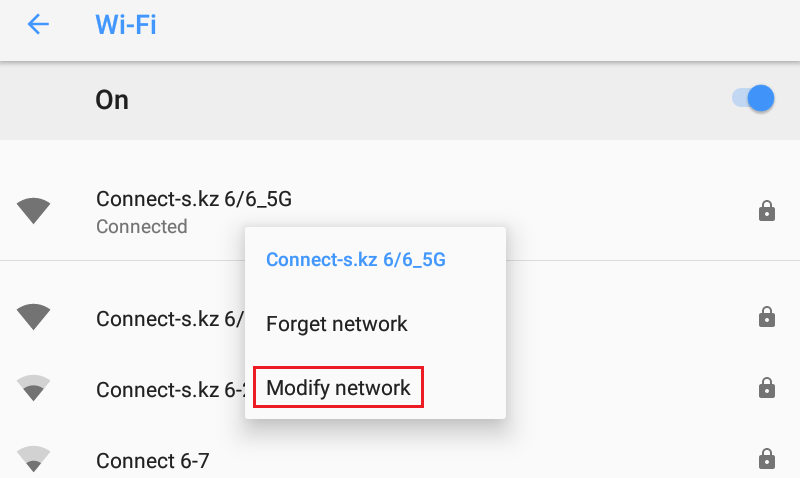
- Nhấn và giữ tên của mạng trong vài giây. Một menu bật lên sẽ xuất hiện trong cửa sổ. Từ đó, chọn tùy chọn nêu rõ Mạng sửa đổi mạng hoặc bất kỳ từ ngữ tương tự nào. Điều này sẽ phụ thuộc vào mô hình của thiết bị.
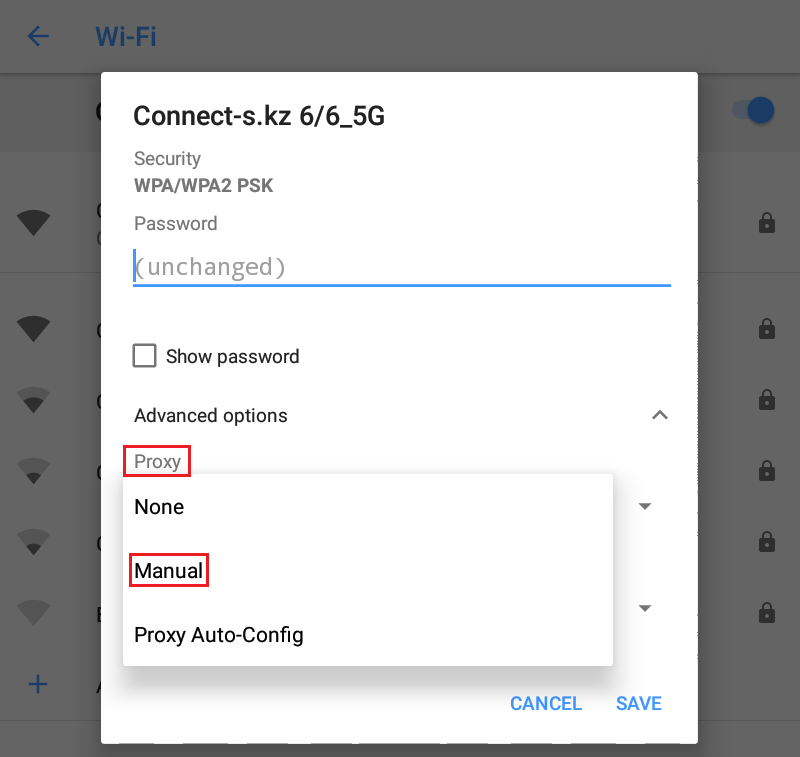
- Xác định vị trí và nhấn vào máy chủ proxy Proxy và ở đó, chọn tùy chọn Hướng dẫn sử dụng trên mạng về việc nhập dữ liệu cần thiết cần thiết để kết nối.
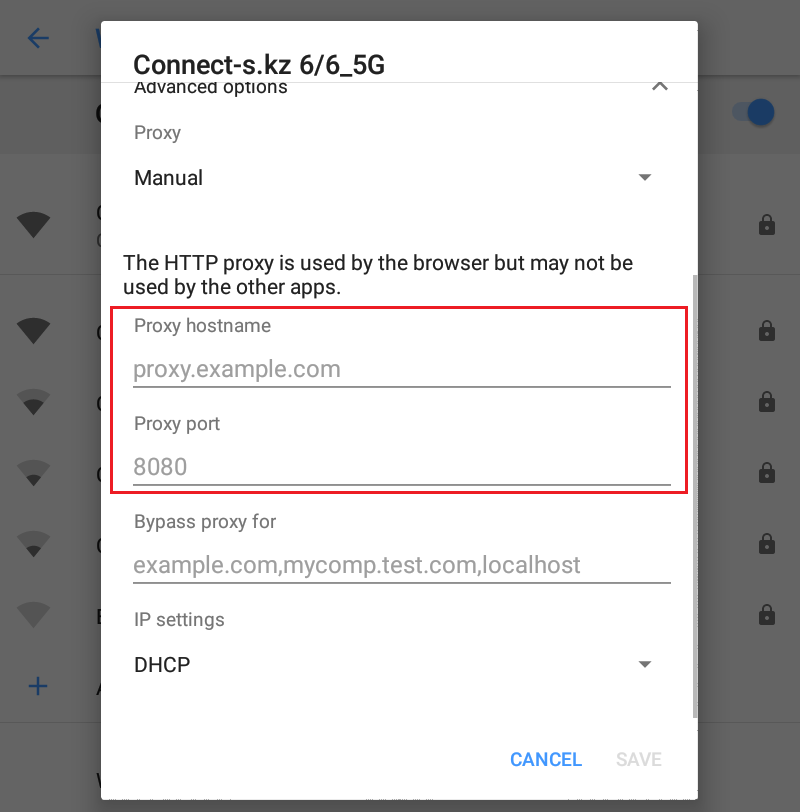
- Các chi tiết tương ứng sẽ hiển thị trên cửa sổ nếu proxy được kích hoạt.
Địa chỉ proxy trên máy tính
Trên PC, vị trí của chi tiết kết nối proxy được xác định bởi hệ điều hành đang sử dụng. Bây giờ, chúng ta hãy kiểm tra cách nó được thực hiện cho OSS phổ biến nhất, đó là Windows, MacOS và Linux.
Windows
Đối với các thiết bị có hệ điều hành này, đây là cách xác định vị trí thiết lập proxy:
- Trong menu được dán nhãn là bắt đầu, hãy tìm tùy chọn Cài đặt trực tuyến hoặc sử dụng kết hợp bàn phím của Win + I.

- Nhấp vào tab mạng và Internet.

- Nhấp vào trên Proxy Proxy ở bên trái. Điều này sẽ mở một tab mới sẽ chứa các chi tiết sau:
- Nếu cài đặt thủ công thì địa chỉ IP và cổng sẽ được hiển thị.
- Nếu tùy chọn tập lệnh thiết lập sử dụng trên mạng được chọn, dữ liệu đó sẽ không được hiển thị. Do đó, sẽ cần phải sử dụng URL được chỉ định để có được cấu hình cần thiết.

MacOS
Để tìm các cấu hình cần thiết trên các thiết bị có macOS, hãy làm như sau:
- Nhấp vào logo của Apple ở phía trên bên trái và nhấn nút Tùy chọn hệ thống.

- Xác định vị trí và nhấn tùy chọn Mạng lưới trực tuyến từ danh sách được đưa ra.

- Định vị và chọn kết nối bạn đang sử dụng, Wi-Fi hoặc Ethernet, sau đó nhấn nút nâng cao.

- Trong bảng điều khiển ngang, mở tab proxy proxy. Ở đây bạn có thể thấy các giao thức proxy nào đang hoạt động và, nếu có bất kỳ, máy chủ (địa chỉ IP) và cổng sẽ được chỉ định.

Nếu một thiết lập tự động được sử dụng, cần phải kiểm tra xem URL có được quy định trong hộp cấu hình proxy tự động hay không.
Linux
Trên máy tính xách tay và máy tính để bàn với Linux OS, cách cài đặt có thể thay đổi tùy thuộc vào môi trường máy tính để bàn đã sử dụng như GNOME, MATE, XFCE, KDE, v.v.
Ví dụ, hãy để xem cách bạn có thể kiểm tra máy chủ proxy và địa chỉ của nó trong môi trường máy tính để bàn XFCE:
- Mở trung tâm điều khiển trên mạng từ menu ứng dụng (như khởi động trên mạng trong Windows).

- Tiến hành đến các proxy của mạng Network Network trong danh mục Internet và mạng.

- Thiết lập được chỉ định sẽ phản ánh bất kỳ địa chỉ IP, cổng và các tham số khác theo cách thủ công nếu proxy được thiết lập thủ công.

Nếu một thiết lập tự động được sử dụng, một URL cho cấu hình sẽ được chỉ định.
Ngoài ra, có một phương thức đơn giản khác không kém để tìm ra địa chỉ máy chủ proxy trong OS Linux:
- Bắt đầu Terminal Terminal từ menu ứng dụng.

- Loại và nhập lệnh: env | grep -i proxy.

Các kết quả sẽ hiển thị các biến liên quan đến cài đặt proxy; Ví dụ: http_proxy=http://proxy.example.com:8080, ftp_proxy=http://proxy.example.com:8080, v.v.
Phần kết luận
Bạn đã học được cách lấy máy chủ proxy và cách xác định địa chỉ IP và cổng của máy chủ proxy trên nhiều thiết bị và hệ điều hành, cho phép bạn dễ dàng đánh giá các cấu hình hiện có và nếu cần, hãy điều chỉnh. Ví dụ, trong Windows và MacOS, điều này đạt được với sự trợ giúp của các tham số mạng hệ thống trong khi trên Linux đồ họa, nó hoàn toàn phụ thuộc vào môi trường máy tính để bàn đang được sử dụng. Ngoài ra, trên các thiết bị di động với Android và iOS, proxy được đặt cho mỗi mạng Wi-Fi được sử dụng.
Chúng tôi cũng đề cập đến địa chỉ IP proxy, cổng và giao thức là gì, điều này tỏ ra vô giá cho các cài đặt kết nối toàn diện. Công việc thích hợp với các máy chủ proxy mạng cho phép có thể tiếp cận các tài nguyên mục tiêu không bị hạn chế, đồng thời bảo vệ liên tục chống lại các mối đe dọa đối với không gian mạng đáng tin cậy.