 Proxy cho Telegram
 Proxy cho LinkedIn
 Proxy cho Ebay
 Proxy cho Twitter
 Proxy cho TikTok
 Proxy cho Google
Cách thiết lập và sử dụng Nginx Proxy Manager hiệu quả
Tóm tắt được tạo bởi AI:
Là một phần của phát triển web hiện đại và quản trị hệ thống, việc thiết lập Nginx Proxy Manager là không thể thiếu. Nó hỗ trợ phát hành chứng chỉ SSL tự động và cấu hình máy chủ trung gian ngược thông qua giao diện thân thiện với người dùng, giúp giảm bớt gánh nặng của các hệ thống cấu hình phức tạp. Điều này mang lại lợi thế cho các nhà phát triển web ở mọi cấp độ. Trước tiên, chúng ta hãy tập trung vào NPM là gì, nó khác gì so với Nginx proxy tiêu chuẩn và những vấn đề mà nó giải quyết.
Nginx Proxy Manager là gì?
Để tận dụng tối đa công cụ này, trước tiên cần làm rõ sự khác biệt giữa Nginx gốc (thường bị nhầm lẫn) và khái niệm reverse proxy.
Một máy chủ reverse proxy dựa trên đám mây thực hiện hàng loạt chức năng quan trọng như lọc lưu lượng, cân bằng tải và che giấu hoạt động thực sự của các máy chủ nội bộ trước khách hàng. Điều này cải thiện bảo mật bên ngoài, độ tin cậy bên trong và hiệu suất tổng thể. Nói đơn giản, reverse proxy là giải pháp phía máy chủ, trong khi forward proxy hoạt động phía khách hàng.
Nó đóng vai trò như phần mềm cho máy chủ trung gian dạng reverse và mail, cân bằng tải và bộ nhớ đệm HTTP. Nginx Proxy Manager là một ứng dụng được xây dựng dựa trên mã nguồn của Nginx gốc. Nó hoạt động như một lớp quản lý bổ sung điều hành các chức năng reverse.
Sự khác biệt giữa Nginx Proxy Manager và Nginx
Bên cạnh kiến trúc và nguyên tắc thiết kế chung, Proxy Manager khác với Nginx tiêu chuẩn ở một số khía cạnh quan trọng. Các khác biệt được tổng hợp trong bảng so sánh dưới đây.
Khả năng của Nginx Proxy Manager
Trước khi cấu hình proxy trong công cụ này, tốt hơn hết là nên xem qua các khả năng chức năng của nó. Các tính năng chính bao gồm:
- Cấu hình các máy chủ trung gian thông qua giao diện thích hợp mà không cần chỉnh sửa tập tin cấu hình phức tạp, giúp đơn giản hóa quy trình.
- Thiết lập nhanh chóng cho reverse proxy giúp người mới dễ dàng cấu hình hệ thống hơn.
- Tự động hóa hiệu quả nhờ Let’s Encrypt cho phép người dùng theo dõi và gia hạn chứng chỉ SSL tự động.
- Xem nhật ký và các thống kê của máy chủ trung gian trực tiếp từ giao diện người dùng.
- Kiểm soát chi tiết về việc có chuyển hướng hay không, thao tác tên miền và xử lý các yêu cầu HTTP.
- Cắt quyền truy cập đến một số tài nguyên web bằng cách sử dụng quyền hạn, tăng cường bảo mật tài nguyên web.
Rõ ràng, công cụ này không chỉ hỗ trợ cấu hình reverse proxy trong Nginx mà còn cho phép quản trị viên hạn chế truy cập vào các tài nguyên web một cách an toàn.
Các trường hợp sử dụng điển hình của Nginx Proxy Manager
Quản lý tập trung nhiều ứng dụng là một ví dụ chức năng quan trọng. Giải pháp phần mềm này cung cấp một bảng điều khiển duy nhất để quản trị viên có thể quản lý:
- tất cả các tên miền;
- chứng chỉ bảo mật;
- các thiết lập máy chủ trung gian ngược.
Ví dụ, một quản trị viên hệ thống có thể thêm trang web mới, cấu hình HTTPS, thiết lập chuyển hướng và kiểm soát quyền truy cập thông qua giao diện quản lý tập trung. Sử dụng giao diện quản lý thống nhất làm giảm khả năng xảy ra lỗi và gián đoạn dịch vụ do chỉnh sửa thủ công tập tin cấu hình.
Hơn nữa, thiết lập Nginx Proxy Manager có thể tăng cường bảo mật cho tài nguyên và máy chủ trên đám mây bằng cách bảo vệ chúng với các tính năng tích hợp sẵn như:
- mã hóa lưu lượng giữa người dùng và máy chủ;
- lọc theo địa chỉ IP;
- cài đặt hạn chế tên người dùng/mật khẩu trên các trang hoặc thư mục;
- reverse proxy để ẩn IP thực của máy chủ.
Hãy xem xét một công ty có các ứng dụng web (một trang WordPress, REST API, bảng điều khiển) được lưu trữ trên VPS đám mây. Để bảo vệ các ứng dụng này khỏi các mối đe dọa bên ngoài và che giấu cấu trúc nội bộ, một kỹ sư DevOps sẽ cấu hình công cụ như đã mô tả ở trên.
Yêu cầu cài đặt
Mọi hệ điều hành đều tương thích với công cụ này. Để cài đặt và vận hành, khuyến nghị cấu hình phần cứng như sau:
- Tối thiểu 1 GB RAM;
- CPU 4 nhân hoặc tốt hơn;
- Ít nhất 15 GB dung lượng đĩa trống.
Ngoài ra, bạn sẽ cần thông tin đăng nhập quản trị viên. Nếu đăng nhập với tư cách khách, bạn cần khởi động lại với quyền nâng cao hoặc lấy chúng từ chủ sở hữu PC.
Quy trình cài đặt: Hướng dẫn Nginx Proxy Manager
- Truy cập trang web chính thức của nhà phát triển. Đầu tiên, bạn nên tải xuống và cài đặt Docker cùng với Docker-Compose. Cả hai gói này cần được lưu trên máy tính của bạn.
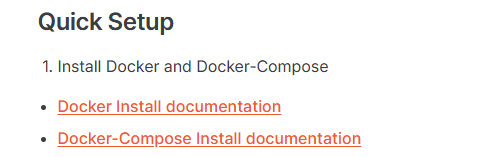
- Mở terminal và nhập lệnh sau sau khi mọi thứ đã được tải xuống:
sudo apt install docker.io -y - Sau đó nhập lệnh này để cài đặt Docker-Compose:
sudo apt install docker-compose -y - Sử dụng lệnh sau để kiểm tra xem cài đặt có thành công không:
docker --version docker-compose --version - Nhập lệnh này để tạo thư mục chứa công cụ. Trong Windows, bạn có thể tạo thư mục mới bằng cách nhấp chuột phải, trong Linux:
mkdir ~/npm && cd ~/npm - Trong thư mục này, nhập lệnh để tạo tệp docker-compose.yml. Trên Windows, Nhấp chuột phải > New > Chọn Notepad, sau đó đặt tên tệp:
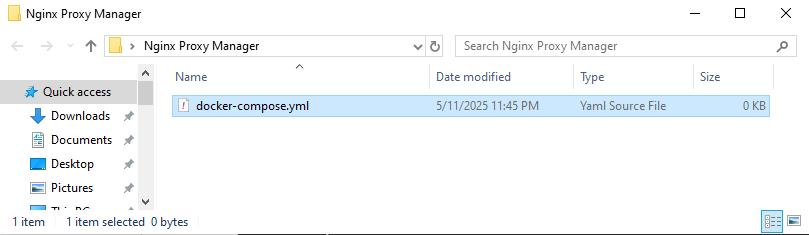
- Trên Linux/Ubuntu:
nano docker-compose.yml - Dù là phương án nào, hãy thêm dữ liệu sau:
version: '3' services: app: image: 'jc21/nginx-proxy-manager:latest' restart: always ports: - '80:80' - '81:81' - '443:443' volumes: - ./data:/data - ./letsencrypt:/etc/letsencrypt - Lưu tệp và khởi động container:
docker-compose up -d - Mở trình duyệt web yêu thích của bạn và nhập địa chỉ máy chủ cùng với cổng mà bạn đã cấu hình. Trong ví dụ này, chúng tôi dùng cổng 81:
https://IP-address:port - Khi trang web xuất hiện, màn hình đăng nhập sẽ hiển thị. Sử dụng thông tin đăng nhập mặc định từ trang của nhà phát triển để đăng nhập:
Email: admin@example.com Password: changeme - Hệ thống sẽ yêu cầu bạn thay đổi chúng sau lần đăng nhập đầu tiên.
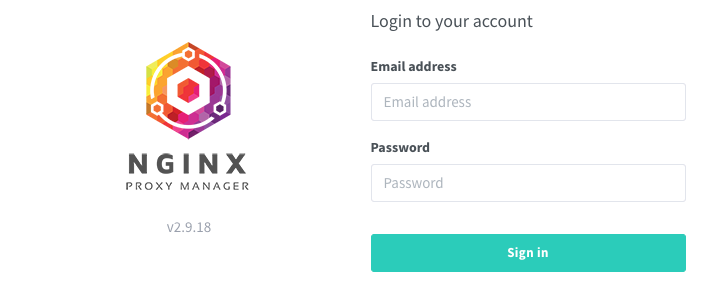
Vậy là xong, quá trình cài đặt đã hoàn tất thành công.
Cách sử dụng Nginx Proxy Manager đúng cách
Cấu hình bao gồm ba bước chính:
- Cấu hình Nginx reverse proxy manager;
- Cài đặt chứng chỉ SSL;
- Cài đặt quyền truy cập.
Hãy cùng xem cách thực hiện từng bước.
Cấu hình Proxy Host
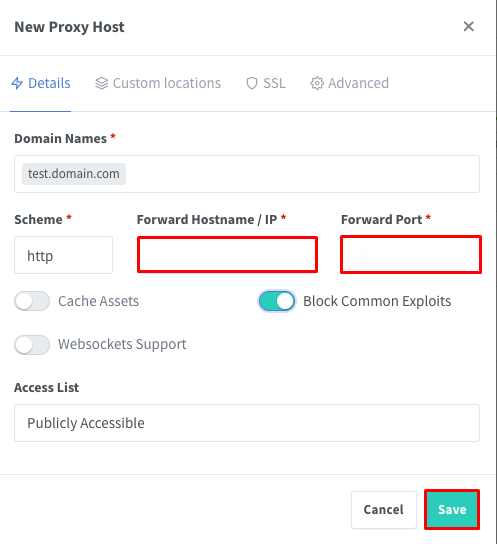
Đi tới phần “Proxy Hosts” và chọn “Add Proxy Host”. Một hộp thoại với các mục sau sẽ xuất hiện:
- Forward Hostname/IP – tên nội bộ (ví dụ: 82.211.7.97) hoặc địa chỉ IP.
- Forward Port – 80, 50100 hoặc bất kỳ cổng điều hướng lưu lượng nào khác.
- Domain Names – tên miền đang hoạt động hoặc không hoạt động (thử nghiệm), ví dụ: test.domain.com.
- Scheme – HTTP hoặc HTTPS, xác định bởi loại kết nối của máy chủ nội bộ.
- Block Common Exploits – bảo vệ khỏi các lỗ hổng phổ biến nếu được chọn.
- Websockets Support – chọn ô này nếu dịch vụ của bạn chạy trên WebSockets.
Cấu hình chứng chỉ SSL
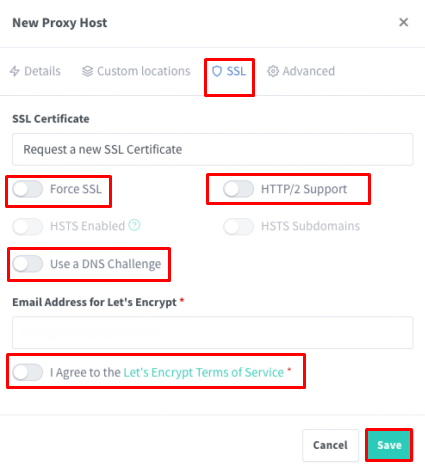
Trong cùng cửa sổ, điều hướng đến phần “SSL”. Chọn “Request a new SSL Certificate” và bật các tùy chọn sau:
- Force SSL – bắt buộc sử dụng HTTPS cho tất cả các kết nối.
- HTTP/2 Support – tùy chọn, để cải thiện hiệu suất.
- Agree to Let’s Encrypt Terms of Service – bắt buộc để nhận chứng chỉ SSL miễn phí.
Nhấn “Save”. Chứng chỉ sẽ tự động được yêu cầu và cài đặt.
Phân quyền
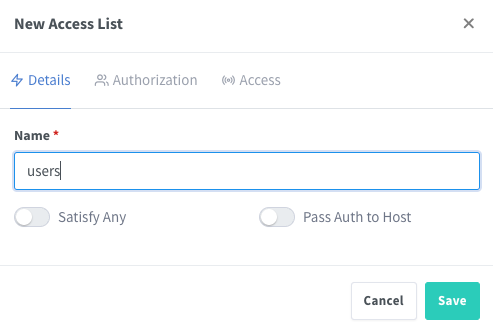
Để tạo danh sách truy cập mới trong Nginx Proxy Manager, hãy vào phần “Details”. Đặt tên như “users”. Lưu ý cài đặt “Satisfy Any” – nếu không được chọn, người dùng phải đáp ứng tất cả các điều kiện truy cập (xác thực và IP khớp), an toàn hơn.
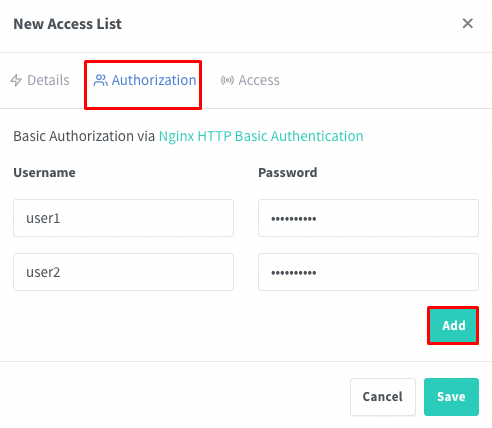
Trong phần “Authorization”, chỉ định người dùng nào được truy cập và đặt tên người dùng cùng mật khẩu cho từng người — đây là xác thực HTTP cơ bản để truy cập trang web.
Trong tab “Access”, nhập các địa chỉ IP được phép hoặc bị chặn. Điều này thực thi truy cập dựa trên chính sách mạng nội bộ.
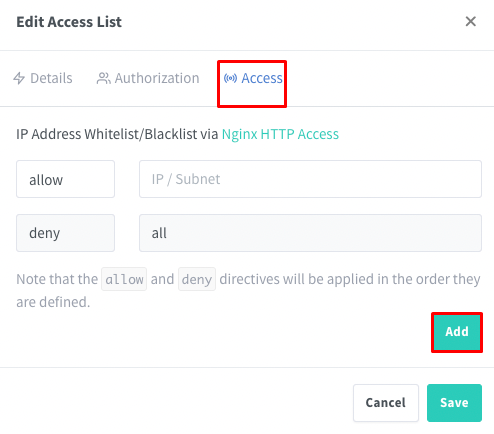
Sau khi danh sách truy cập được tạo, quay lại cài đặt của host đích và áp dụng danh sách truy cập mới trong trường “Access List”. Từ thời điểm này, xác thực người dùng sẽ được yêu cầu và chỉ cấp quyền truy cập nếu đáp ứng đầy đủ các điều kiện.
Kết luận
Qua hướng dẫn này về Nginx Proxy Manager, có thể thấy đây là công cụ đa năng để thiết lập reverse proxy, quản lý bảo mật SSL và kiểm soát truy cập vào tài nguyên đám mây. Nó đặc biệt hữu ích cho các nhà phát triển và quản trị viên hệ thống cần kiểm soát tập trung và an toàn hàng chục trang web và dịch vụ, cũng như sử dụng cá nhân, chẳng hạn như triển khai máy chủ gia đình (NAS) hoặc cung cấp quyền truy cập từ xa an toàn vào mạng cục bộ.
Những ưu điểm chính của công cụ này bao gồm khả năng tương thích rộng rãi với tất cả các hệ điều hành, quản lý đơn giản không cần sử dụng dòng lệnh, và cấu hình proxy cùng SSL nhanh chóng, là những lợi ích nổi bật nhất của nó.