
 Proxy cho Telegram
 Proxy cho LinkedIn
 Proxy cho Ebay
 Proxy cho Twitter
 Proxy cho TikTok
 Proxy cho Google
Cách cấu hình Proxy trên MacOS: Hướng dẫn thiết lập toàn diện dành cho bạn
Tóm tắt được tạo bởi AI:
Đối với người dùng muốn cải thiện bảo mật trực tuyến, vượt qua hạn chế vùng miền hoặc duyệt web ẩn danh, việc thiết lập proxy trên macOS là một bước quan trọng. Hướng dẫn này nhằm hỗ trợ bạn cấu hình cài đặt proxy trên macOS để truy cập tài nguyên web hiệu quả và an toàn.
Chọn giao thức nào khi thiết lập proxy trên macOS?
Các loại giao thức được sử dụng phổ biến nhất trong macOS là HTTP, HTTPS và SOCKS.
Hãy cùng tìm hiểu sâu hơn về các giao thức này để hiểu chức năng, điểm khác biệt, cách sử dụng phù hợp và cách chọn đúng giao thức.
HTTP hoạt động ở lớp ứng dụng trong kiến trúc mạng, truyền và nhận các yêu cầu không được mã hóa. Nó gửi và truy xuất yêu cầu cũng như lưu trữ trang để tăng tốc độ tải, và chỉ cung cấp chức năng ẩn IP. Chủ yếu được sử dụng để vượt qua các hạn chế dựa trên IP.
HTTPS về cơ bản là HTTP nhưng có thêm một lớp mã hóa. HTTPS hoạt động chậm hơn HTTP, nhưng dữ liệu được trao đổi qua giao thức này được mã hóa bằng chứng chỉ SSL hoặc TLS, giúp tăng cường bảo vệ chống lại các cuộc tấn công "man-in-the-middle". Việc truyền dữ liệu cá nhân nhạy cảm qua các trình duyệt an toàn thường sử dụng giao thức này.
Không giống như hai phương pháp trước, SOCKS hoạt động ở lớp phiên trong kiến trúc mạng (phía dưới lớp ứng dụng). Một proxy SOCKS thiết lập kết nối TCP hoặc UDP và chỉ đơn giản là chuyển tiếp lưu lượng mà không sửa đổi hay kiểm tra. Hiệu suất của nó nhanh hơn so với gửi dữ liệu qua HTTP hoặc HTTPS vì không cung cấp thông tin nhận dạng người dùng ở lớp ứng dụng. Nó tương thích với toàn bộ lưu lượng internet, đặc biệt hữu ích khi cần truyền tải lượng lớn dữ liệu trong thời gian ngắn, chẳng hạn như chơi game trực tuyến hoặc tải torrent.
Cài đặt Proxy macOS theo từng bước với HTTP
Trước tiên, hãy cùng tìm hiểu cách cấu hình proxy HTTP(S) trên macOS:
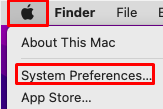
- Nhấp vào biểu tượng Apple, sau đó chọn “System Preferences”.
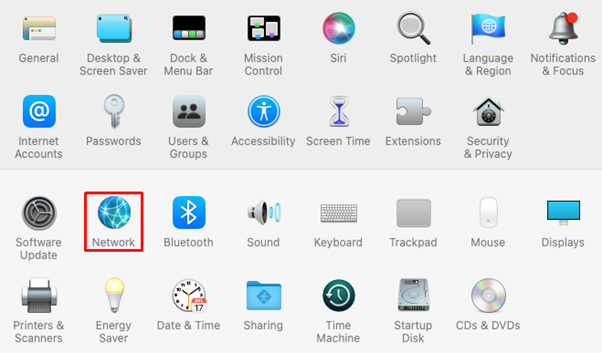
- Trong cửa sổ mở ra, nhấp vào “Network”.
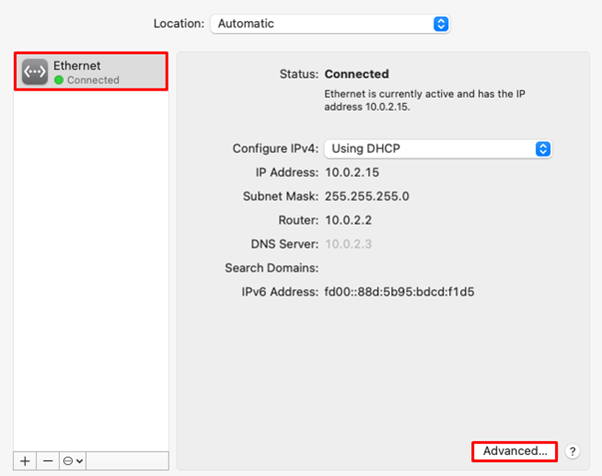
- Từ bảng bên trái, chọn giao diện mạng mong muốn (ví dụ: Wi-Fi) mà bạn muốn thiết lập proxy, sau đó nhấp vào “Advanced”.
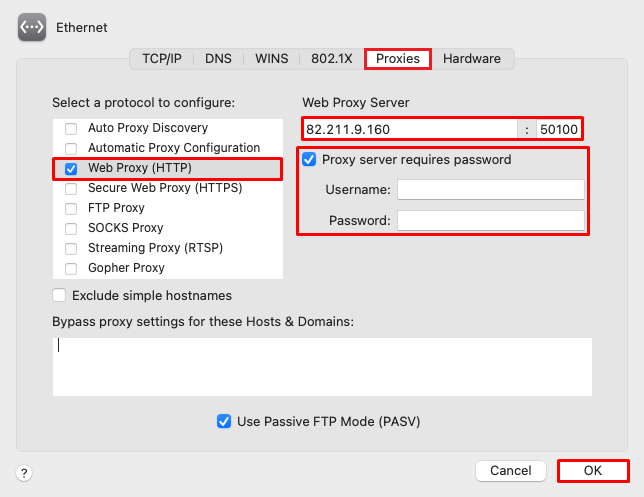
- Trong tab “Proxies”, bật các hộp kiểm cho các giao thức phù hợp. Ví dụ: bật hộp kiểm HTTP. Nhập địa chỉ IP và cổng. Nếu sử dụng proxy riêng, điền tên người dùng và mật khẩu. Cuối cùng, nhấp vào “OK” để áp dụng các thay đổi.
Cài đặt Proxy SOCKS5 trên macOS
Các bước thiết lập SOCKS trên MacOS gần giống với HTTPS. Trong danh sách giao thức ở phần “Proxies”, bật giao thức SOCKS. Như ở phần trước, điền thông tin cần thiết như địa chỉ IP, cổng, tên người dùng và mật khẩu.
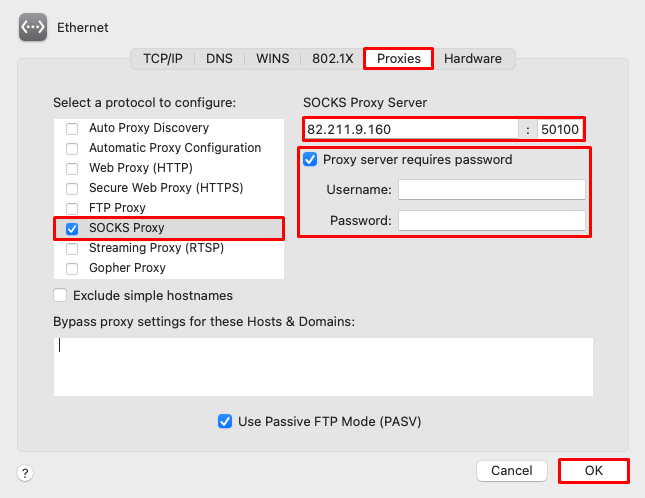
Trong trường hợp này, cần lưu ý rằng các cài đặt được cấu hình tại đây sẽ được áp dụng đồng nhất cho tất cả ứng dụng macOS mà không có ngoại lệ.
MacOS: Kiểm tra cài đặt Proxy
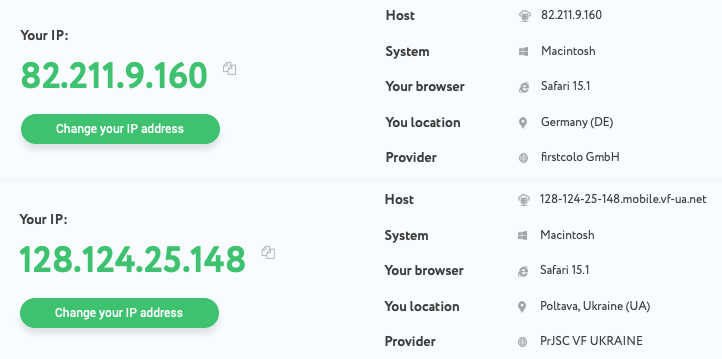
Thông thường nên kiểm tra xem máy chủ có hoạt động như mong muốn không sau khi nhập tất cả các thông số cần thiết. Trên Mac, bạn có thể kiểm tra bằng dịch vụ trực tuyến – ví dụ: trình kiểm tra proxy.
Hãy quan sát kỹ những gì được hiển thị. Bạn nên thấy sự thay đổi về host hiện tại, nhà cung cấp dịch vụ mạng và vị trí địa lý trước và sau khi sử dụng proxy. Nếu chúng không thay đổi, điều đó có nghĩa là máy chủ không hoạt động. Trong trường hợp đó, nên kiểm tra lại các thông số đã nhập.
Terminal cũng có thể được sử dụng cho mục đích này. Với lệnh traceroute, bạn có thể theo dõi các bước nhảy mạng đến máy chủ được chỉ định.

Mẹo cấu hình Proxy tránh chặn trên macOS
Ẩn danh và bảo mật của bạn phụ thuộc vào việc sử dụng proxy hiệu quả. Ghi nhớ những mẹo sau khi lựa chọn:
- Chỉ chọn dịch vụ trả phí để tránh kết nối chậm, không an toàn hoặc không đáng tin cậy.
- Kiểm tra độ uy tín của nhà cung cấp và dịch vụ chăm sóc khách hàng trước khi thanh toán.
- Chọn giao thức như HTTP(S), SOCKS dựa trên mục tiêu cụ thể của bạn.
- Luôn sử dụng các giao thức được mã hóa, ví dụ như HTTPS, khi xử lý dữ liệu nhạy cảm.
Suy nghĩ cuối cùng
Cài đặt proxy trên macOS đơn giản và không yêu cầu kỹ năng kỹ thuật phức tạp. Dù quá trình cấu hình đơn giản, nhưng nó giúp cải thiện đáng kể sự kết hợp giữa bảo mật, quyền riêng tư và khả năng vượt qua hạn chế cho người dùng. Điều này đặc biệt hữu ích khi truy cập các trang web bị chặn và đảm bảo dữ liệu cá nhân được bảo vệ, đặc biệt là khi sử dụng mạng Wi-Fi công cộng.
Vì cấu hình được áp dụng ở cấp hệ thống, nó sẽ được kích hoạt ngay lập tức cho tất cả ứng dụng, mang lại sự thuận tiện và hiệu quả cao hơn.