
 Proxy para Telegram
 Proxy para LinkedIn
 Proxy para Ebay
 Proxy para Twitter
 Proxy para TikTok
 Proxy para Google
Servidores DNS públicos - TOP 10

Enquanto elementos cruciais da infraestrutura, os servidores DNS públicos desempenham a função essencial de traduzir nomes de domínio em endereços IP associados, permitindo aos utilizadores da Internet aceder a sítios Web específicos. As vantagens mais importantes da utilização destes servidores são o acesso mais rápido à Internet, o aumento da segurança e a capacidade de contornar as restrições geográficas a determinados conteúdos. Os utilizadores podem decidir alterar as suas definições de modo a melhorar a sua experiência geral, pelo que este artigo será considerado a solução dos 10 principais servidores DNS públicos neste momento.
Melhores servidores DNS públicos
Segue-se uma breve descrição geral dos melhores servidores DNS públicos a utilizar, cada um conhecido pelas suas caraterísticas e vantagens distintas:
Google Public DNS
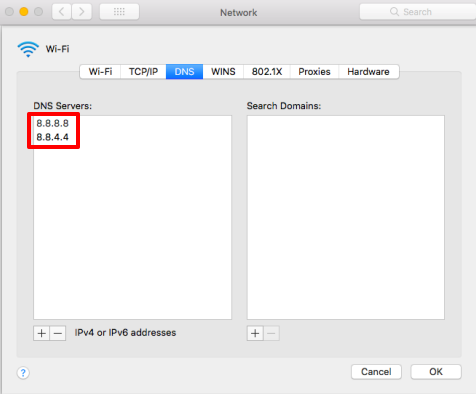
Endereços: 8.8.8.8 e 8.8.4.4
O Google fornece os servidores DNS públicos mais rápidos, e os seus tempos de latência muito reduzidos para navegação tornam-no especialmente preferido entre os utilizadores. Para além da velocidade, possui uma segurança inigualável, protegendo os utilizadores da crescente ameaça de envenenamento da cache DNS. É também conhecido pelas medidas de proteção melhoradas contra a maioria das ameaças da Internet.
Yandex.DNS
Endereços: 77.88.8.8 e 77.88.8.1
O Yandex.DNS tem três modos à escolha - Básico (sem filtragem), Seguro (proteção contra sítios infectados) e Familiar (bloqueio de conteúdos para adultos). Isto é certamente útil para os pais e instituições educativas que pretendem impor restrições de navegação mais fortes e para os indivíduos que dão prioridade a uma maior segurança.
OpenDNS
Endereços: 208.67.222.222 e 208.67.220.220
O Open DNS é um dos melhores servidores DNS públicos gratuitos devido à sua excelente proteção contra phishing. Além disso, permite que o utilizador configure controlos parentais que lhe permitem filtrar conteúdos e banir determinados sites. Isto torna o serviço ótimo para famílias com crianças e organizações que têm de se proteger contra ameaças online.
Comodo Secure DNS
Endereços: 8.26.56.26 e 8.20.247.20
Este serviço é especializado no bloqueio do acesso a sites perigosos de phishing, malware e spyware. Este serviço é recomendado para utilizadores que não têm quaisquer ferramentas de proteção nos seus dispositivos, uma vez que acrescenta uma camada adicional de segurança.
Neustar UltraDNS
Endereços: 156.154.70.1 e 156.154.71.1
Este tem como objetivo alcançar um desempenho e segurança poderosos com o mínimo de ameaças e tempo de inatividade. É ideal para empresas que necessitam de serviços DNS garantidos acompanhados de funcionalidades de segurança para proteger informações sensíveis.
Level 3
Endereços: 209.244.0.3 e 209.244.0.4
Este serviço é popular tanto pelas suas capacidades de encaminhamento rápido como pelas ligações excecionalmente estáveis com baixa latência ao longo do tempo. Este serviço é mais adequado para empresas e para aqueles que esperam um desempenho fiável e de alta potência dos seus serviços de Internet.
DNS.Watch
Endereços: 84.200.69.80 e 84.200.70.40
Este serviço é um serviço de privacidade sem registo, especializado em manter as informações do utilizador seguras e não rastreadas. Trata-se de uma solução simples para os utilizadores que necessitam de um serviço direto, sem quaisquer funcionalidades adicionais, e que satisfaz a necessidade de anonimato e simplicidade.
Quad9
Endereços: 9.9.9.9 e 149.112.112.112
O Quad9 integra o desempenho com a segurança através do bloqueio de domínios maliciosos, garantindo que a privacidade do utilizador não é comprometida. Esta é a solução perfeita para utilizadores e empresas que pretendem proteção contra phishing malware sem necessitar de software adicional.
Cloudflare DNS
Endereços: 1.1.1.1 e 1.0.0.1
O Cloudflare afirma ser o servidor DNS público mais rápido e um dos mais populares na Web e centra-se na privacidade acima de tudo. Não guarda dados ou informações pessoais dos clientes e não vende dados, o que o torna muito atrativo para as pessoas que se preocupam com a privacidade.
CleanBrowsing
Endereços: 185.228.168.9 e 185.228.169.9
O CleanBrowsing tem um forte serviço de segurança familiar que bloqueia conteúdos para adultos e tem como objetivo tornar a Internet mais segura para as crianças. Este serviço é muito útil para os pais e as escolas que pretendem limitar a exposição dos seus filhos a conteúdos inadequados.
Prós e contras da utilização de servidores DNS públicos
Conforme discutido anteriormente, a utilização de servidores dns públicos e gratuitos pode alterar drasticamente a forma como navega na Web. Investigamos as vantagens e as desvantagens para tomar uma decisão informada.
Prós:
- Maior velocidade: Os servidores DNS melhoram o acesso à Internet, melhorando o percurso das consultas DNS, o que conduz a uma resolução mais rápida dos nomes de domínio.
- Maior proteção: proporcionam segurança adicional ao bloquear o acesso a sítios Web perigosos, phishing e muitas outras ameaças em linha, melhorando a sua segurança na Internet.
- Ultrapassagem das restrições geográficas: alguns servidores disponíveis gratuitamente têm a capacidade de ultrapassar as restrições geográficas e a censura devido à sua capacidade de resolver nomes de domínio de diferentes regiões, o que permite aos utilizadores aceder a conteúdos que podem estar inacessíveis na sua área.
- Fiabilidade: esses servidores, por exemplo, os oferecidos pelo Google, são geridos por organizações sólidas, o que garante um tempo de atividade mais elevado e um desempenho fiável em comparação com um ISP local.
- Opções de privacidade melhoradas: ao contrário da maioria dos FSI, serviços como o Cloudflare e o Quad9 centram-se na privacidade do utilizador através de políticas voluntárias de não rastreio das actividades do utilizador, o que os torna menos para os FSI, uma vez que as suas políticas tendem para os dados.
Contras:
- Restrições de acesso: com a utilização de servidores de terceiros, os fornecedores de serviços Internet (ISP) podem impor restrições de velocidade que anulam as vantagens de alterar o seu DNS.
- Violações da privacidade: muitos utilizadores têm a perceção de que alguns patrocinadores aumentaram as funcionalidades de rastreio da privacidade, mas também podem rastrear as consultas. Os registos resultantes podem ser utilizados para estabelecer um perfil de navegação, conduzindo a uma potencial vigilância por parte de governos autoritários.
- Quebra de confiança: depender de um servidor público cria dependência de fornecedores externos para as necessidades de navegação, o que introduz numerosos pontos de falha controláveis na conceção do sistema.
- Latência em zonas específicas: algumas delas podem, de facto, piorar a latência em determinadas localizações geográficas. Em relação à localização física do utilizador, algumas podem aumentar consideravelmente a latência.
- Configuração: a configuração de servidores DNS públicos em diferentes dispositivos pode ser uma tarefa complicada para quem não tem conhecimentos técnicos ou não é fluente.
Os pontos fortes e fracos apresentados centram-se no facto de os servidores DNS públicos poderem ser benéficos em áreas como a velocidade, a segurança e a privacidade, mas acrescentam o risco de inúmeras considerações que o utilizador deve ter em conta.
Como configurar o servidor DNS público selecionado
Graças às suas definições internas, é possível modificar facilmente o DNS através das definições do sistema, sem necessidade de descarregar nada. Para o fazer, siga estes passos universais para cada uma das plataformas:
Janelas
- No menu do botão Iniciar, aceda à aplicação Definições e selecione a secção "Rede e Internet".
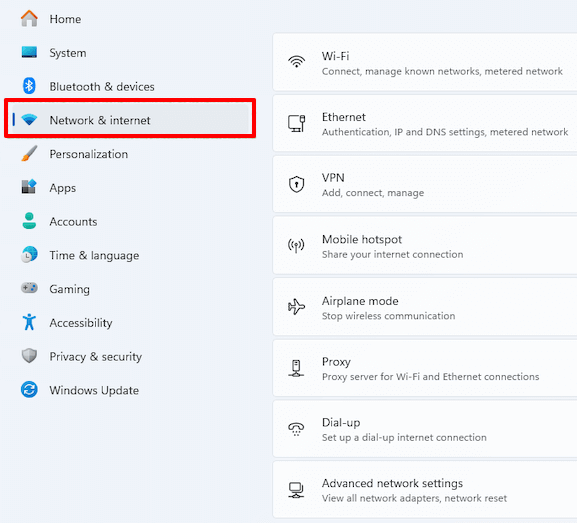
- Clique na opção "Wi-Fi" ou "Ethernet".
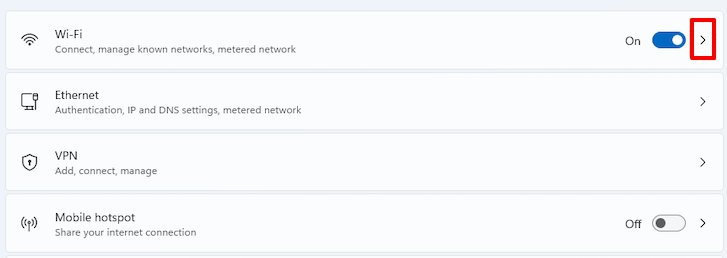
- Em seguida, navegue até ao submenu "Propriedades do hardware".
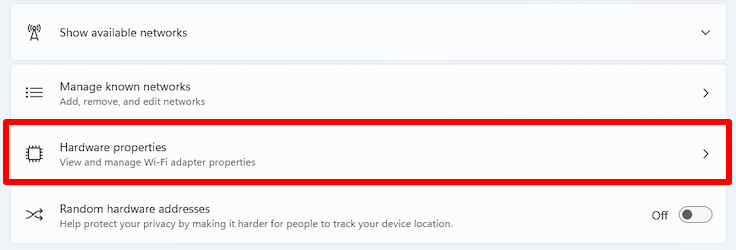
- Clique na opção "Edit" (Editar) junto à secção "DNS server assignment" (Atribuição do servidor DNS).
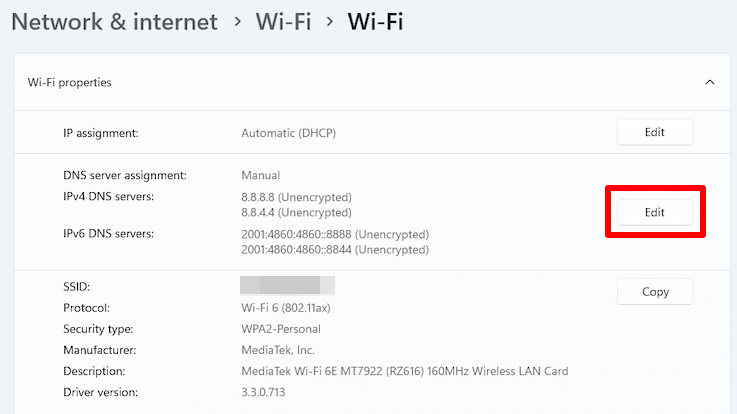
- E introduza o servidor do DNS público escolhido nas secções adequadas.
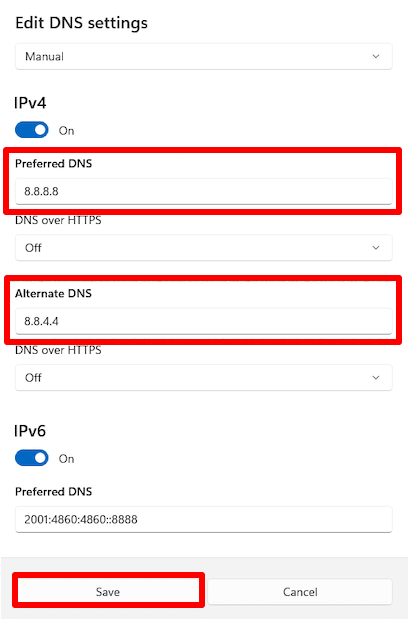
Uma vez concluído, prima o botão "Guardar". E pronto.
macOS
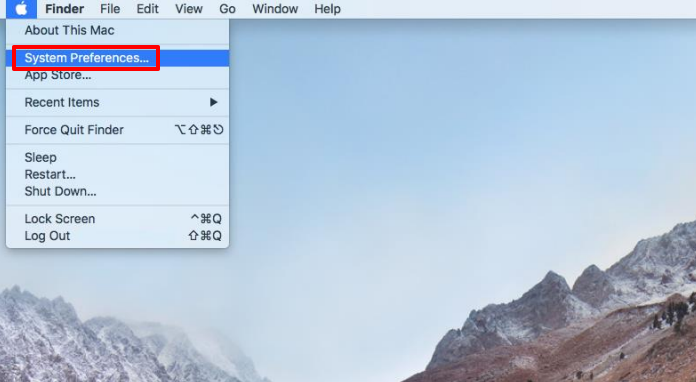
- Selecione "Preferências do Sistema" no ícone da Apple no canto superior esquerdo do ambiente de trabalho.
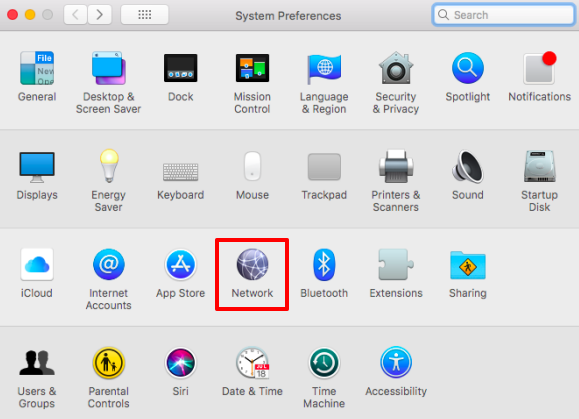
- Em seguida, passar à secção "Rede".
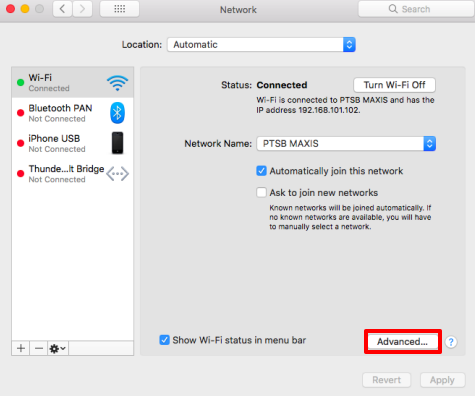
- No ecrã seguinte, certifique-se de que a sua ligação à Internet atual está selecionada. Por exemplo, estamos a utilizar uma ligação Wi-Fi. Em seguida, clique em "Avançadas".
- Agora selecione o separador "DNS" no menu "Advanced" (Avançadas).
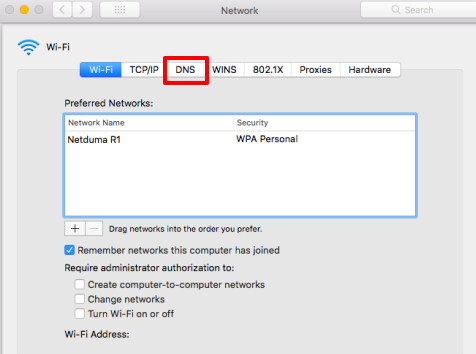
- Neste separador, aparece o endereço do servidor DNS predefinido, que é provavelmente o endereço IP do router.
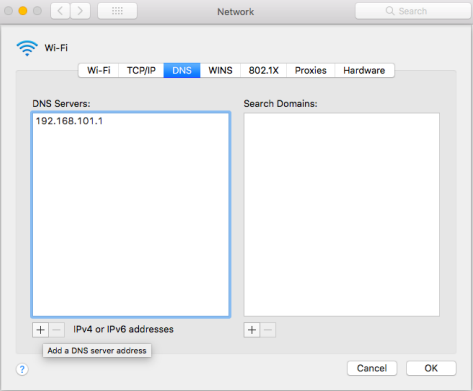
- Na parte inferior, clique no sinal + para adicionar os endereços designados. Depois de os adicionar, clique em "OK".
- Guardar as definições clicando em "Aplicar".
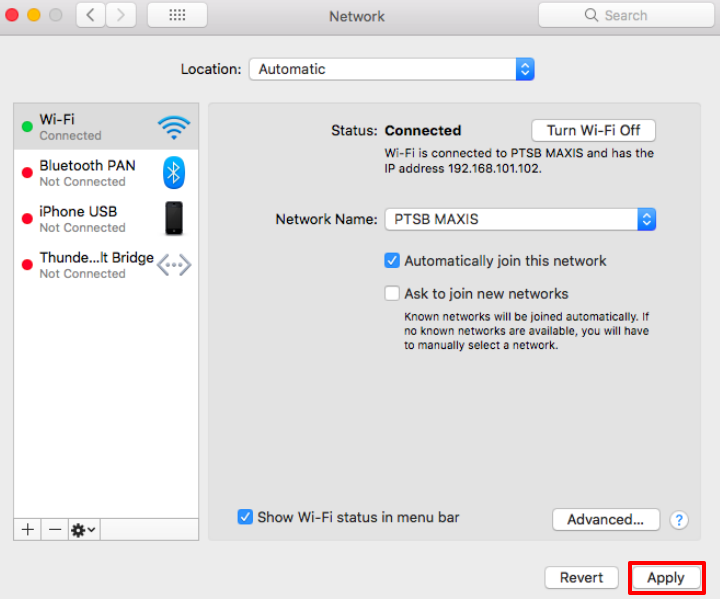
E pronto, a configuração está concluída.
Android
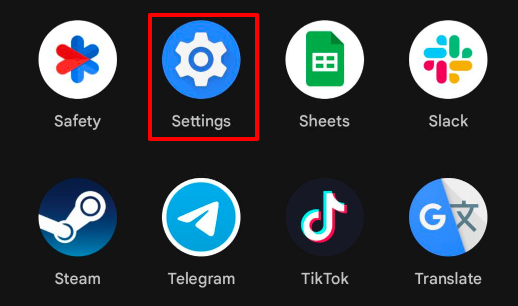
- Localize as Definições no menu principal.
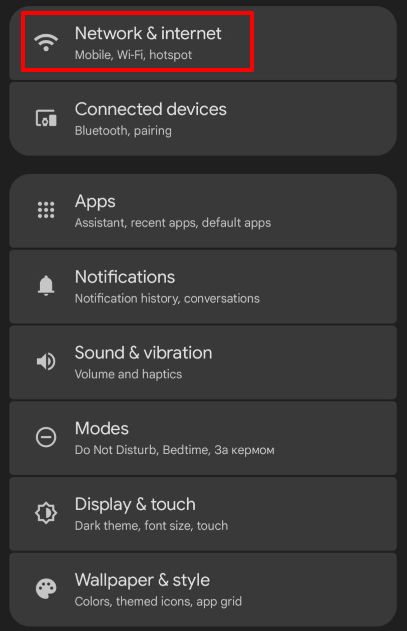
- Toque na opção "Rede e Internet".
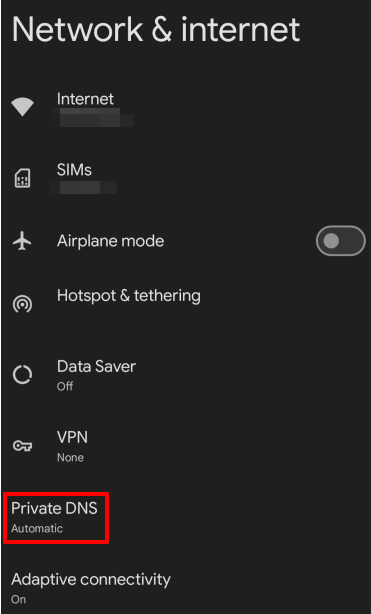
- Na janela que aparece, selecione a opção "DNS privado".
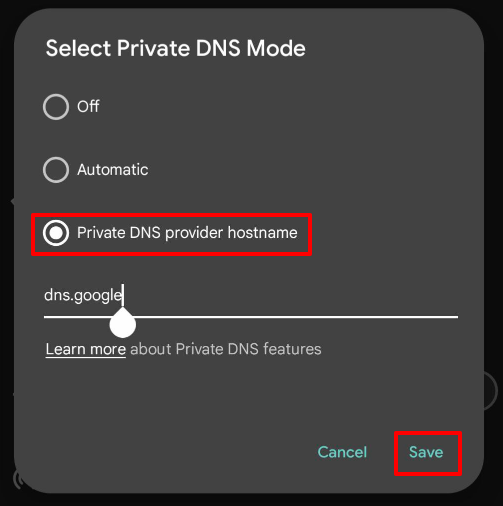
- Em seguida, active a caixa de verificação tal como é apresentada na imagem abaixo e introduza o nome do anfitrião do fornecedor. No nosso exemplo, será dns.google. Quando terminar, prima "Save" (Guardar).
iOS
- No ecrã inicial do smartphone, localize e aceda a Definições e, em seguida, toque em Wi-Fi.
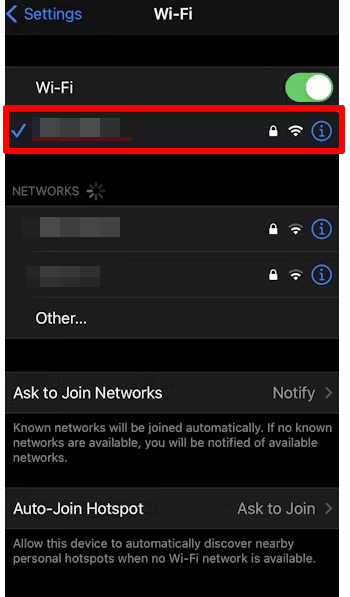
- Toque em "Configurar DNS" e depois em "Configurar DNS".
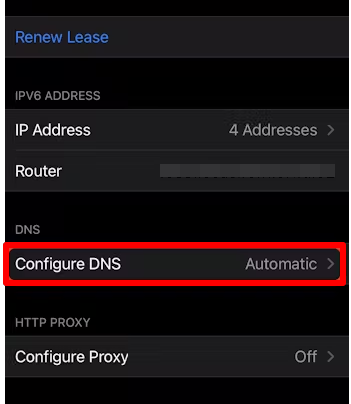
- Escolha o manual na nova janela que aparece e selecione "Adicionar servidor".
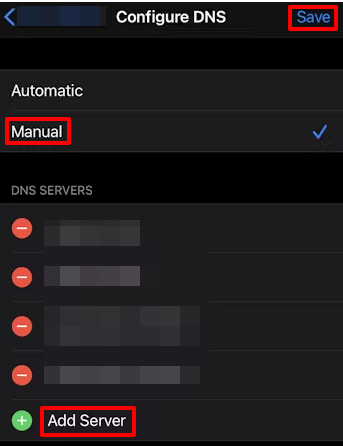
Uma vez introduzidas as informações, toque em "Guardar" e já está.
Como testar o desempenho do servidor DNS
Com ferramentas como nslookup, dig e Namebench, pode testar a velocidade e a latência dos seus servidores DNS públicos. Cada uma dessas ferramentas oferece uma perspetiva única que pode ser útil para avaliar a eficiência e a confiabilidade de um servidor DNS.
Utilizar o nslookup
O nslookup é uma ferramenta de linha de comandos que lhe permite consultar os servidores DNS para obter os endereços IP associados aos nomes de domínio. É uma ferramenta básica para os diagnosticar.
Como o utilizar:
- Abra a linha de comandos ou o terminal.
- Introduzir o comando: nslookup nome_do_domínio.
- Observe o tempo de resposta, que mostra quanto tempo demorou a resolver o nome de domínio.
Utilizar a escavação
dig (Domain Information Groper) oferece informações mais detalhadas sobre as consultas e respostas do DNS. Esta ferramenta é perfeita para quem precisa de informações detalhadas sobre o processo de resolução de nomes de domínio.
Como o utilizar:
- Abra a linha de comandos ou o terminal.
- Introduza o comando: dig nome_do_domínio.
- Examine o resultado, especialmente a Linha de tempo da consulta, que indica o tempo necessário para processar a consulta.
Utilizar o Namebench
O Namebench analisa o desempenho de vários servidores com base na sua localização e ligação à Internet e ajuda a encontrar o mais rápido.
Como o utilizar:
- Descarregue e instale o Namebench.
- Executar o programa e aguardar a conclusão do teste.
- O programa fornecerá um relatório detalhado sobre o tempo de resposta e a latência de cada servidor DNS testado.
Estas ferramentas ajudá-lo-ão a avaliar o desempenho do seu servidor, a compreender a sua velocidade e latência e a escolher o melhor servidor DNS para as suas necessidades.
Conclusão
Neste artigo, considerámos os principais servidores DNS públicos e as formas de os configurar. A importância de escolher o servidor adequado é evidente em áreas como a velocidade de navegação, a segurança e o acesso a conteúdos com restrições geográficas. Uma vez que os serviços públicos não são todos iguais, é necessário fazer um esforço adicional para selecionar um que satisfaça as suas necessidades entre a miríade de serviços disponíveis. Em cenários em que a troca de DNS não resolve o problema de acesso, um servidor proxy pode ajudar a encaminhar o tráfego por um IP específico e contornar algumas restrições.
PROXIES A PARTIR DE $0,02/IP
Pronto para colocar isso em prática?
Escolha o tipo de proxy e a localização e comece a usar em poucos minutos.
Entrega imediata
Suporte 24/7
Política de reembolso
Sobre o autor