
 Proxy untuk Telegram
 Proxy untuk LinkedIn
 Proxy untuk Ebay
 Proxy untuk Twitter
 Proxy untuk TikTok
 Proxy untuk Google
Cara Menemukan Alamat Server Proxy Anda dengan Mudah

Server proxy sangat penting karena ketika dikonfigurasi dengan benar, server proxy menjamin privasi, anonimitas, dan akses aman ke sumber daya online. Pengguna bisa menyembunyikan alamat IP mereka yang sebenarnya, menyiasati blokir dan filter data geografis, dan meningkatkan kecepatan muat data melalui caching.
Pada artikel ini, Anda akan mempelajari apa yang dimaksud dengan alamat server proxy dan cara menemukan alamat server proxy pada sistem yang berbeda seperti pada browser, komputer, dan perangkat seluler sesuai dengan sistem operasi masing-masing.
Apa yang dimaksud dengan Server Proxy?
Secara sederhana, server proxy bertindak sebagai jembatan antara perangkat pengguna dan server tertentu. Server ini menerima permintaan pengguna, mengirimkannya ke server tertentu, dan meneruskan jawaban yang dikembalikan oleh server kepada pengguna.

Untuk menggunakan alamat server proxy, kredensial berikut ini harus disediakan:
- Alamat IP - ini mengacu pada identifikasi unik server.
- Port - ini berfungsi sebagai saluran komunikasi yang melaluinya data dikirimkan.
- Protokol - format interaksi harus ditentukan seperti HTTP atau SOCKS5.
- Data otorisasi - nama pengguna dan kata sandi diperlukan saat menyambung ke proxy premium.
Memahami parameter ini akan membantu Anda dalam menggunakan alamat proxy web dengan benar untuk tujuan Anda.
Berbagai Jenis Proksi
Sekarang, mari kita periksa proksi utama dengan mengacu pada jenis klasifikasinya. Perlu dicatat bahwa proxy dapat dibagi berdasarkan beberapa kriteria.
Berkenaan dengan tingkat penyembunyian informasi pengguna, ada dua kategori: transparan dan anonim. Proksi transparan adalah proksi yang memungkinkan alamat IP asli pengguna terlihat, dan juga memungkinkan penyaringan atau pemantauan lalu lintas tetapi tidak bersifat pribadi. Proksi anonim digunakan untuk menyembunyikan IP, oleh karena itu, proksi ini menyembunyikan identitas pengguna dari pelacak, memungkinkan mengatasi blokir geografis, dan mengurangi efek serangan peretasan. Mereka digunakan untuk penjelajahan yang aman, manajemen multi-akun, dan otomatisasi tugas online.
Klasifikasi proxy berdasarkan metode perolehan dijelaskan dalam tabel di bawah ini.
| Jenis proxy | Deskripsi | Keuntungan | Kekurangan |
|---|---|---|---|
| Pusat Data | Server di pusat data, dibuat untuk menyewa alamat IP | Kecepatan tinggi, biaya rendah | Faktor kepercayaan rendah, sering terjadi pemblokiran |
| ISP | Alamat IP dari penyedia internet, yang terdaftar di RIR* | Faktor kepercayaan yang tinggi, kecepatan dan stabilitas yang baik | Lebih mahal daripada proxy pusat data |
| Mobile proxy | Alamat IP perangkat seluler yang sebenarnya | Proksi dinamis dengan risiko pemblokiran minimal, akses ke kumpulan alamat IP yang besar | Biaya tinggi, kecepatan berkurang |
| Perumahan | Alamat IP perangkat nyata dari jaringan rumah dan perusahaan | Tingkat kepercayaan yang tinggi, pilihan geolokasi yang paling tepat | Kerumitan dalam menyiapkan daftar proxy, biaya tinggi |
*RIR (Regional Internet Registry) - registri Internet regional yang bertanggung jawab untuk memberikan alamat IP dan nomor sistem otonom kepada klien di lokasi tertentu.
Berbagai jenis proxy yang berbeda tersedia menurut lapisan protokol, seperti:
- HTTP. Dirancang untuk proksi permintaan web dasar. Digunakan untuk memudahkan penjelajahan dan bekerja dengan data yang tidak terlindungi.
- SOCKS5. Protokol ini merupakan protokol fleksibel yang mendukung berbagai lalu lintas termasuk bermain game, streaming, dan pengunduhan file berukuran besar. Karena itu, proxy game sering dipilih ketika pengguna membutuhkan koneksi yang lebih stabil dan fleksibel untuk aktivitas bermain online.
- HTTPS. Ditujukan untuk pekerjaan yang lebih aman melalui internet. Ini bekerja dengan baik dengan informasi rahasia seperti yang ditemukan di toko online dan situs web bank.
Proxy juga dikategorikan berdasarkan alokasi alamat IP menjadi dua jenis: statis dan dinamis. Dengan proxy statis, satu alamat IP digunakan untuk seluruh durasi penggunaan sehingga ideal untuk tugas-tugas yang membutuhkan koneksi yang stabil. Ini adalah kasus ketika bekerja dengan sistem pembayaran atau layanan perusahaan lainnya. Statis mencakup proxy pusat data dan ISP.
Proksi dinamis secara berkala mengubah alamat IP penggunanya setelah jangka waktu tertentu atau setelah sejumlah permintaan tertentu. Opsi-opsi seperti ini paling cocok untuk penguraian yang membutuhkan anonimitas tinggi dan alamat alternatif. Proksi seluler dan perumahan termasuk dalam kategori ini.
Mengapa Anda Harus Menggunakan Server Proxy?
Kasus penggunaan utama alamat IP proxy adalah sebagai berikut:
- Mengaktifkan anonimitas kepada pengguna dengan cara menyembunyikan IP asli pengguna. Sebagai hasilnya, pengguna dapat beroperasi di internet tanpa takut akan pelanggaran privasi atau dilacak.
- Memoderasi penggunaan sumber daya online oleh karyawan di lingkungan perusahaan dengan mengendalikan dan memantau aktivitas. Proksi membantu dalam memblokir akses membantu situs-situs yang meragukan dan meningkatkan langkah-langkah keamanan jaringan yang menahan organisasi.
- Menghindari hambatan geografis dan mengakses konten yang terbatas pada wilayah tertentu. Proxy memudahkan untuk menggunakan versi regional situs web atau layanan yang tidak ada di negara pengguna. Dalam kasus yang sama, proxy China dapat dipertimbangkan untuk mengakses platform atau sumber daya digital yang ditujukan untuk wilayah China. Sebagai contoh, proxy Korea dapat digunakan jika pengguna perlu mengakses layanan atau konten online yang tersedia untuk wilayah Korea Selatan.
- Tugas-tugas seperti pengumpulan data, aktivitas massal di jejaring sosial lain, atau layanan dapat diotomatisasi tanpa takut diblokir. Dalam skenario seperti ini, proxy Facebook juga sering dicari untuk mengelola banyak tindakan di platform sosial dengan risiko pembatasan yang lebih rendah. Proksi membantu menghindari CAPTCHA dengan memberikan alamat IP yang unik, sehingga memungkinkan peningkatan batas pengiriman permintaan.
Untuk memastikan kerahasiaan, mengontrol lalu lintas, mengotomatiskan proses, atau melewati batasan, proksi memiliki tujuan untuk menjelajahi web secara anonim, mengelola akses dalam jaringan perusahaan, mendapatkan akses ke konten yang diblokir, dan melakukan operasi massal secara online adalah beberapa dari sekian banyak kemampuan yang disediakan proksi. Penggunaan proxy ini membantu membuat penggunaan internet menjadi lebih aman dan efektif.
Alamat Proksi pada Browser
Sekarang, mari kita jawab pertanyaan: bagaimana cara menemukan alamat server proxy saya?
Memeriksa alamat dan data server proxy lainnya mungkin diperlukan, terlepas dari jenis proxy yang dipilih dan tugas yang diberikan kepadanya. Hal ini berguna jika terjadi gangguan koneksi perangkat, pemeriksaan keamanan, atau penginstalan perangkat lunak baru. Di antaranya, hal ini akan memudahkan untuk menemukan alamat proxy.
Google Chrome
Dalam kasus Google Chrome, pengaturan proxy ditautkan ke pengaturan OS.
- Luncurkan aplikasi, lanjutkan ke sudut kanan atas di mana Anda dapat melihat ikon pengguna, klik pada tiga titik vertikal, dan pilih "Pengaturan" setelah menggulir ke bawah menu.

- Gulir ke bawah ke bagian paling bawah dan pilih "Sistem". Selain itu, pilih "Buka pengaturan proxy komputer Anda".

- Server proxy akan ditampilkan pada tab yang disesuaikan secara manual termasuk alamat IP dan pengaturan port.

Patut dicatat bahwa pengaturan ini berbasis sistem, oleh karena itu pengaturan ini akan berubah untuk semua aplikasi pada jaringan.
Safari
Untuk perangkat macOS dan iOS, alamat proxy dapat ditemukan di dalam browser Safari menggunakan metode yang disebutkan di bawah ini:
- Luncurkan aplikasi dan pilih "Preferensi" setelah mengklik "Safari" yang dapat ditemukan tepat di sebelah tanda apel.

- Jendela baru akan muncul, klik "Advanced" lalu klik "Change Settings" yang terletak di samping "Proxy".

- Data dan port yang digunakan untuk alamat IP protokol tertentu akan disertakan dalam kotak yang berjudul "Proxy".

Penting untuk diperhatikan bahwa perubahan ini bersifat global dan akan mempengaruhi setiap aplikasi pada sistem.
Mozilla Firefox
Firefox memiliki peramban sendiri yang menggunakan mesin Gecko yang memungkinkan penggunaan pengaturan proksi khusus sehingga tidak bergantung pada parameter Windows.
Untuk menemukan mereka:
- Luncurkan browser web, tekan tiga garis horizontal di sudut kanan atas dan buka "Pengaturan".

- Di bawah pengaturan, pilih "Umum", gulir ke bagian bawah, dan cari "Pengaturan Jaringan" klik "Pengaturan".

- Tab baru yang terbuka berisi semua informasi yang diperlukan, termasuk host proxy, port, dan detail otorisasi jika tersedia.

Pengaturan ini dapat diubah secara independen untuk Firefox tanpa mempengaruhi aplikasi lain pada perangkat.
Microsoft Edge
Mirip dengan Chrome, di Edge, pengaturan ditautkan ke parameter sistem operasi karena mesin yang digunakan bersama di seluruh browser.
- Luncurkan browser web, klik pada tiga titik yang ditempatkan di sisi kanan atas halaman, dan buka bagian "Pengaturan".

- Klik "Sistem dan kinerja" dari kolom kiri dan gulir ke bawah layar, lalu klik tombol "Buka pengaturan proxy komputer Anda".

- Perubahan yang dibuat dalam jendela ini akan memungkinkan tampilan data yang diperlukan jika pengaturan manual ditetapkan.
Seperti halnya Chrome, parameter ini ditautkan ke pengaturan sistem, sehingga dalam kedua kasus, jendela parameternya serupa.
Alamat Proksi di Ponsel
Prosedur untuk mengambil informasi tertentu mengenai proxy pada perangkat seluler tergantung pada OS tertentu. Di bawah ini kami memberikan panduan terperinci untuk perangkat Android dan iOS.
iOS
Pada perangkat iOS, alamat server proxy disesuaikan untuk setiap koneksi Wi-Fi:
- Ketuk ikon "Pengaturan" terlebih dahulu.

- Untuk mendapatkan akses ke pengaturan proxy, cari nama host untuk tab koneksi Wi-Fi dan aktifkan (jika tidak diaktifkan, lakukan).

- Tekan ikon(i) yang berdekatan dengan nama jaringan nirkabel.

- Pindahkan halaman ke bawah ke area bertanda "HTTP Proxy".

- Ada tiga opsi di bawah ini:
- "Mati": Proxy tidak akan digunakan.
- "Manual": Dalam mode ini, selain melihat server, port, dan jika diperlukan, nama pengguna dan kata sandi juga dapat ditentukan.
- "Otomatis": Ini akan ditunjukkan dalam bidang jika URL untuk konfigurasi otomatis digunakan.

Android
Demikian pula, di sisi lain, perangkat Android memiliki pengaturan proxy untuk setiap jaringan Wi-Fi.
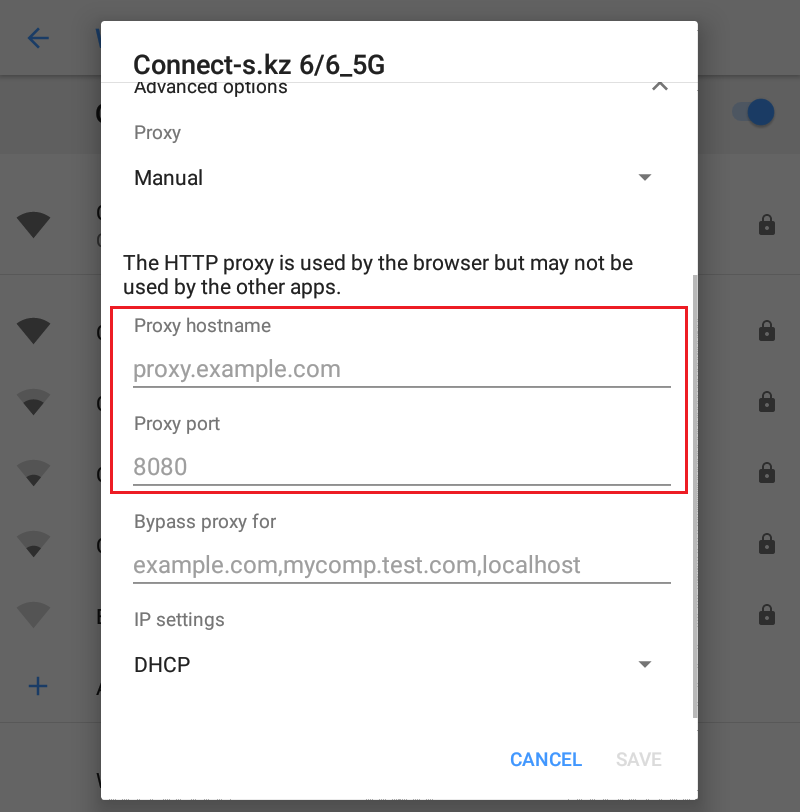
Untuk memeriksa pengaturan proxy dari ponsel atau tablet dengan OS Android, ikuti langkah-langkah berikut:
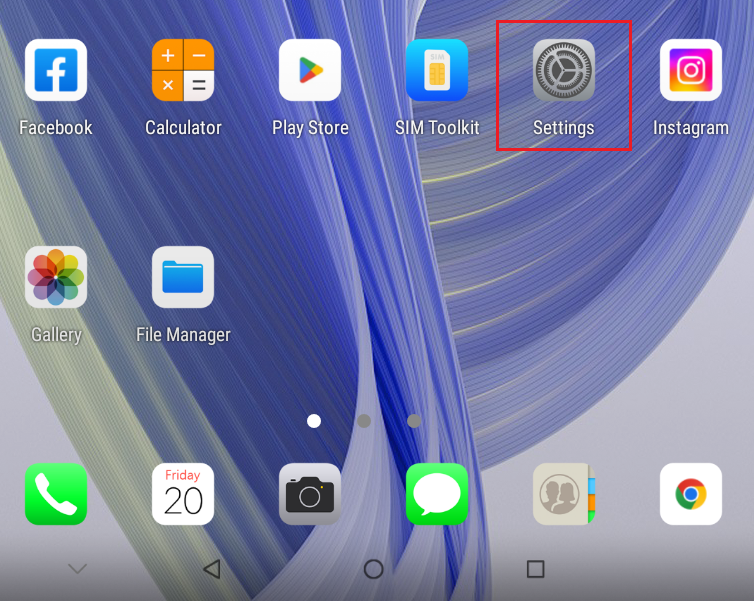
- Pilih ikon "roda gigi" untuk menampilkan pengaturan yang diperlukan.
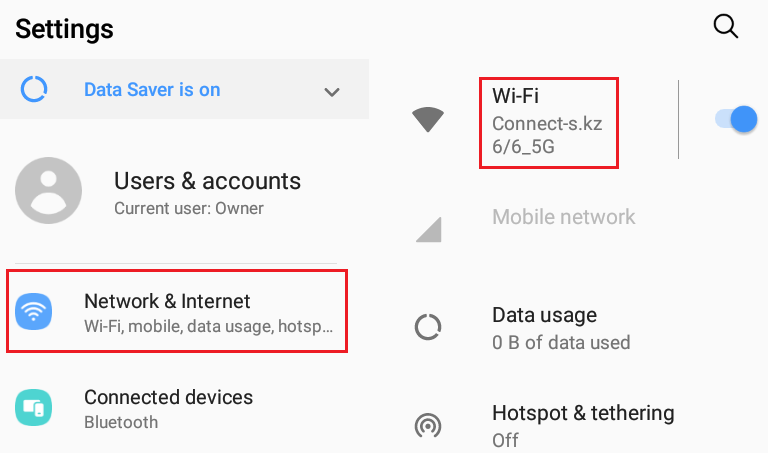
- Dari kumpulan pilihan yang tersedia, pilih yang pertama yaitu "Jaringan dan Internet". Pilih Wi-Fi dan sambungkan ke jaringan di sisi kanan, jika Anda belum melakukannya.
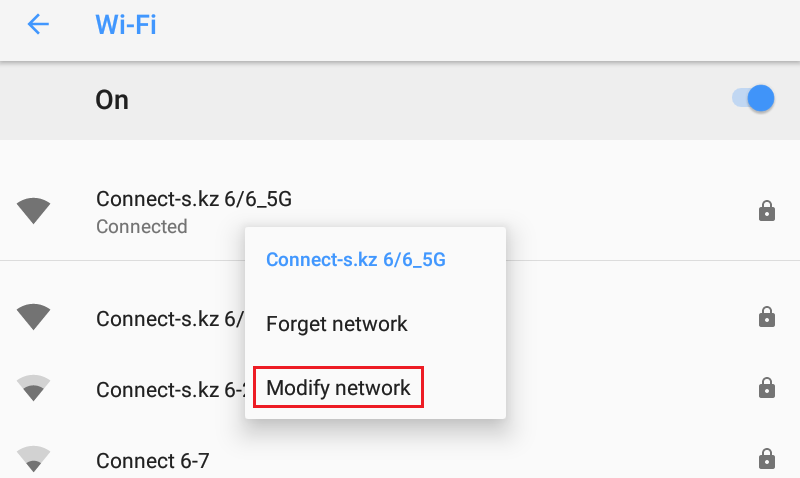
- Tekan dan tahan nama jaringan selama beberapa detik. Menu pop-up akan muncul di jendela. Dari situ pilih opsi yang menyatakan "Modify Network" atau kata-kata yang serupa. Hal ini tergantung pada model perangkat.
- Cari dan ketuk "Proxy Server" dan di sana pilih opsi "manual" untuk memasukkan data yang diperlukan untuk koneksi.
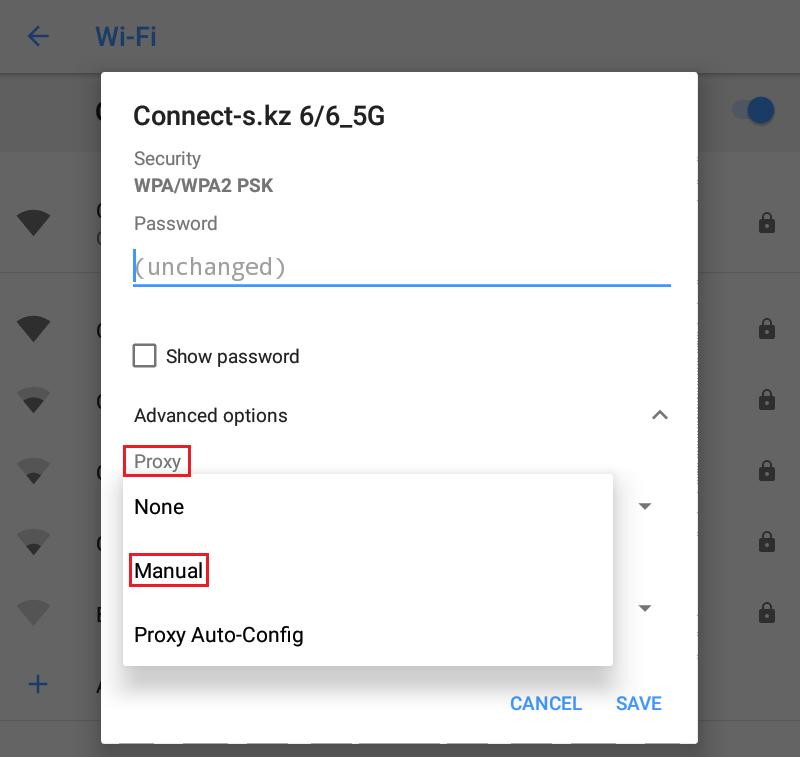
- Rincian yang sesuai akan muncul pada jendela jika proxy diaktifkan.
Alamat Proxy pada Komputer
Pada PC, lokasi detail koneksi proxy ditentukan oleh sistem operasi yang digunakan. Sekarang, mari kita periksa bagaimana cara melakukannya untuk OS yang paling populer, yaitu Windows, MacOS, dan Linux.
Windows
Untuk perangkat dengan OS ini, berikut ini adalah cara menemukan pengaturan proxy:
- Pada menu berlabel "Start", cari opsi "Settings" atau gunakan kombinasi keyboard Win + I.

- Klik tab "Jaringan dan Internet".

- Klik "Proxy" di sebelah kiri. Ini akan membuka tab baru yang berisi detail berikut:
- Jika pengaturan manual aktif, maka alamat IP dan port akan ditampilkan.
- jika opsi "gunakan skrip penyiapan" dipilih, data tersebut tidak akan ditampilkan. Oleh karena itu, Anda harus menggunakan URL yang ditentukan untuk mendapatkan konfigurasi yang diperlukan.

MacOS
Untuk menemukan konfigurasi yang diperlukan pada perangkat dengan MacOS, lakukan hal berikut:
- Klik logo apel di kiri atas dan tekan tombol "System Preferences".

- Cari dan tekan opsi "Jaringan" dari daftar yang diberikan.

- Cari dan pilih koneksi yang Anda gunakan, baik Wi-Fi atau Ethernet, lalu tekan tombol "Advanced".

- Pada panel horizontal, buka tab "Proxy". Di sini Anda dapat melihat protokol proxy mana yang aktif dan, jika ada, server (alamat IP) dan port akan ditentukan.

Jika pengaturan otomatis digunakan, Anda perlu memeriksa apakah URL ditentukan dalam kotak "Konfigurasi Proxy Otomatis".
Linux
Pada laptop dan desktop dengan OS Linux, cara ke pengaturan dapat berubah tergantung pada lingkungan desktop yang digunakan, seperti GNOME, MATE, XFCE, KDE, dll. Namun demikian, terlepas dari perbedaan kulitnya, pengguna bermaksud untuk masuk ke pengaturan yang bertanggung jawab atas internet dan jaringan.
Sebagai contoh, mari kita lihat bagaimana Anda dapat memeriksa server proxy dan alamatnya dalam lingkungan desktop XFCE:
- Buka "Control Center" dari menu aplikasi (seperti "Start" di Windows).

- Lanjutkan ke "Proxy Jaringan" di bawah kategori "Internet dan Jaringan".

- Pengaturan yang ditentukan akan mencerminkan alamat IP, port, dan parameter lain yang diatur secara manual jika proxy diatur secara manual.

Jika penyiapan otomatis digunakan, URL untuk konfigurasi akan ditunjukkan.
Selain itu, ada metode lain yang sama mudahnya untuk mengetahui alamat server proxy di OS Linux:
- Mulai "Terminal" dari menu aplikasi.

- Ketik dan masukkan perintah: env | grep -i proxy.

Hasilnya akan menunjukkan variabel yang terkait dengan pengaturan proxy; misalnya, http_proxy=http://proxy.example.com:8080, ftp_proxy=http://proxy.example.com:8080, dll. Jika tidak ada output yang diterima, asumsi yang dibuat adalah bahwa server proxy tidak dikonfigurasi.
Kesimpulan
Anda telah mempelajari cara mendapatkan server proxy dan cara menemukan alamat IP dan port server proxy pada beberapa perangkat dan sistem operasi, sehingga Anda dapat dengan mudah mengevaluasi konfigurasi yang ada dan jika perlu, melakukan penyesuaian. Misalnya, pada Windows dan MacOS, hal ini dicapai dengan bantuan parameter jaringan sistem, sedangkan pada Linux grafis, ini sepenuhnya tergantung pada lingkungan desktop yang digunakan. Selain itu, pada perangkat seluler dengan Android dan iOS, proxy diatur untuk setiap jaringan Wi-Fi yang digunakan.
Kami juga membahas apa itu alamat IP, port, dan protokol proxy, yang terbukti sangat berharga untuk pengaturan koneksi yang komprehensif. Pekerjaan yang tepat dengan server proxy jaringan memungkinkan untuk menjangkau sumber daya target tanpa batas, sekaligus memberikan perlindungan konstan terhadap ancaman ke dunia maya yang andal.
PROXY MULAI $0.02/IP
Siap mempraktikkannya?
Pilih jenis proxy dan lokasi, lalu mulai gunakan dalam hitungan menit.
Pengiriman instan
Dukungan 24/7
Kebijakan pengembalian dana
Tentang penulis