
 Proxy für Telegram
 Proxy für LinkedIn
 Proxy für Google
 Proxy für Ebay
 Proxy für Twitter
 Proxy für TikTok
Wie man den Nginx Proxy Manager einrichtet und effektiv nutzt

Als Teil der modernen Webentwicklung und Systemadministration ist die Einrichtung von Nginx Proxy Manager unverzichtbar. Er erleichtert die automatisierte Ausstellung von SSL-Zertifikaten und die Konfiguration von Reverse-Intermediary-Servern über eine benutzerfreundliche Schnittstelle, wodurch die Belastung durch komplexe Konfigurationssysteme verringert wird. Dies ist ein Vorteil für Webentwickler aller Erfahrungsstufen. Lassen Sie uns zunächst darauf eingehen, was NPM beinhaltet, wie es sich vom Standard-Nginx-Proxy unterscheidet und welche Probleme es behebt.
Was ist der Nginx Proxy Manager?
Um dieses Tool optimal nutzen zu können, ist es wichtig, zunächst die Unterschiede zwischen dem ursprünglichen Nginx, mit dem es oft verwechselt wird, und dem Konzept des Reverse Proxy zu klären.
Eine Cloud-basierte Reverse-Proxy Server ermöglicht eine Vielzahl wichtiger Funktionen, wie z. B. die Filterung des Datenverkehrs, den Lastausgleich und die Verschleierung der tatsächlichen Funktionsweise der internen Server vor dem Kunden. Dies verbessert die externe Sicherheit, die interne Zuverlässigkeit und die Gesamtleistung. Vereinfacht ausgedrückt sind Reverse-Proxys also serverseitige Lösungen im Gegensatz zu Forward-Proxys, die auf der Client-Seite arbeiten.
Es dient als Software für einen Reverse- und Mail-Vermittlungsserver, einen Load Balancer und einen HTTP-Cache. Nginx Proxy Manager ist eine Anwendung, die auf dem Quellcode von Nginx aufbaut. Sie fungiert als zusätzliche Verwaltungsschicht, die die Reverse-Funktionen verwaltet.
Unterschiede zwischen Nginx Proxy Manager und Nginx
Neben der gemeinsamen Architektur und den Designprinzipien unterscheidet sich der Proxy Manager in mehreren wichtigen Punkten vom Standard-Nginx. Die Unterschiede sind in dieser Vergleichstabelle unten zusammengefasst.
| Merkmal | Proxy Manager | Nginx |
|---|---|---|
| Management Interface | Bietet eine visuelle GUI, die die Konfiguration des Zwischenservers vereinfacht | Verwaltung über CLI unter Verwendung von Direktiven wie proxy_pass, die tiefere technische Kenntnisse erfordern |
| SSL-Management | Das Hochladen und Erneuern von SSL-Zertifikaten erfolgt automatisch. | Erfordert manuelle Eingriffe durch einen Systemadministrator |
| Konfiguration Zugang | Begrenzt | Voller Zugang über Terminal |
| Aktualisierungen | Unregelmäßig | Regelmäßige Aktualisierungen und starke Unterstützung durch die Gemeinschaft |
| Funktionsweise | Einige Funktionen sind nur in bestimmten Builds verfügbar | Eingebaute Tools für komplexe und kundenspezifische Implementierungen |
| Skalierbarkeit | Begrenzt für groß angelegte, komplexe Infrastrukturen | Besser geeignet für skalierbare Unternehmensumgebungen und hochbelastete Systeme |
Nginx Proxy-Manager-Funktionen
Bevor Sie das Proxying in diesem Tool konfigurieren, sollten Sie sich einen Überblick über seine Funktionen verschaffen. Zu den wichtigsten Funktionen gehören:
- Die Konfiguration von Zwischenservern erfolgt über eine geeignete Schnittstelle und ohne langwierige Änderungen an der Konfigurationsdatei, was sie sehr einfach macht.
- Die vereinfachte Einrichtung von Reverse-Proxys hilft Neueinsteigern, das System schneller zu konfigurieren.
- Eine effiziente Automatisierung durch Let's Encrypt ermöglicht es den Benutzern, ihre SSL-Zertifikate automatisch zu verfolgen und zu erneuern.
- Protokolle und verschiedene Statistiken des Zwischenservers können direkt über die Benutzeroberfläche eingesehen werden.
- Direkte, bis ins letzte Detail gehende Kontrolle darüber, ob Weiterleitungen erfolgen oder nicht, Manipulation von Domänennamen, Behandlung von HTTP-Anfragen;
- Das Sperren des Zugriffs auf bestimmte Webressourcen durch die Verwendung von Berechtigungen erhöht die Sicherheit von Webressourcen.
Das Tool hilft nicht nur bei der Konfiguration des Reverse Proxy in Nginx, sondern ermöglicht es dem Administrator auch, den Zugriff auf Web-Assets sicher zu beschränken.
Wenn neben der serverseitigen Reverse-Proxy-Verwaltung auch clientseitige Netzwerkaufgaben relevant sind, können je nach Anwendungsfall weitere Lösungen sinnvoll sein: Unternehmen, die für operative Prozesse gezielt einen proxy kaufen möchten, achten oft auf Stabilität und Kontrollmöglichkeiten, während ein mobile proxy für flexible Verbindungen in mobilen Netzwerken interessant sein kann und ein ISP proxy häufig dann gewählt wird, wenn eine besonders vertrauenswürdige und konstante IP-Adresse benötigt wird.
Beispielhafte Anwendungsfälle für Nginx Proxy Manager
Die zentralisierte Verwaltung verschiedener Anwendungen ist ein wichtiges Funktionsbeispiel. Diese Softwarelösung bietet ein einziges Kontroll-Dashboard, über das ein Administrator die Verwaltung vornehmen kann:
- Alle Bereiche;
- Sicherheitszertifikate;
- Einstellungen des umgekehrten Vermittlungsservers.
Ein Systemadministrator hat beispielsweise die Möglichkeit, über eine zentrale Verwaltungsschnittstelle neue Sites hinzuzufügen, HTTPS zu konfigurieren, Umleitungen einzurichten und den Zugriff zu steuern. Die Verwendung einer einheitlichen Verwaltungsschnittstelle verringert das Risiko von Fehlern und Serviceunterbrechungen, die durch die manuelle Bearbeitung von Konfigurationsdateien entstehen.
Darüber hinaus kann die Einrichtung von Nginx Proxy Manager die Sicherheit von Cloud-Ressourcen und -Servern verbessern, indem sie durch einige der integrierten Funktionen abgeschirmt werden:
- Verschlüsselung des Datenverkehrs zwischen dem Benutzer und dem Server;
- Filterung nach IP-Adresse;
- Einstellungen für Benutzername/Passwort-Beschränkungen für Seiten oder Verzeichnisse;
- Reverse Proxying, um die echte Server-IP abzuschirmen.
Nehmen wir ein Unternehmen mit Webanwendungen (eine WordPress-Website, eine REST-API, ein Control Panel), die auf einem Cloud-VPS gehostet werden. Um diese Anwendungen vor externen Bedrohungen zu schützen und die interne Struktur zu verbergen, konfiguriert ein DevOps-Ingenieur das Tool wie oben beschrieben.
Anforderungen an die Installation
Alle Betriebssysteme sind mit diesem Tool kompatibel. Für die Installation und den Betrieb werden die folgenden Hardware-Konfigurationen empfohlen:
- Mindestens 1 GB RAM;
- Eine 4-Kern-CPU oder besser;
- Mindestens 15 GB angeschlossener freier Festplattenspeicher.
Darüber hinaus benötigt man Administratorrechte. Wenn man als Gast angemeldet ist, muss man mit diesen erweiterten Rechten neu starten oder sie vom PC-Eigentümer erhalten.
Einrichtungsprozess: Nginx Proxy Manager Tutorial
- Besuchen Sie die offizielle Website des Entwicklers. Als erster Schritt wird empfohlen, Docker zusammen mit Docker-Compose herunterzuladen und zu installieren. Beide Pakete müssen auf Ihrem Computer gespeichert sein.
- Öffnen Sie das Terminal und geben Sie den folgenden Befehl ein, nachdem Sie alles heruntergeladen haben:
sudo apt install docker.io -y - Geben Sie nun diesen Befehl ein, um Docker-Compose zu installieren:
sudo apt install docker-compose -y - Verwenden Sie den folgenden Befehl, um die erfolgreiche Installation zu überprüfen:
docker --version docker-compose --version - Geben Sie dies ein, um ein Verzeichnis zu erstellen, in dem das Tool gespeichert wird. Unter Windows kann ein neuer Ordner durch Rechtsklick erstellt werden, unter Linux:
mkdir ~/npm && cd ~/npm - Geben Sie in diesem Verzeichnis die Befehle zum Erstellen der Datei docker-compose.yml ein. Unter Windows klicken Sie mit der rechten Maustaste > Neu > Wählen Sie Notepad und benennen Sie die Datei:
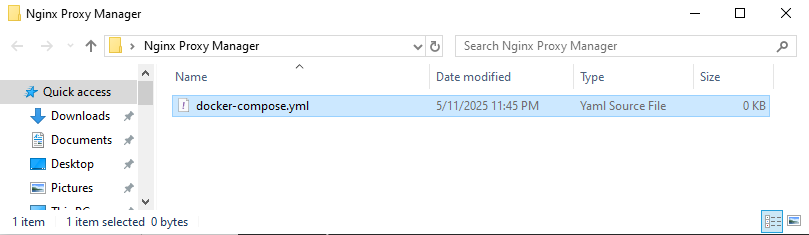
- Linux/Ubuntu verwenden:
nano docker-compose.yml - Geben Sie für beide Optionen die folgenden Daten an:
version: '3' services: app: image: 'jc21/nginx-proxy-manager:latest' restart: always ports: - '80:80' - '81:81' - '443:443' volumes: - ./data:/data - ./letsencrypt:/etc/letsencrypt - Speichern Sie die Datei und starten Sie den Container:
docker-compose up -d - Starten Sie Ihren bevorzugten Webbrowser und geben Sie die Serveradresse mit dem von Ihnen konfigurierten Port ein. In diesem Beispiel haben wir Port 81 verwendet:
https://IP-address:port - Wenn die Website hochgefahren ist, sollte der Anmeldebildschirm erscheinen. Verwenden Sie die Standard-Anmeldedaten von der Website des Entwicklers, um sich anzumelden:
Email: admin@example.com Password: changeme - Das System wird Sie nach dem ersten Anmeldeversuch auffordern, diese zu ändern.
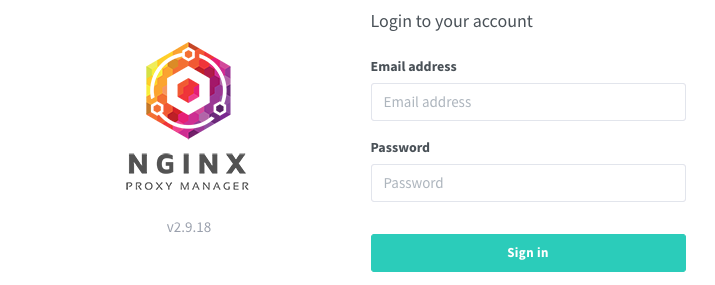
Das war's, die Installation wurde erfolgreich abgeschlossen.
Wie man den Nginx Proxy Manager richtig benutzt
Die Konfiguration umfasst im Wesentlichen drei Schritte:
- Konfiguration des Nginx-Reverse-Proxy-Managers;
- Installation des SSL-Zertifikats;
- Einrichtung der Autorisierung.
Betrachten wir nun, wie dies Schritt für Schritt umgesetzt werden kann.
Konfigurieren eines Proxy-Hosts
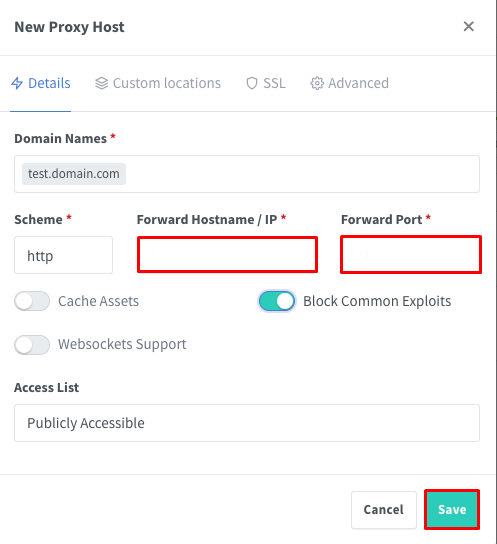
Navigieren Sie zum Abschnitt "Proxy-Hosts", und wählen Sie dort "Proxy-Host hinzufügen". Es öffnet sich ein Dialog mit diesen Einträgen:
- Hostname/IP weiterleiten - interner Name (z. B. 82.211.7.97) oder eine IP-Adresse.
- Weiterleitungsport - 80, 50100 oder ein anderer verkehrsleitender Port.
- Domänennamen - aktive oder inaktive (Test-)Domäne, z. B. test.domain.com.
- Schema - HTTP oder HTTPS, bestimmt durch den Verbindungstyp des internen Servers.
- Block Common Exploits - schützt vor den meisten gängigen Sicherheitslücken, wenn diese Option aktiviert ist.
- Websockets-Unterstützung - markieren Sie dieses Feld, wenn Ihr Dienst über WebSockets läuft.
Konfigurieren eines SSL-Zertifikats
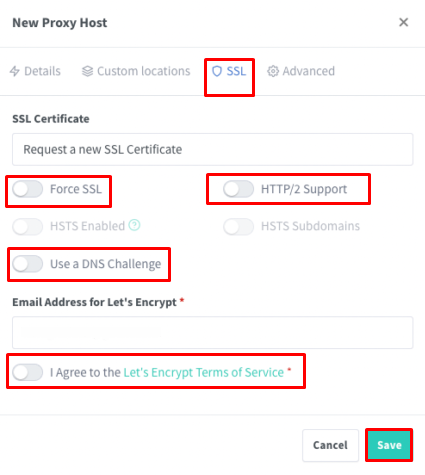
Navigieren Sie im selben Fenster zum Abschnitt "SSL". Wählen Sie "Ein neues SSL-Zertifikat anfordern" und aktivieren Sie die folgenden Optionen:
- SSL erzwingen - erzwingt HTTPS für alle Verbindungen.
- HTTP/2-Unterstützung - optional, zur Leistungsverbesserung.
- Stimmen Sie den Nutzungsbedingungen von Let's Encrypt zu - obligatorisch, um das kostenlose SSL-Zertifikat zu erhalten.
Klicken Sie auf "Speichern". Das Zertifikat wird automatisch angefordert und installiert.
Autorisierung
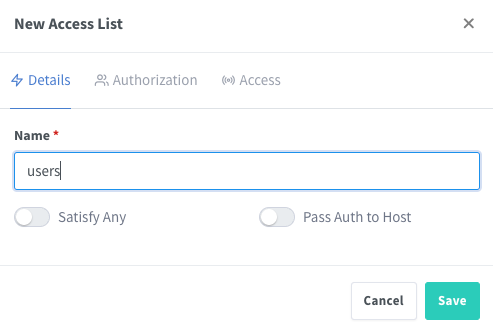
Um eine neue Zugriffsliste im Nginx Proxy Manager zu erstellen, gehen Sie zum Abschnitt "Details". Vergeben Sie einen Namen wie "Benutzer". Beachten Sie die Einstellung "Satisfy Any" - wenn sie nicht markiert ist, müssen die Benutzer alle Zugangsbedingungen erfüllen (Authentifizierung und IP-Übereinstimmung), was sicherer ist.
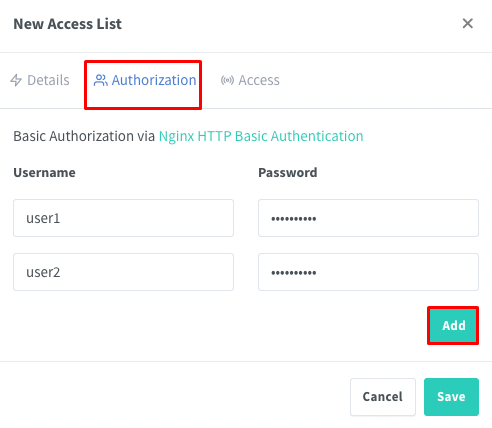
Geben Sie im Abschnitt "Autorisierung" an, welche Benutzer Zugriff haben sollen, und legen Sie für jeden Benutzer einen Benutzernamen und ein Passwort fest - dies ist die grundlegende HTTP-Authentifizierung für den Zugriff auf die Website.
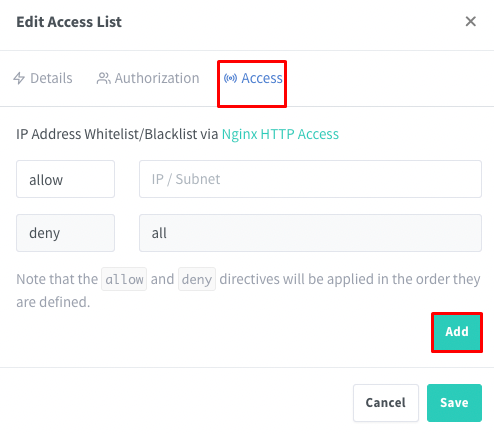
Auf der Registerkarte "Zugriff" geben Sie IP-Adressen ein, für die der Zugriff erlaubt oder gesperrt werden soll. Dadurch wird der Zugriff auf der Grundlage der Netzwerkrichtlinien des Unternehmens durchgesetzt.
Sobald die Zugangsliste erstellt wurde, navigieren Sie zurück zu den Einstellungen für den Zielhost und wenden die neu erstellte Zugangsliste im Feld "Zugangsliste" an. Ab diesem Zeitpunkt ist eine Benutzerauthentifizierung in Bezug auf die Website erforderlich und der Zugriff wird nur gewährt, wenn alle Bedingungen erfüllt sind.
Schlussfolgerung
Bei der Durchsicht dieses Leitfadens zum Nginx Proxy Manager wird deutlich, dass es sich um ein multifunktionales Tool zur Einrichtung von Reverse Proxies, zur Verwaltung der SSL-Sicherheit und zur Kontrolle des Zugriffs auf Cloud-Ressourcen handelt. Es ist besonders nützlich für Entwickler und Systemadministratoren, die eine zentrale und sichere Steuerung von Dutzenden von Websites und Diensten benötigen, sowie für den persönlichen Gebrauch, wie die Einrichtung eines Heimservers (NAS) oder die Bereitstellung eines sicheren Fernzugangs zu einem lokalen Netzwerk.
Zu den Hauptvorteilen dieses Managers gehören seine breite Kompatibilität mit allen Betriebssystemen, die rationalisierte Verwaltung, die keine Interaktion mit der Befehlszeile erfordert, und die schnelle Konfiguration von Proxys und SSL, die zu den wichtigsten Vorteilen gehören.
PROXYS AB $0,02/IP
Bereit für die Praxis?
Wählen Sie Proxy-Typ und Standort und legen Sie in wenigen Minuten los.
Sofortige Bereitstellung
24/7-Support
Rückerstattungsrichtlinie
Über den Autor