 Proxy cho Telegram
 Proxy cho LinkedIn
 Proxy cho Ebay
 Proxy cho Twitter
 Proxy cho TikTok
 Proxy cho Google
8 Tiện ích Proxy Hàng đầu cho Trình duyệt
Tóm tắt được tạo bởi AI:
Giống như nhiều lĩnh vực khác trong công nghệ hiện nay, các lựa chọn để quản lý và cấu hình proxy là rất đa dạng. Một trong những cách nhanh nhất là cài đặt tiện ích mở rộng cho trình duyệt và các ứng dụng khác. Điều này cho phép cấu hình proxy trực tiếp trong trình duyệt mà không cần phần mềm bổ sung trên máy của người dùng.
Bài viết này cung cấp đánh giá toàn diện về các tiện ích proxy nói chung. Nếu bạn muốn xem đánh giá dành riêng cho trình duyệt như Chrome, hãy tham khảo bài viết đánh giá tiện ích proxy tốt nhất cho Chrome của chúng tôi.
Tiện ích Proxy là gì và Tại sao Bạn Cần Chúng?
Tiện ích mở rộng là các công cụ kiểm soát cách một trình duyệt web hoặc ứng dụng kết nối với internet. Tiện ích tiên tiến chuyển hướng kết nối từ thiết bị qua một máy chủ từ xa nằm ở khu vực khác. Kết quả là địa chỉ IP địa lý của người dùng được thay đổi, tức là các hoạt động trực tuyến sẽ xuất hiện như đến từ một khu vực khác hoàn toàn.
Những điểm nổi bật chính của tiện ích proxy bao gồm:
- Cho phép người dùng vượt qua nội dung bị giới hạn theo khu vực bằng cách ẩn địa chỉ IP thực.
- Hỗ trợ truy cập các trang web bị chặn tại văn phòng hoặc trong hệ thống kiểm soát mạng, giúp điều hướng dễ dàng hơn.
- Tiện ích proxy bảo mật dữ liệu bằng cách mã hóa kết nối internet, đặc biệt khi sử dụng mạng Wi-Fi công cộng.
- Ẩn địa chỉ IP khỏi các website, nhà quảng cáo và các công cụ theo dõi, tăng cường bảo mật danh tính trực tuyến.
Những tính năng này khiến tiện ích proxy trở thành công cụ không thể thiếu đối với người dùng cần bảo vệ quyền riêng tư, vượt kiểm duyệt và tự do truy cập nội dung trên toàn thế giới.
Tiếp theo, chúng tôi sẽ giới thiệu các tiện ích proxy nổi bật dành cho các trình duyệt web phổ biến và hướng dẫn cách cấu hình proxy trong từng trường hợp cụ thể.
Video: 8 Tiện ích Proxy Hàng đầu cho Trình duyệt Phổ biến
Proxy SwitchyOmega

Tiện ích mở rộng trình duyệt này cho phép lưu trữ nhiều proxy khác nhau và dễ dàng chuyển đổi giữa chúng, giúp ích rất nhiều cho việc sử dụng nhiều tài khoản và tăng mức độ ẩn danh khi kết nối Internet. Một trong những ưu điểm là tiện ích này có trang GitHub riêng và được các nhà phát triển thường xuyên cập nhật.
Ngoài ra, tiện ích còn cung cấp nhiều tùy chọn bổ sung như:
- thiết lập hồ sơ riêng cho từng người dùng và chuyển đổi linh hoạt giữa các hồ sơ đó;
- tự động chuyển đổi IP sử dụng tính năng “auto-switch”;
- hỗ trợ viết script PAC;
- phím tắt để sử dụng tiện ích thoải mái hơn;
- nhật ký lỗi giúp kiểm tra sự cố.
Với những tính năng này, bạn có thể thực hiện hầu hết mọi tác vụ, bao gồm vượt qua giới hạn địa lý và quản lý nhiều tài khoản mạng xã hội hoặc dịch vụ khác.
Thiết lập Proxy Từng Bước trong Proxy SwitchyOmega
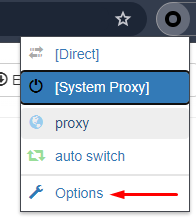
- Truy cập menu chính, tìm biểu tượng “Proxy SwitchyOmega”, nhấp vào và chọn “Options” từ danh sách hiển thị.
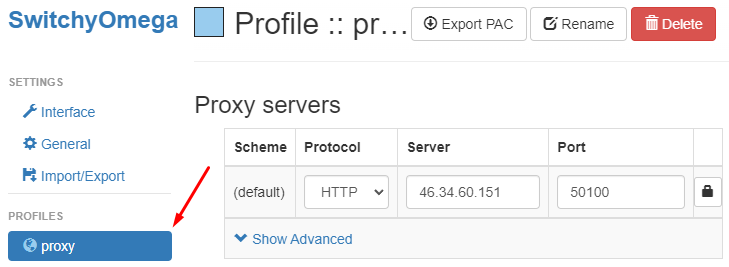
- Đi đến tab “Proxy”, chọn loại kết nối phù hợp và điền địa chỉ IP cùng cổng (port).
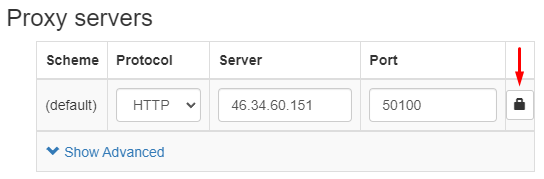
- Nếu bạn sử dụng proxy riêng, hãy nhấp vào biểu tượng khóa để nhập thông tin xác thực.
- Nhập tên người dùng và mật khẩu vào cửa sổ bật lên. Sau đó nhấn “Save changes”.
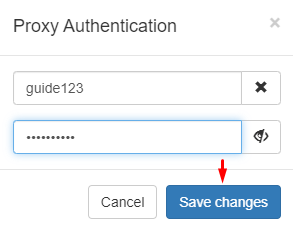
- Nhấn nút “Apply changes” để hoàn tất cài đặt.
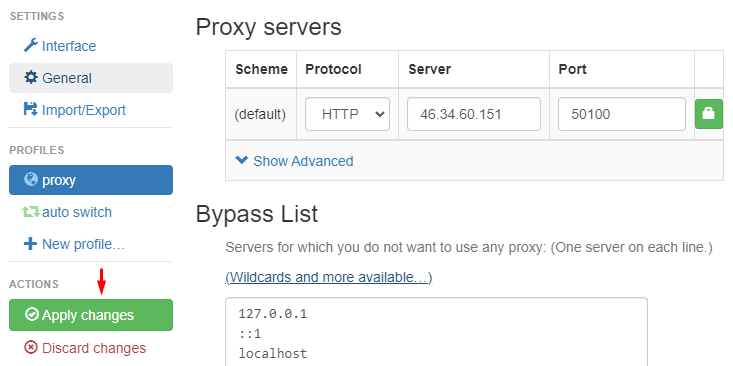
Mở một tab trình duyệt mới và truy cập một trang web bất kỳ để kiểm tra vị trí địa lý. Địa chỉ IP được hiển thị phải trùng khớp với địa chỉ proxy bạn đã thiết lập.
Sử dụng Proxy SwitchyOmega với proxy riêng cung cấp sự linh hoạt cao khi truy cập các trang bị hạn chế và bảo vệ tối ưu cho thông tin cá nhân. Tiện ích này hoàn toàn miễn phí và tương thích với cả Mozilla Firefox và Google Chrome.
FireX Proxy

Sử dụng plugin FireX Proxy kết hợp với proxy, bạn có thể truy cập các website bị chặn do giới hạn địa lý và tăng mức độ riêng tư cho hoạt động trực tuyến.
Công cụ này cho phép bạn thiết lập một hoặc nhiều proxy có thể luân chuyển tùy nhu cầu. Plugin hỗ trợ đa ngôn ngữ và có trang GitHub riêng, tuy nhiên hiện tại chỉ khả dụng trên Google Chrome.
Một ưu điểm nổi bật khác là khả năng thêm các website vào danh sách đen. Tính năng này cho phép người dùng tùy biến trình duyệt theo từng tác vụ mà không cần mở thêm cửa sổ hoặc hồ sơ riêng cho các tài nguyên không cần proxy.
Thiết lập Proxy Từng Bước trong FireX
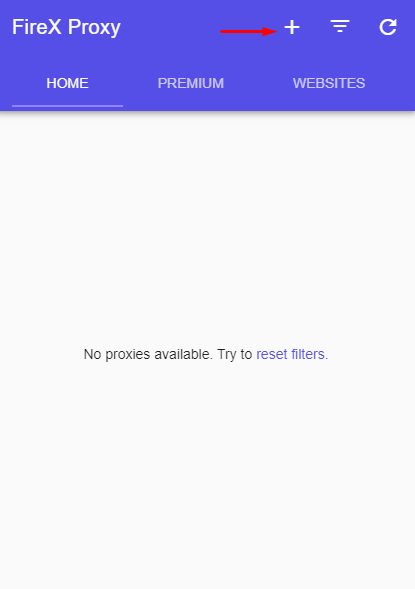
- Trước tiên, tải FireX và nhấp vào nút tiện ích. Trong cửa sổ hiện ra, nhấn dấu “+” để thêm proxy mới.
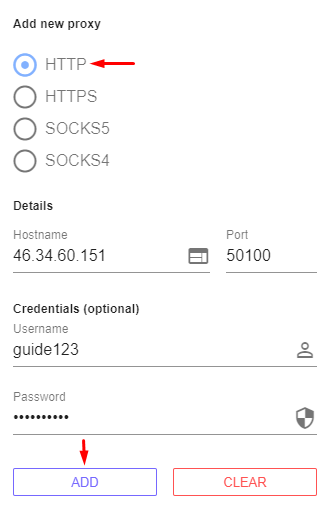
- Trong cửa sổ tiếp theo, chọn một trong các giao thức có sẵn như HTTP. Điền thông tin cần thiết và nhấn nút “Add”.
- Bạn có thể thêm một số trang web cụ thể vào danh sách ngoại lệ trong mục “Websites”. Nhập liên kết trang web vào ô trống và nhấn nút xác nhận bên phải. Bật thanh trượt để proxy không hoạt động trên các trang đó.
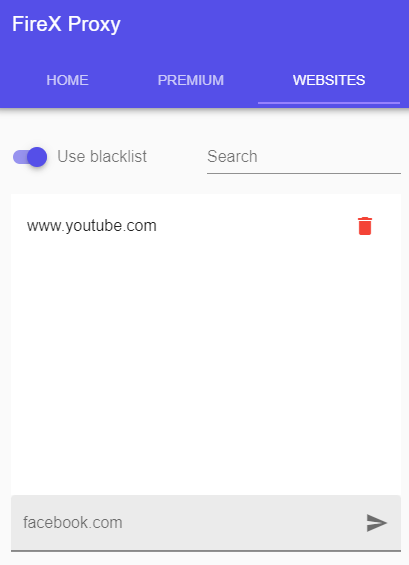
Kết nối với máy chủ proxy đã thêm sẽ hiển thị ở phần “Home”. Tại đây bạn có thể thêm bao nhiêu proxy tùy ý và quản lý chúng linh hoạt.
FoxyProxy

Tiện ích bổ sung này có thể được cài đặt vào trình duyệt Google Chrome và Mozilla Firefox.
Người dùng công cụ này sẽ được hưởng các tính năng sau cùng nhiều chức năng khác:
- Tạo hồ sơ riêng biệt trong tiện ích mở rộng;
- Tạo quy tắc kết nối dựa trên địa chỉ IP, URL và tên miền;
- Tùy chỉnh giao diện;
- Tuỳ chọn nhập/xuất danh sách proxy;
- Phím tắt để quản lý nhanh.
Tiện ích mở rộng proxy cho trình duyệt này được cập nhật thường xuyên và có một trang giải thích chức năng của từng nút và tab, có thể tùy chỉnh theo ngôn ngữ người dùng.
Thiết lập Proxy Từng Bước trong FoxyProxy
- Nhấn vào biểu tượng tiện ích mở rộng và chọn “Options” trong cửa sổ mới mở ra.
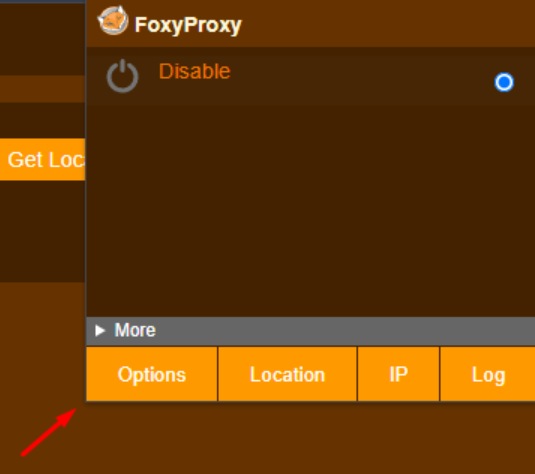
- Trong cửa sổ mới xuất hiện, chuyển đến tab “Proxies”, nhập tên vào ô Profile Name, chọn giao thức và điền các thông tin cần thiết ở phía bên phải. Tùy chọn thêm quốc gia, thành phố và đặt màu để dễ nhận biết và quản lý proxy đã cấu hình. Sau khi điền đầy đủ thông tin, đừng quên nhấn “Save”.
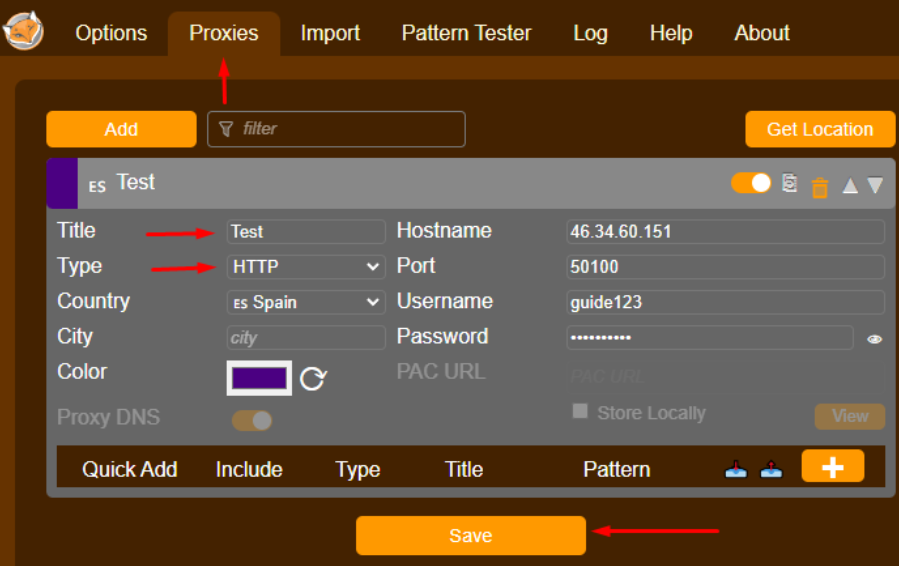
- Tất cả đã hoàn tất, các cài đặt được lưu lại. Giờ bạn có thể kích hoạt máy chủ proxy đã cấu hình từ trang khởi đầu của tiện ích.
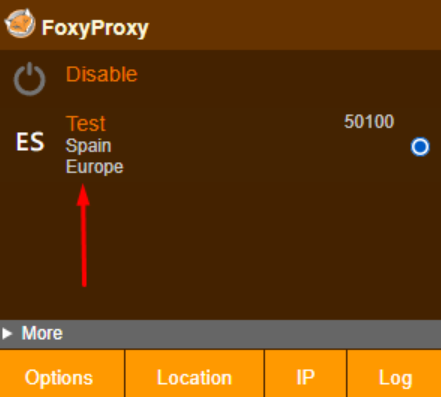
Cài đặt đã hoàn thành. Bây giờ, bất kỳ trang web nào bạn truy cập sẽ hiển thị vị trí địa lý theo địa chỉ IP proxy đã cấu hình. Để thêm nhiều proxy cùng lúc, làm theo hướng dẫn sau:
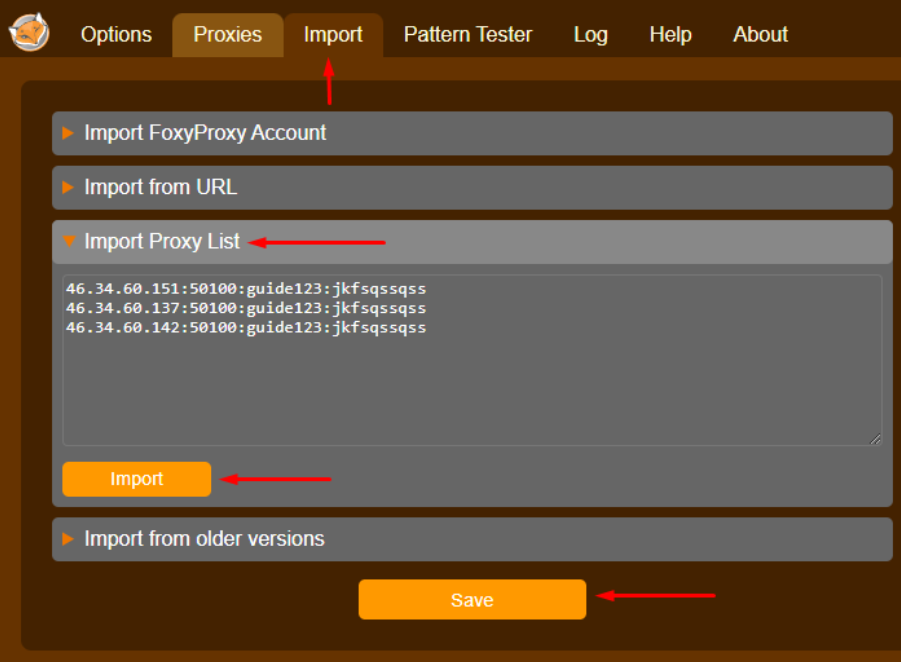
- Đi tới tab “Import”, chọn “Import Proxy List” và nhập thông tin theo định dạng IP-address:port:username:password. Sau đó nhấn “Save” và “Import”.
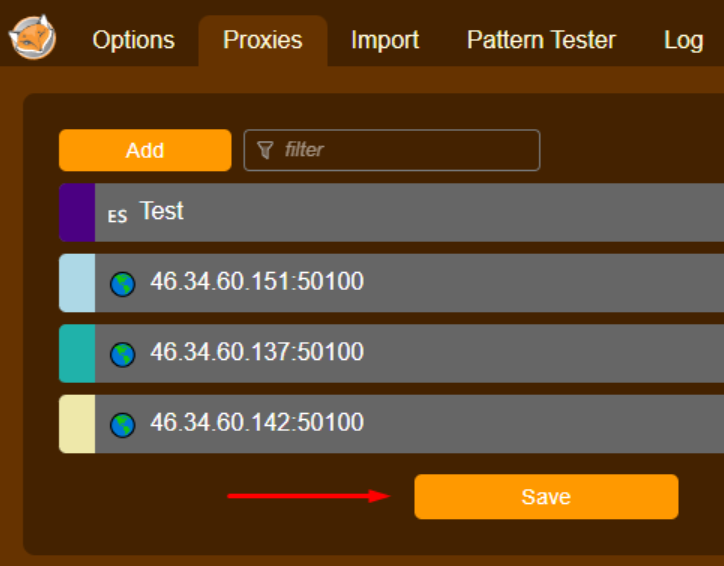
- Tất cả các proxy đã thêm sẽ hiển thị trong tab “Proxies”, nhấn “Save” lần nữa để lưu thay đổi. Bây giờ bạn có thể chọn proxy cần thiết ở trang khởi đầu và kích hoạt nó. Nếu cần, có thể chuyển đổi giữa các proxy với nhau.
Giao diện đơn giản nhưng mạnh mẽ của FoxyProxy mang đến trải nghiệm dễ dàng khi chuyển đổi và kết nối máy chủ. Với người dùng FireFox, FoxyProxy là công cụ hữu ích. Nên sử dụng proxy riêng để đảm bảo bảo mật kết nối internet tối ưu hơn.
BP Proxy Switcher

BP Proxy Switcher cung cấp một loạt các tính năng bổ sung hữu ích trong lĩnh vực quản lý nhiều tài khoản và phát triển web. Dưới đây là các tính năng chính:
- Xóa bộ nhớ đệm và cookie mà không cần dùng đến cài đặt trình duyệt;
- Tùy chỉnh định danh để dễ quản lý;
- Tự động làm mới tab khi chuyển đổi proxy;
- Nhập danh sách proxy;
- Tuỳ chọn đặt hẹn giờ để chuyển đổi proxy tự động.
Một tính năng độc đáo của plugin là khả năng chọn một User Agent cụ thể và gán nó cho một địa chỉ IP proxy được chọn.

Thiết lập Proxy Từng Bước trong BP Proxy Switcher
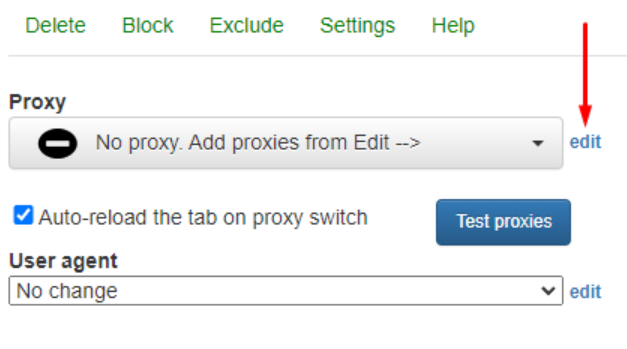
- Kích hoạt menu tiện ích mở rộng. Trong cửa sổ hiển thị, nhấn nút “Edit” như trong hình.
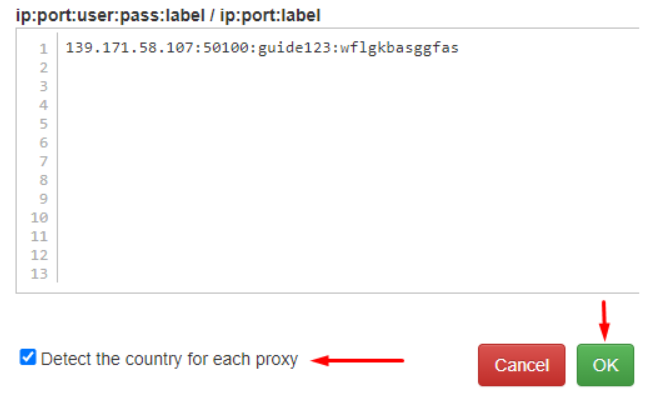
- Có hai tùy chọn để thiết lập proxy: thủ công hoặc nhập danh sách. Ví dụ, chọn “Manually”. Nhập theo định dạng: IP-address:port:username:password. Bạn cũng có thể đặt tên cho máy chủ bằng cách thêm sau dấu hai chấm.
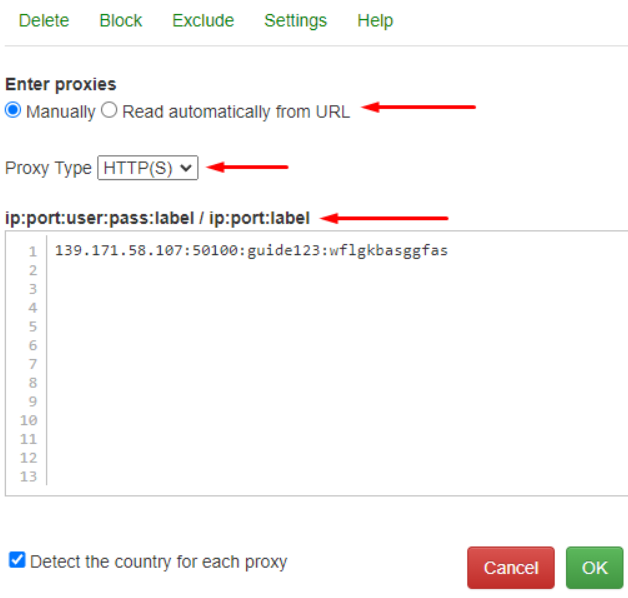
- Kích hoạt hộp kiểm “Detect the country for each proxy” để tự động xác định quốc gia của proxy được cấu hình. Nhấn “OK” để hoàn tất thiết lập.
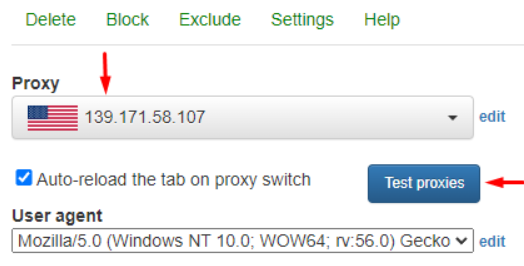
- Khi làm việc với danh sách proxy, bạn có thể kích hoạt “Auto-reload the tab on proxy switch” để tiện ích tự động tải lại trang khi thay đổi IP. Nhấn “Test proxies” để đảm bảo mọi thứ hoạt động tốt.
Thiết lập BP Proxy Switcher đã hoàn tất. Hãy cùng xem xét thêm một số tính năng khác:
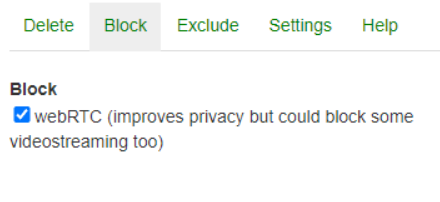
- Trong tab “Block”, bạn có thể chặn WebRTC nhằm tăng mức độ ẩn danh kết nối, mặc dù điều này cũng sẽ giới hạn việc sử dụng các chức năng như gọi video hoặc thoại.
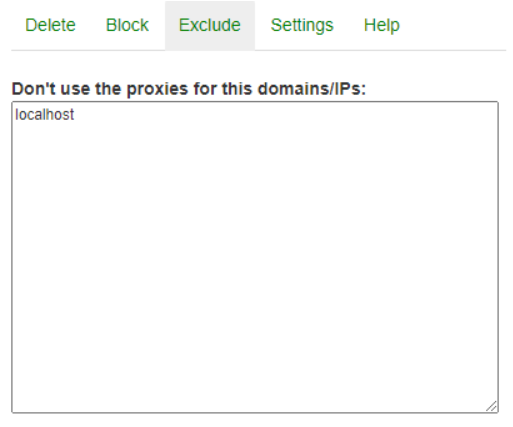
- Tab “Exclude” cho phép bạn thêm các trang web không cần sử dụng proxy.
- Để xóa lịch sử duyệt web, bộ nhớ đệm, cookie và các dữ liệu khác, chuyển sang tab “Delete”.
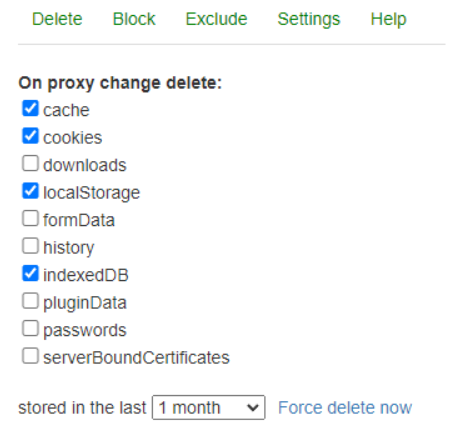
Tiện ích mở rộng này thực sự cung cấp một bộ tính năng phong phú giúp tăng đáng kể hiệu quả xử lý công việc.
Proxy Helper

Tiện ích mở rộng thông minh Proxy Helper cho Chrome không chỉ cung cấp khả năng thiết lập proxy cơ bản, mà còn có một số tùy chọn thú vị khác như:
- Hỗ trợ cả giao thức HTTP/S, Socks5 và cả Socks4;
- Chức năng xác thực người dùng;
- Tùy chọn danh sách đen để loại trừ các tài nguyên cụ thể khi cần thiết.
Một điểm nổi bật đáng chú ý là hỗ trợ tập lệnh PAC, cho phép chuyển hướng lưu lượng, tối ưu hóa tải nội dung và áp dụng các thiết lập dựa trên điều kiện kết nối mạng.
Thiết lập Proxy Helper theo từng bước
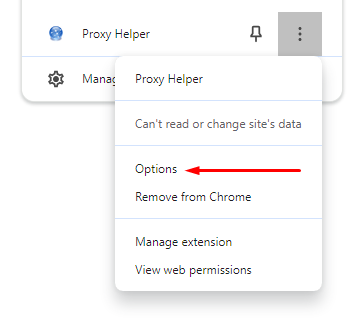
- Khi bạn nhấn vào ba dấu chấm cạnh tên tiện ích, hãy chọn mục “Options”.
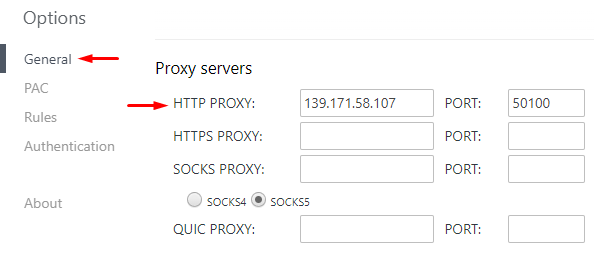
- Trong cửa sổ mới, điều hướng đến phần “General”, chọn giao thức mong muốn và điền vào các trường bên phải bằng địa chỉ IP và cổng của proxy bạn sử dụng.
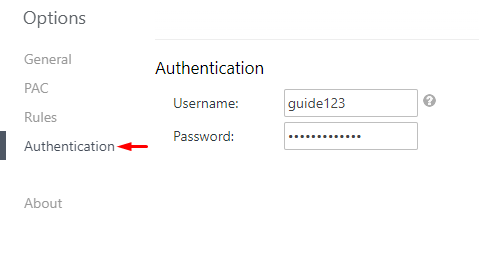
- Mở tab “Authentication” và nhập tên người dùng cùng mật khẩu nếu bạn đang dùng proxy riêng.
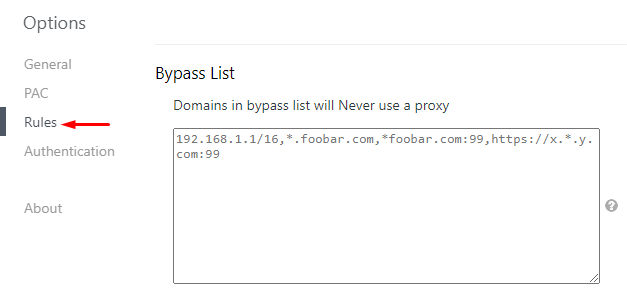
- Nếu cần chỉ định các tài nguyên không yêu cầu sử dụng proxy, hãy chuyển sang tab “Rules” và thêm chúng bằng một trong các định dạng có sẵn.
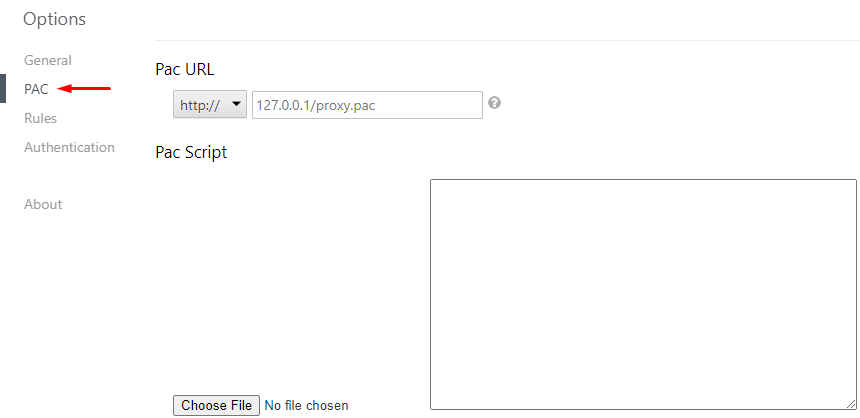
- Nếu bạn có tệp cấu hình tự động, có thể tải lên trong tab “PAC”.
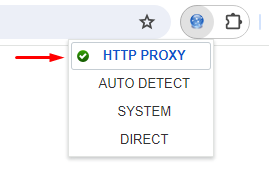
- Sau khi hoàn tất cấu hình, để kích hoạt, nhấn vào biểu tượng tiện ích và chọn “HTTP proxy”. Để quay lại địa chỉ IP thật, hãy chọn “Direct”.
Thay đổi địa chỉ IP của bạn bằng tiện ích này sẽ giúp bảo mật dữ liệu và tăng đáng kể mức độ riêng tư trong khi làm việc với nhiều trang web khác nhau trên trình duyệt.
Best Proxy Switcher

Một tiện ích mở rộng dùng để thiết lập proxy trên trình duyệt như Google Chrome và Mozilla Firefox. Công cụ này cho phép bạn thêm từng proxy một hoặc nhập danh sách, sau đó chuyển đổi giữa chúng khi cần. Tính năng này rất hữu ích để quản lý nhiều tài khoản trong cùng một cửa sổ trình duyệt.
Tiện ích hỗ trợ nhiều ngôn ngữ khác nhau và bao gồm hướng dẫn sử dụng chi tiết có thể truy cập từ menu chính.
Cách thiết lập proxy trong Best Proxy Switcher
- Mở menu chính của tiện ích và nhấp vào “Import Proxy List”.
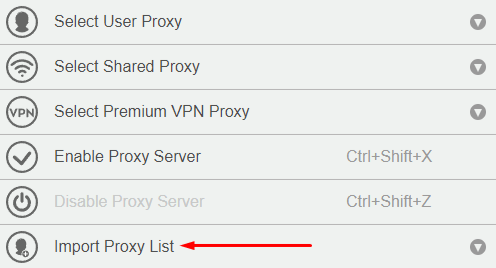
- Nhập thông tin theo định dạng username:password@IP-address:port. Công cụ sẽ tự động xác định vị trí của proxy. Sau khi nhập dữ liệu, nhấp “Save Changes”.
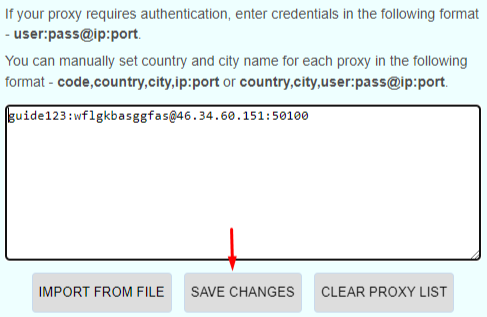
- Để thêm danh sách proxy, hãy nhập vào cùng một cửa sổ.

- Để kích hoạt proxy đã thêm, đi tới tab “Select User Proxy” trong menu chính và nhấp chọn proxy mong muốn.
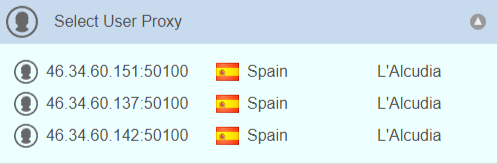
Giao diện đơn giản, dễ sử dụng giúp bạn nhanh chóng thêm nhiều proxy và chuyển đổi giữa chúng, cho phép quản lý tài khoản mà không bị chặn hoặc giới hạn từ trang web.
Proxy Switcher & Manager

Một tiện ích đa chức năng, có sẵn cho hầu hết các trình duyệt bao gồm Google Chrome, Mozilla Firefox và Opera, tập trung vào cấu hình và quản lý máy chủ proxy.
Nó được thiết kế để vượt qua các hạn chế địa lý hoặc quản lý nhiều tài khoản trong cùng một không gian. Các tính năng nổi bật bao gồm:
- Tạo hồ sơ và phân bổ proxy cho từng hồ sơ;
- Nhật ký lỗi để xác định nguyên nhân sự cố hoặc lỗi hoạt động;
- Tùy chỉnh hồ sơ để dễ dàng nhận diện;
- Cấu hình tự động thông qua tập lệnh PAC;
- Phím tắt để điều hướng trong menu tiện ích.
Những tính năng này giúp sử dụng tiện ích thuận tiện hơn và tăng tốc độ xử lý công việc.
Cách thiết lập proxy trong Proxy Switcher & Manager
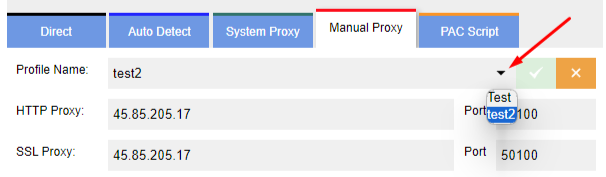
- Khởi chạy tiện ích và đi đến tab “Manual Proxy” trong cửa sổ hiện ra. Đặt tên hồ sơ, chọn giao thức cần thiết và điền địa chỉ IP cùng cổng của proxy.
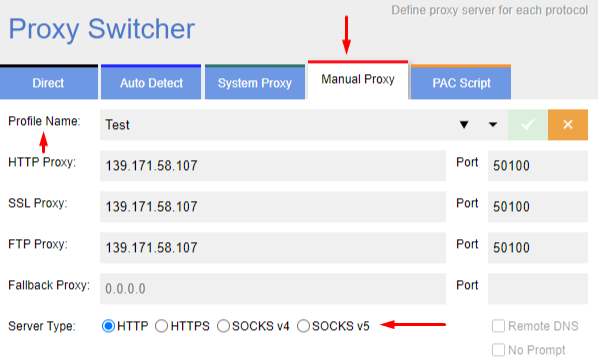
- Nếu sử dụng máy chủ riêng, mở tab mới trên trình duyệt; một cửa sổ sẽ hiện lên yêu cầu nhập tên người dùng và mật khẩu. Sau khi nhập, nhấp “Sign in”.
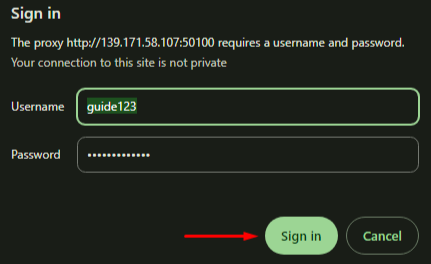
- Trong dòng “Profile name”, bạn có thể chọn hồ sơ khác và cấu hình proxy riêng cho nó, sau đó chuyển đổi giữa các hồ sơ trong menu chính.
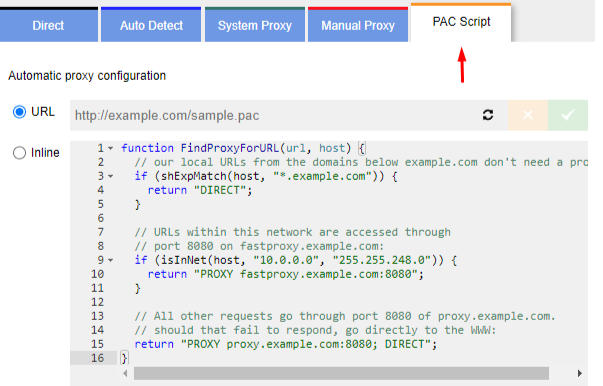
- Có thể cấu hình proxy tự động bằng tab “PAC Script”.
Phân tích các chức năng chính của công cụ này, có thể kết luận rằng tiện ích này có đủ các tính năng cần thiết cho nhu cầu cơ bản. Ngoài ra, nó rất hữu ích trong lĩnh vực quản lý nhiều tài khoản.
Smart Proxy

Một tiện ích độc đáo để quản lý máy chủ proxy, điểm nổi bật là khả năng tự động bật hoặc tắt proxy dựa trên các mẫu hoặc quy tắc được thiết lập. SmartProxy thực sự là một trong những tiện ích proxy tốt nhất cho Chrome, đồng thời cũng có sẵn cho FireFox.
Tiện ích cho phép chuyển đổi giữa các hồ sơ thông minh khác nhau, với các tuỳ chọn như:
- thêm các trang web sẽ sử dụng kết nối thông qua proxy, trong khi các tài nguyên khác sẽ hoạt động bằng địa chỉ IP thực của người dùng;
- Tính năng Always Enable cho phép chỉ định các trang web mà IP được cấu hình không nên hoạt động.
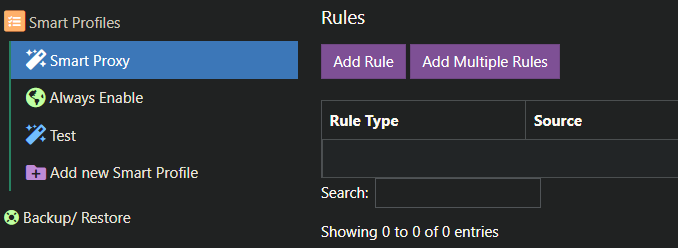
Các hồ sơ thông minh có thể được nhân bản hoặc tạo mới với các quy tắc khác nhau cho từng proxy.
Các bước thiết lập trong Smart Proxy
- Nhấp vào biểu tượng tiện ích Smart Proxy và chọn “Settings” từ menu thả xuống.
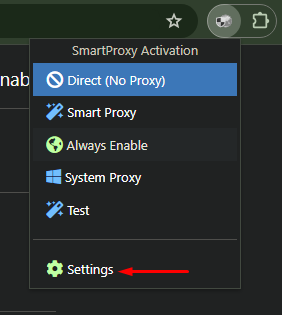
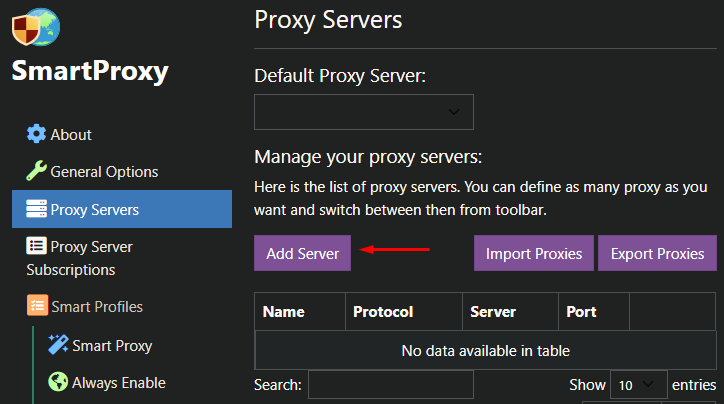
- Trong cửa sổ mới, đi tới tab “Proxy Servers” và nhấn “Add Server”.
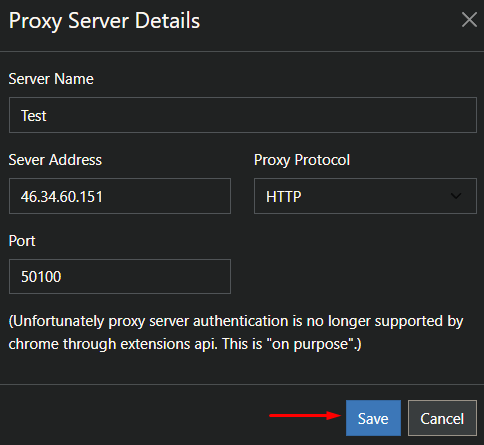
- Đặt tên máy chủ, chọn giao thức, rồi nhập địa chỉ IP và cổng vào các trường tương ứng. Nhấn “Save”. Lưu ý rằng nên sử dụng proxy với xác thực bằng địa chỉ IP, vì tiện ích này không hỗ trợ xác thực bằng tên người dùng và mật khẩu.
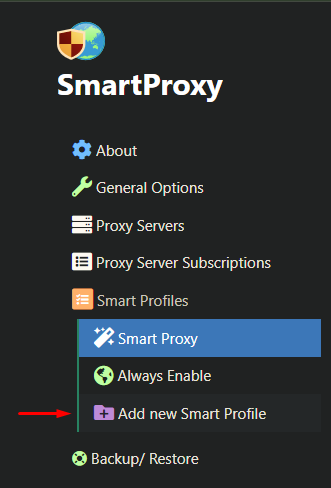
- Bây giờ hãy tạo hồ sơ mới, dùng kiểu hồ sơ thông minh làm mẫu.
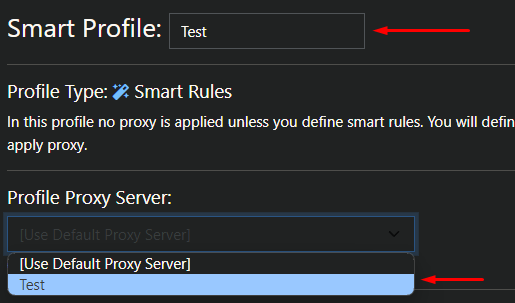
- Đặt tên cho hồ sơ, sau đó trong mục “Profile Proxy Server”, chọn proxy bạn đã thiết lập.
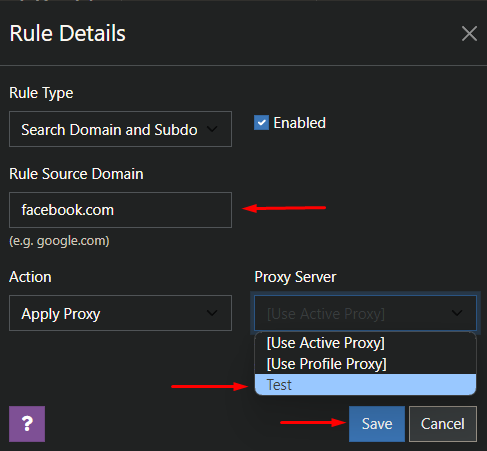
- Bên dưới, trong tab “Rules”, nhấn “Add Rule”. Trong cửa sổ hiện ra, nhập tên miền mà bạn muốn sử dụng proxy, rồi trong mục “Proxy Server”, chọn hồ sơ đã tạo. Sau khi nhập đầy đủ, nhấn “Save”.
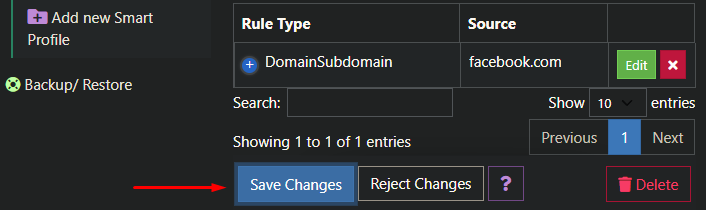
- Bây giờ hãy lưu lại các thay đổi.
- Để kích hoạt proxy, nhấn vào biểu tượng tiện ích proxy và chọn hồ sơ thông minh đã cấu hình.
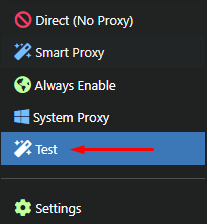
Thiết lập trong tiện ích Smart Proxy đã hoàn tất. Tính năng độc đáo của tiện ích này rất phù hợp trong các trường hợp cần sử dụng địa chỉ IP riêng biệt cho từng tài nguyên khác nhau.
Kết luận
Sau khi khám phá các tiện ích proxy tốt nhất, có thể đưa ra một số tổng kết. Các ứng dụng có thể thực hiện nhiều chức năng khác nhau tùy theo tiện ích proxy được sử dụng. Một số plugin được thiết kế cho việc quản lý nhiều tài khoản hoặc web scraping, trong khi số khác hướng đến các tác vụ đơn giản hơn. Proxy SwitchyOmega, FoxyProxy và Smart Proxy rất hữu ích trong các lĩnh vực yêu cầu quản lý nhiều tài khoản mà không bị chặn. Những ứng dụng khác giúp vượt qua hạn chế địa lý hoặc thay đổi địa chỉ IP để tăng mức độ ẩn danh khi kết nối. Cũng khuyến khích rằng các tiện ích này chỉ nên được sử dụng kết hợp với proxy riêng tư để đảm bảo chất lượng kết nối nhanh và độ riêng tư cao.