 Proxy cho Telegram
 Proxy cho LinkedIn
 Proxy cho Google
 Proxy cho Ebay
 Proxy cho Twitter
 Proxy cho TikTok
Máy chủ DNS công cộng – TOP 10
Là những yếu tố quan trọng của cơ sở hạ tầng, máy chủ DNS công cộng thực hiện chức năng cần thiết là dịch tên miền thành địa chỉ IP tương ứng, cho phép người dùng trên internet truy cập các trang web cụ thể. Những lợi ích quan trọng nhất của việc sử dụng các máy chủ này là truy cập internet nhanh hơn, bảo mật nâng cao và khả năng vượt qua các hạn chế địa lý đối với một số nội dung. Người dùng có thể thay đổi cài đặt của họ để cải thiện trải nghiệm tổng thể, vì vậy bài viết này sẽ xem xét giải pháp 10 máy chủ DNS công cộng hàng đầu hiện nay.
Máy chủ DNS công cộng tốt nhất
Dưới đây là tổng quan ngắn gọn về các máy chủ DNS công cộng tốt nhất để sử dụng, mỗi máy đều nổi tiếng với các tính năng và lợi ích riêng biệt:
Google Public DNS
Địa chỉ: 8.8.8.8 và 8.8.4.4
Google cung cấp các máy chủ DNS công cộng nhanh nhất, với thời gian độ trễ giảm mạnh khi duyệt web khiến nó đặc biệt được người dùng ưa chuộng. Bên cạnh tốc độ, nó còn có bảo mật vô song, bảo vệ người dùng khỏi mối đe dọa ngày càng tăng của việc đầu độc bộ nhớ đệm DNS. Nó cũng nổi tiếng với các biện pháp bảo vệ nâng cao chống lại hầu hết các mối đe dọa trên internet.
Yandex.DNS
Địa chỉ: 77.88.8.8 và 77.88.8.1
Yandex.DNS có ba chế độ để lựa chọn – Cơ bản (không lọc), An toàn (bảo vệ khỏi các trang web bị nhiễm) và Gia đình (chặn nội dung người lớn). Điều này chắc chắn hữu ích cho các bậc cha mẹ và các cơ sở giáo dục muốn áp đặt các hạn chế duyệt web nghiêm ngặt hơn, cũng như những cá nhân ưu tiên bảo mật cao hơn.
OpenDNS
Địa chỉ: 208.67.222.222 và 208.67.220.220
OpenDNS là một trong những máy chủ DNS công cộng miễn phí tốt nhất nhờ khả năng bảo vệ chống lừa đảo tuyệt vời. Ngoài ra, nó cho phép người dùng thiết lập kiểm soát của phụ huynh để lọc nội dung và chặn các trang web nhất định. Điều này khiến dịch vụ trở nên tuyệt vời cho các hộ gia đình có trẻ em và các tổ chức cần bảo vệ khỏi các mối đe dọa trực tuyến.
Comodo Secure DNS
Địa chỉ: 8.26.56.26 và 8.20.247.20
Dịch vụ này chuyên chặn quyền truy cập vào các trang web nguy hiểm như lừa đảo, phần mềm độc hại và phần mềm gián điệp. Nó được khuyến nghị cho những người dùng không có công cụ bảo vệ trên thiết bị của họ, vì nó bổ sung thêm một lớp bảo mật.
Neustar UltraDNS
Địa chỉ: 156.154.70.1 và 156.154.71.1
Dịch vụ này nhằm đạt hiệu suất mạnh mẽ và bảo mật với mối đe dọa và thời gian ngừng hoạt động tối thiểu. Lý tưởng cho các doanh nghiệp cần dịch vụ DNS được đảm bảo kèm theo các chức năng bảo mật để bảo vệ thông tin nhạy cảm.
Level 3
Địa chỉ: 209.244.0.3 và 209.244.0.4
Dịch vụ này phổ biến nhờ khả năng định tuyến nhanh và kết nối cực kỳ ổn định với độ trễ thấp theo thời gian. Phù hợp nhất cho doanh nghiệp và những người mong đợi hiệu suất ổn định, đáng tin cậy từ dịch vụ internet của họ.
DNS.Watch
Địa chỉ: 84.200.69.80 và 84.200.70.40
Đây là một dịch vụ bảo mật không lưu nhật ký, chuyên giữ an toàn và không theo dõi thông tin của người dùng. Đây là giải pháp đơn giản cho những người dùng cần một dịch vụ rõ ràng, không có tính năng bổ sung, đáp ứng nhu cầu về ẩn danh và đơn giản.
Quad9
Địa chỉ: 9.9.9.9 và 149.112.112.112
Quad9 kết hợp hiệu suất với bảo mật bằng cách chặn các tên miền độc hại, đảm bảo quyền riêng tư của người dùng không bị xâm phạm. Đây là giải pháp hoàn hảo cho người dùng và doanh nghiệp muốn bảo vệ khỏi phần mềm độc hại và lừa đảo mà không cần phần mềm bổ sung.
Cloudflare DNS
Địa chỉ: 1.1.1.1 và 1.0.0.1
Cloudflare tuyên bố là một trong những máy chủ DNS công cộng nhanh nhất và phổ biến nhất trên web và tập trung vào quyền riêng tư trên hết. Nó không lưu trữ dữ liệu cá nhân của khách hàng, không bán dữ liệu, khiến nó rất hấp dẫn đối với những người quan tâm đến quyền riêng tư.
CleanBrowsing
Địa chỉ: 185.228.168.9 và 185.228.169.9
CleanBrowsing có dịch vụ an toàn gia đình mạnh mẽ, chặn nội dung người lớn và nhằm mục đích làm cho internet an toàn hơn cho trẻ em. Điều này rất hữu ích cho các bậc cha mẹ và trường học muốn hạn chế trẻ em tiếp xúc với nội dung không phù hợp.
Ưu và nhược điểm của việc sử dụng máy chủ DNS công cộng
Như đã đề cập trước đó, việc sử dụng máy chủ DNS miễn phí và công cộng có thể thay đổi đáng kể cách bạn duyệt web. Chúng tôi xem xét cả lợi ích và hạn chế để đưa ra quyết định đúng đắn.
Ưu điểm:
- Tốc độ được cải thiện: Máy chủ DNS cải thiện truy cập internet bằng cách tối ưu hóa đường đi của các truy vấn DNS, giúp phân giải tên miền nhanh hơn.
- Bảo vệ tốt hơn: Chúng cung cấp bảo mật bổ sung bằng cách chặn quyền truy cập vào các trang web nguy hiểm, lừa đảo và nhiều mối đe dọa trực tuyến khác, cải thiện bảo mật internet của bạn.
- Vượt chặn địa lý: Một số máy chủ miễn phí có khả năng vượt qua hạn chế địa lý và kiểm duyệt nhờ khả năng phân giải tên miền từ các khu vực khác nhau, cho phép người dùng truy cập nội dung bị chặn ở khu vực của họ.
- Độ tin cậy: Các máy chủ như của Google được quản lý bởi các tổ chức uy tín, đảm bảo thời gian hoạt động cao và hiệu suất ổn định so với một số ISP địa phương.
- Tùy chọn bảo mật nâng cao: Không giống hầu hết các ISP, các dịch vụ như Cloudflare và Quad9 tập trung vào quyền riêng tư của người dùng thông qua chính sách tự nguyện không theo dõi hoạt động của người dùng.
Nhược điểm:
- Hạn chế truy cập: Khi sử dụng máy chủ của bên thứ ba, các nhà cung cấp dịch vụ internet (ISP) có thể áp đặt giới hạn tốc độ, làm mất đi lợi ích của việc thay đổi DNS.
- Rò rỉ quyền riêng tư: Một số nhà cung cấp có tính năng theo dõi quyền riêng tư nâng cao, nhưng cũng có thể ghi lại các truy vấn. Nhật ký này có thể được sử dụng để tạo hồ sơ duyệt web, dẫn đến nguy cơ bị giám sát bởi chính phủ.
- Mất lòng tin: Phụ thuộc vào máy chủ công cộng tạo ra sự phụ thuộc vào nhà cung cấp bên ngoài cho nhu cầu duyệt web, dẫn đến nhiều điểm lỗi tiềm ẩn trong hệ thống.
- Độ trễ ở một số khu vực: Trong một số trường hợp, chúng có thể làm tăng độ trễ cho một số vị trí địa lý.
- Cấu hình phức tạp: Thiết lập máy chủ DNS công cộng trên các thiết bị khác nhau có thể phức tạp đối với những người không am hiểu kỹ thuật.
Các ưu và nhược điểm này cho thấy máy chủ DNS công cộng có thể mang lại lợi ích về tốc độ, bảo mật và quyền riêng tư, nhưng cũng tiềm ẩn nhiều yếu tố cần cân nhắc.
Cách cấu hình máy chủ DNS công cộng đã chọn
Nhờ vào cài đặt sẵn, bạn có thể dễ dàng thay đổi DNS thông qua cài đặt hệ thống mà không cần tải xuống gì. Thực hiện theo các bước chung sau cho từng nền tảng:
Windows
- Từ menu nút Start, mở ứng dụng Cài đặt và chọn phần “Network & internet”.
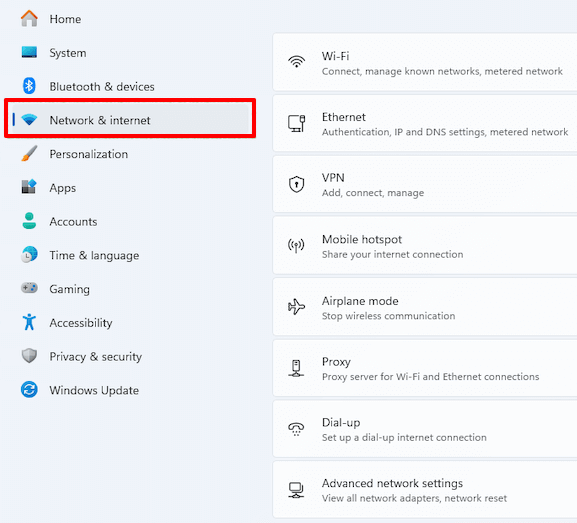
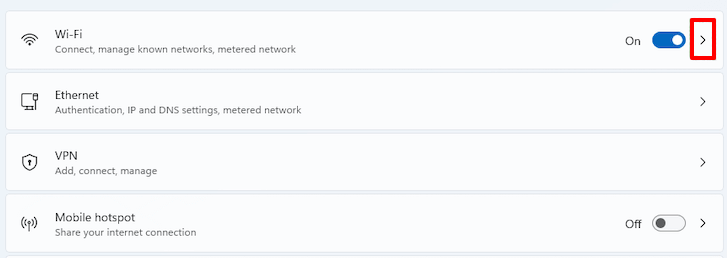
- Nhấp vào tùy chọn “Wi‑Fi” hoặc “Ethernet”.
- Tiếp theo, vào menu phụ “Hardware properties”.
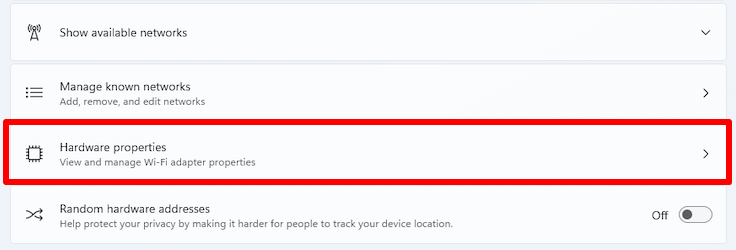
- Nhấn “Edit” bên cạnh mục “DNS server assignment”.
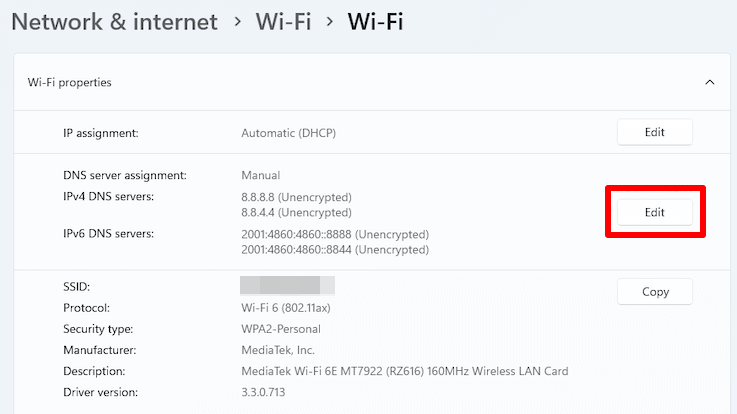
- Nhập địa chỉ máy chủ DNS công cộng đã chọn vào các ô tương ứng.
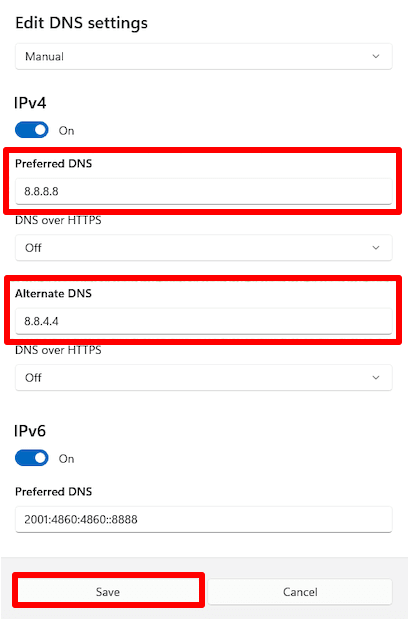
Hoàn tất, nhấn nút “Save”. Vậy là xong.
macOS
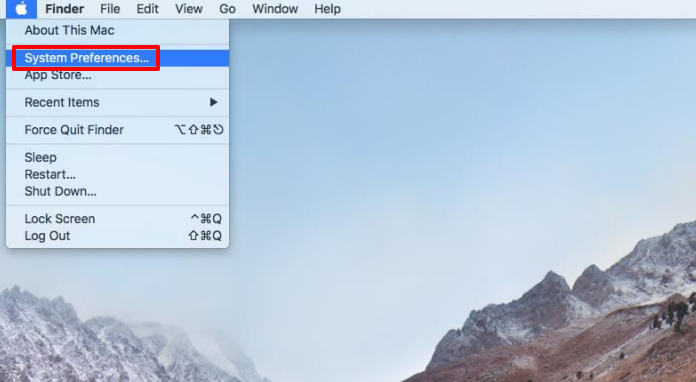
- Chọn “System Preferences” từ biểu tượng Apple ở góc trên bên trái màn hình.
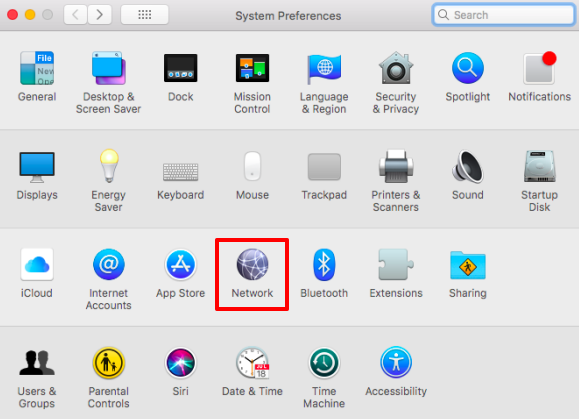
- Chuyển đến “Network”.
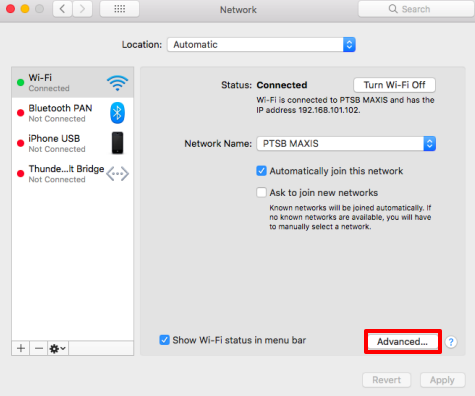
- Trên màn hình tiếp theo, đảm bảo kết nối internet hiện tại được chọn. Ví dụ, chúng tôi đang dùng kết nối Wi‑Fi. Sau đó nhấp vào “Advanced”.
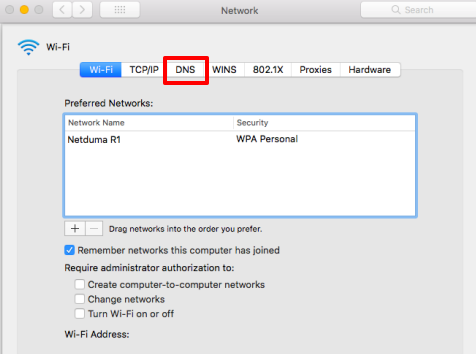
- Chọn tab “DNS” trong menu “Advanced”.
- Dưới tab này, địa chỉ máy chủ DNS mặc định sẽ xuất hiện, thường là địa chỉ IP của router.
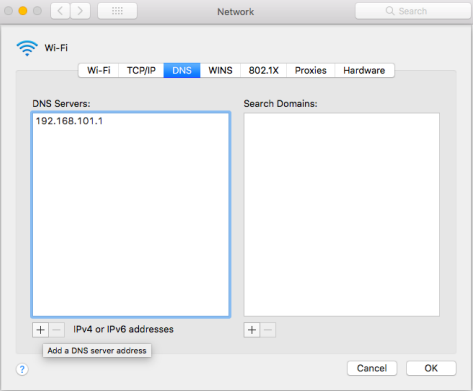
- Bấm dấu + ở phía dưới để thêm địa chỉ mong muốn. Sau khi thêm, nhấp “OK”.
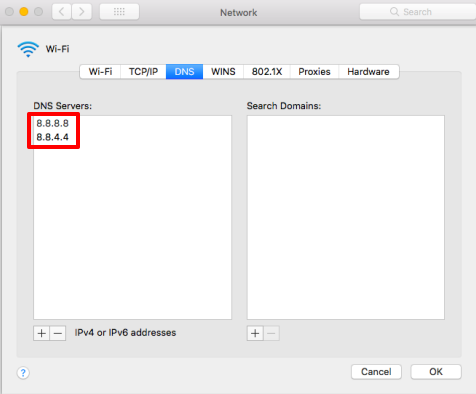
- Lưu cài đặt bằng cách nhấp “Apply”.
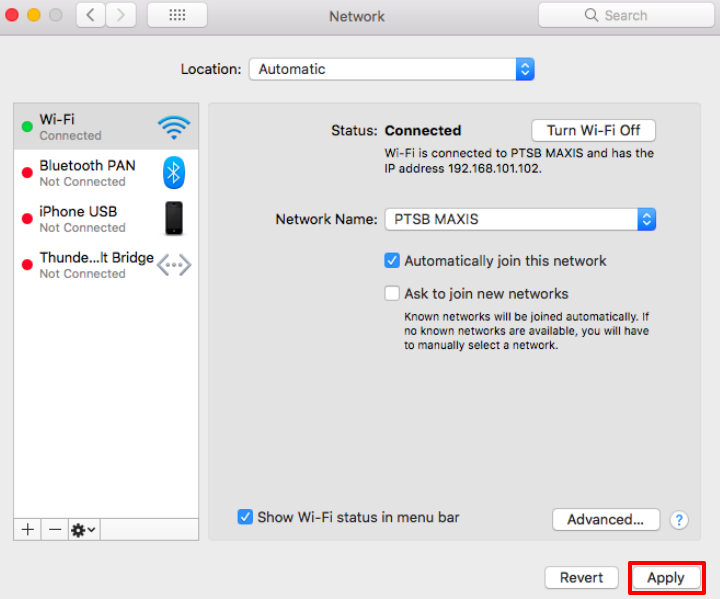
Vậy là xong, quá trình thiết lập đã hoàn tất.
Android
- Tìm và mở Cài đặt từ menu chính.
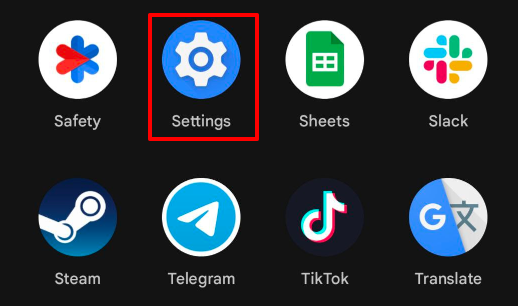
- Nhấn vào tùy chọn “Network & internet”.
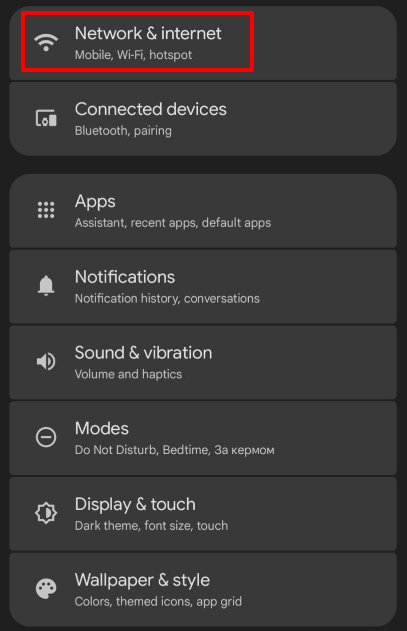
- Từ cửa sổ xuất hiện, chọn tùy chọn “Private DNS”.
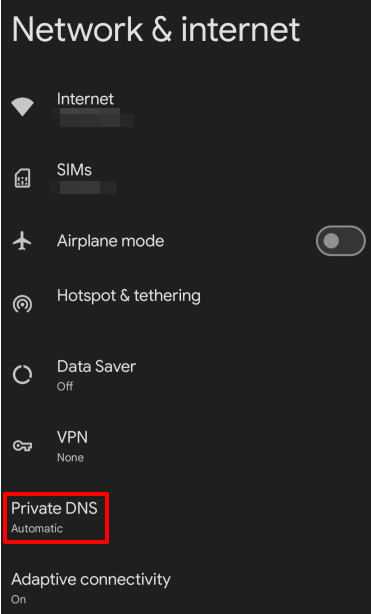
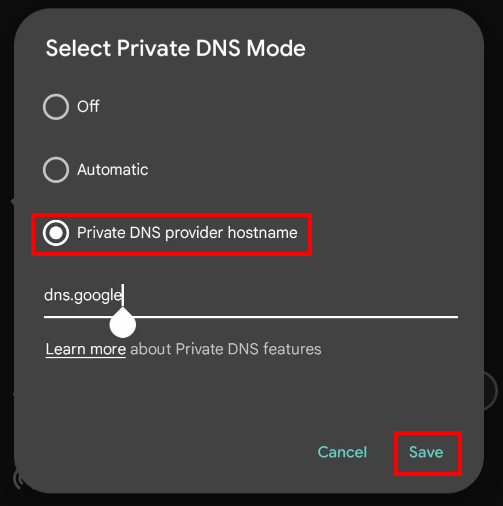
- Sau đó, kích hoạt hộp kiểm như trong ảnh chụp màn hình bên dưới và nhập tên máy chủ của nhà cung cấp. Trong ví dụ của chúng tôi, đó sẽ là dns.google. Khi hoàn tất, nhấn “Save”.
iOS
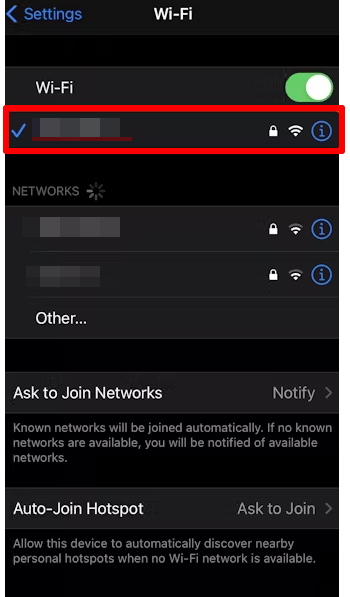
- Trên màn hình chính của điện thoại, tìm và mở Cài đặt, sau đó nhấn vào Wi‑Fi.
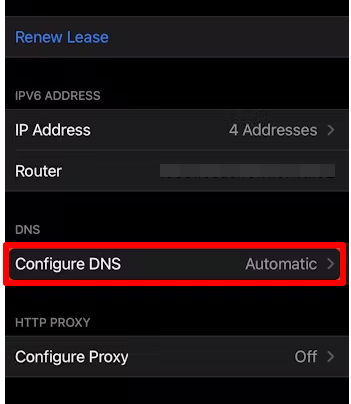
- Nhấn “Configure DNS”.
- Chọn chế độ thủ công trong cửa sổ mới mở và chọn “Add Server”.
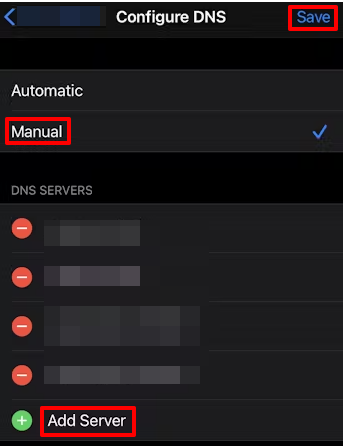
Sau khi nhập thông tin, nhấn “Save” là xong.
Cách kiểm tra hiệu suất máy chủ DNS
Với các công cụ như nslookup, dig và Namebench, bạn có thể kiểm tra tốc độ và độ trễ của máy chủ DNS công cộng. Mỗi công cụ cung cấp một góc nhìn khác nhau, hữu ích trong việc đánh giá hiệu quả và độ tin cậy của máy chủ DNS.
Sử dụng nslookup
nslookup là công cụ dòng lệnh cho phép bạn truy vấn máy chủ DNS để lấy địa chỉ IP liên kết với tên miền. Đây là công cụ cơ bản để chẩn đoán.
Cách sử dụng:
- Mở Command Prompt hoặc Terminal.
- Nhập lệnh: nslookup domain_name.
- Quan sát thời gian phản hồi, cho thấy thời gian phân giải tên miền.
Sử dụng dig
dig (Domain Information Groper) cung cấp thông tin chi tiết hơn về các truy vấn và phản hồi DNS. Công cụ này phù hợp cho những ai cần phân tích sâu quá trình phân giải tên miền.
Cách sử dụng:
- Mở Command Prompt hoặc Terminal.
- Nhập lệnh: dig domain_name.
- Xem kết quả, đặc biệt là thời gian truy vấn, cho biết thời gian xử lý yêu cầu.
Sử dụng Namebench
Namebench phân tích hiệu suất của nhiều máy chủ dựa trên vị trí và kết nối internet của bạn, giúp tìm máy chủ nhanh nhất.
Cách sử dụng:
- Tải xuống và cài đặt Namebench.
- Chạy chương trình và đợi kiểm tra hoàn tất.
- Chương trình sẽ cung cấp báo cáo chi tiết về thời gian phản hồi và độ trễ của từng máy chủ DNS được kiểm tra.
Các công cụ này sẽ giúp bạn đánh giá hiệu suất máy chủ, hiểu rõ tốc độ và độ trễ, từ đó chọn máy chủ DNS tốt nhất cho nhu cầu của mình.
Kết luận
Trong bài viết này, chúng tôi đã xem xét các máy chủ DNS công cộng hàng đầu và cách thiết lập chúng. Tầm quan trọng của việc chọn máy chủ phù hợp thể hiện ở các yếu tố như tốc độ duyệt web, bảo mật và khả năng truy cập nội dung bị giới hạn theo vị trí. Vì không phải tất cả các dịch vụ công cộng đều giống nhau, bạn cần dành thời gian chọn dịch vụ đáp ứng tốt nhất nhu cầu của mình.