 Proxy cho Telegram
 Proxy cho LinkedIn
 Proxy cho Ebay
 Proxy cho Twitter
 Proxy cho TikTok
 Proxy cho Google
Cách thiết lập proxy trong AIOStream
Tóm tắt được tạo bởi AI:
AIOStream là một công cụ tự động hóa mạng xã hội và kết nối tiên tiến, được thiết kế để đơn giản hóa việc tải nội dung và tăng cường tương tác trực tuyến. Các tính năng chính của AIOStream bao gồm:
- Hỗ trợ nhiều nền tảng âm nhạc và video phổ biến như Spotify, Soundcloud, Napster, Deezer, Iheartradio và Tidal. Cho phép người dùng tự động hóa việc phát trực tuyến trên các dịch vụ này đồng thời.
- Khả năng thiết lập các tác vụ và lịch trình cho bài đăng tự động trên mạng xã hội, tối ưu hóa quá trình phân phối nội dung.
- Công cụ khai thác mạng xã hội để phát triển kinh doanh, hỗ trợ tăng số lượng người đăng ký và mở rộng đối tượng mục tiêu trên các nền tảng xã hội.
Để ngăn chặn việc tài khoản bị khóa trong quá trình xuất bản podcast tự động và đảm bảo truy cập vào nguồn lực quốc tế, điều quan trọng là sử dụng proxy với AIOStream. Cách tiếp cận này nâng cao hiệu quả của công cụ đồng thời bảo vệ hoạt động trực tuyến của bạn.
Thiết lập proxy trong AIOStream cho các nền tảng âm nhạc
Thiết lập proxy trong AIOStream cho nhiều tài khoản trên các nền tảng khác nhau có thể giúp tránh việc khóa IP người dùng và nâng cao hiệu quả tiếp thị tự động. Điều này rất quan trọng để thu hút khán giả và tăng lợi nhuận hoặc độ phổ biến của tài khoản. Dưới đây là hướng dẫn thiết lập proxy cho tài khoản Spotify trong AIOStream:
- Mở ứng dụng AIOStream. Thanh bên trái liệt kê tất cả các tài khoản đã kết nối trước đó. Mở rộng nhóm tài khoản Spotify và chọn tài khoản mong muốn ở bên phải, chi tiết của tài khoản sẽ hiển thị trong khu vực làm việc.
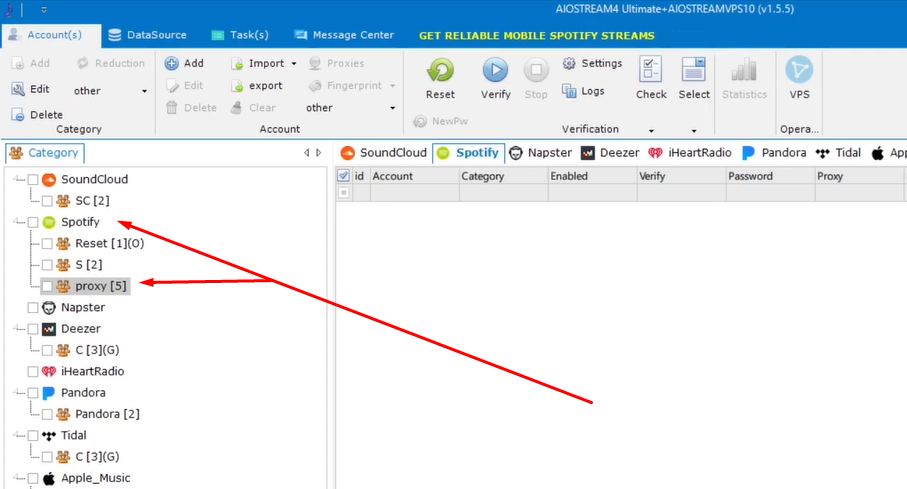
- Để thay đổi proxy cho một tài khoản, chọn nó trong cửa sổ làm việc và nhấn nút “Edit” trong menu “Account”.
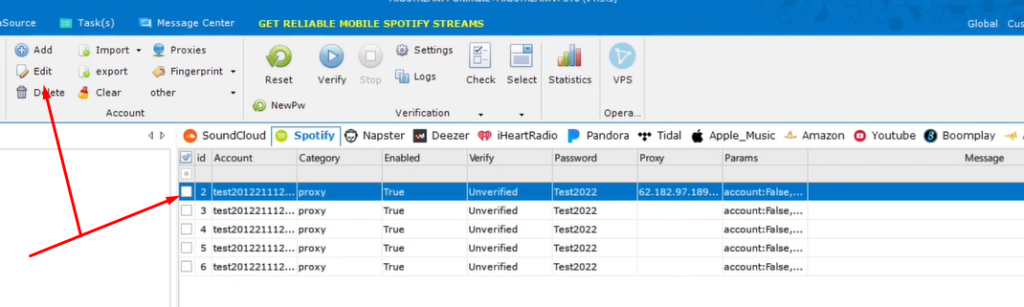
- Trong cửa sổ mới, bạn sẽ thấy thông tin xác thực tài khoản đã được nhập sẵn. Xác định dòng nhập proxy và nhập địa chỉ IP cùng cổng theo định dạng “ip:port”. Đối với proxy riêng yêu cầu xác thực, bao gồm tên người dùng và mật khẩu theo định dạng “ip:port:username:password”.

- Sau khi nhập dữ liệu, nhấn “Verify” để kiểm tra tính năng hoạt động của proxy.
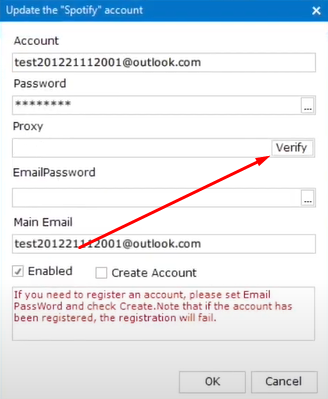
- Nhấn “OK” để lưu cài đặt.
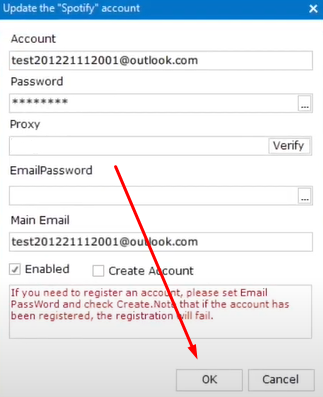
- Để sử dụng một proxy cụ thể cho một nhóm tài khoản, quay lại cửa sổ chính và mở nhóm tài khoản cần thiết.
- Trong khu vực làm việc, chọn các tài khoản bạn muốn sử dụng với máy chủ proxy. Sau đó, nhấn nút “Proxies” trên thanh menu.
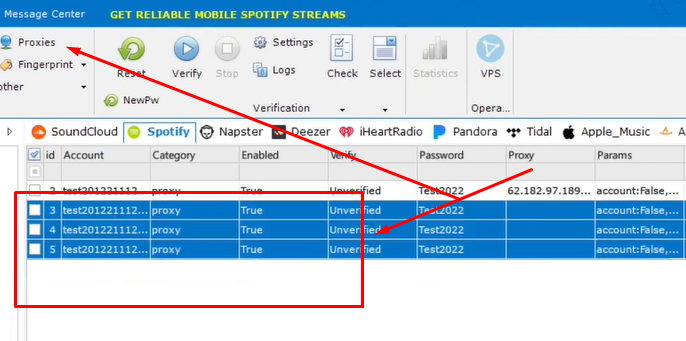
- Trong cửa sổ mở ra, bạn sẽ thấy danh sách các proxy có sẵn (nếu đã nhập trước). Chọn các proxy mong muốn ở bên trái và đánh dấu các tài khoản cần liên kết với các proxy này ở bên phải. Nhấn “Start bindings” khi hoàn tất.

- Để thêm proxy mới, sử dụng các biểu tượng ở bảng điều khiển dưới: “Plus” để thêm một IP thủ công và biểu tượng “Folder” để tải danh sách từ tệp. Tùy chọn “Check all” cho phép kiểm tra hoạt động của proxy trước khi thêm vào danh sách.

Bằng cách tạo kết nối proxy riêng cho mỗi tài khoản, lưu lượng của bạn sẽ tự động điều hướng qua các IP khác nhau, cho phép bạn vượt qua các hạn chế địa lý và triển khai các chiến dịch quảng cáo quy mô lớn để tăng số lượng người đăng ký.