
 Telegram için Proxy
 LinkedIn için Proxy
 Google için Proxy
 Ebay için Proxy
 Twitter için Proxy
 TikTok için Proxy
Genel DNS Sunucuları - İLK 10

Altyapının önemli unsurları olan genel DNS sunucuları, alan adlarını ilişkili IP adreslerine çevirerek internetteki kullanıcıların belirli web sitelerine erişmesine olanak tanıyan temel işlevi yerine getirir. Bu tür sunucuları kullanmanın en önemli faydaları daha hızlı internet erişimi, daha yüksek güvenlik ve belirli içeriklere yönelik coğrafi kısıtlamaları aşma becerisidir. Kullanıcılar genel deneyimlerini geliştirmek için ayarlarını değiştirmeye karar verebilirler, bu nedenle bu makale şu anda en iyi 10 genel DNS sunucusu çözümü olarak kabul edilecektir. DNS değişikliği her zaman yeterli olmaz; bazı durumlarda proxy satın al seçeneği, trafiği farklı bir IP üzerinden yönlendirerek erişim sorunlarını azaltabilir.
En İyi Genel DNS Sunucuları
İşte her biri kendine özgü özellikleri ve avantajlarıyla bilinen, kullanılabilecek en iyi genel DNS sunucularına kısa bir genel bakış:
Google Public DNS
Adresler: 8.8.8.8 ve 8.8.4.4
Google, en hızlı genel DNS sunucularını sağlar ve tarama için keskin bir şekilde azaltılmış gecikme süreleri, kullanıcılar arasında özellikle tercih edilmesini sağlar. Hızın yanı sıra, kullanıcıları artan DNS önbellek zehirlenmesi tehdidinden koruyarak rakipsiz bir güvenliğe sahiptir. Ayrıca çoğu internet tehdidine karşı geliştirilmiş koruyucu önlemleriyle de ünlüdür.
Yandex.DNS
Adresler: 77.88.8.8 ve 77.88.8.1
Yandex.DNS, Temel (filtreleme yok), Güvenli (virüslü sitelere karşı koruma) ve Aile (yetişkinlere yönelik içeriği engelleme) olmak üzere üç mod arasından seçim yapabilir. Bu, daha güçlü tarama kısıtlamaları uygulamak isteyen ebeveynler ve eğitim kurumları ile daha fazla güvenliğe öncelik veren bireyler için kesinlikle kullanışlıdır.
OpenDNS
Adresler: 208.67.222.222 ve 208.67.220.220
Open DNS, mükemmel kimlik avı koruması nedeniyle en iyi ücretsiz genel DNS sunucularından biridir. Buna ek olarak, kullanıcının içeriği filtrelemesini ve belirli web sitelerini yasaklamasını sağlayan ebeveyn denetimlerini ayarlamasına olanak tanır. Bu, hizmeti çocuklu aileler ve çevrimiçi tehditlere karşı koruma sağlamak zorunda olan kuruluşlar için harika hale getirir. Hız ve güvenliğe önem veren kullanıcılar, bazı durumlarda residential proxy satın alarak, DNS sunucularının etkisini artırabilir ve özellikle coğrafi kısıtlamaların aşılmasında daha tutarlı bir deneyim elde edebilir.
Comodo Secure DNS
Adresler: 8.26.56.26 ve 8.20.247.20
Bu hizmet tehlikeli kimlik avı, kötü amaçlı yazılım ve casus yazılım web sitelerine erişimi engelleme konusunda uzmanlaşmıştır. Bu hizmet, ek bir güvenlik katmanı eklediğinden, cihazlarında herhangi bir koruyucu araç bulunmayan kullanıcılar için önerilir.
Neustar UltraDNS
Adresler: 156.154.70.1 ve 156.154.71.1
Bu, minimum tehdit ve kesinti süresiyle güçlü performans ve güvenlik elde etmeyi amaçlamaktadır. Hassas bilgileri korumak için güvenlik işlevleri ile birlikte garantili DNS hizmetlerine ihtiyaç duyan işletmeler için idealdir.
Level 3
Adresler: 209.244.0.3 ve 209.244.0.4
Bu, hem hızlı yönlendirme yetenekleri hem de zaman içinde düşük gecikme süresine sahip son derece istikrarlı bağlantıları ile popülerdir. Bu hizmet, işletmeler ve İnternet hizmetlerinden güvenilir, yüksek watt performansı bekleyenler için en uygun olanıdır.
DNS.Watch
Adresler: 84.200.69.80 ve 84.200.70.40
Bu hizmet, kullanıcı bilgilerini güvende ve izlenmeden tutma konusunda uzmanlaşmış, kayıt tutmayan bir gizlilik hizmetidir. Bu, herhangi bir ekstra özellik olmadan düz bir hizmete ihtiyaç duyan kullanıcılar için barebone bir çözümdür ve anonimlik ve basitlik ihtiyacını karşılar.
Quad9
Adresler: 9.9.9.9 ve 149.112.112.112
Quad9, kötü amaçlı etki alanlarını engelleyerek performansı güvenlikle bütünleştirir ve kullanıcı gizliliğinin tehlikeye atılmamasını sağlar. Bu, ek yazılıma ihtiyaç duymadan kötü amaçlı yazılım kimlik avı koruması isteyen kullanıcılar ve işletmeler için mükemmel bir çözümdür.
Cloudflare DNS
Adresler: 1.1.1.1 ve 1.0.0.1
Cloudflare, web'deki en hızlı ve en popüler genel DNS sunucularından biri olduğunu iddia ediyor ve her şeyden önce gizliliğe odaklanıyor. Müşterilerin kişisel verilerini veya bilgilerini saklamaz ve veri satmaz, bu da onu gizliliğe önem veren insanlar için çok cazip hale getirir.
CleanBrowsing
Adresler: 185.228.168.9 ve 185.228.169.9
CleanBrowsing, yetişkinlere yönelik içeriği engelleyen ve interneti çocuklar için daha güvenli hale getirmeyi amaçlayan güçlü bir aile güvenliği hizmetine sahiptir. Bu, çocuklarının uygunsuz içeriğe maruz kalmasını sınırlamak isteyen ebeveynler ve okullar için çok yararlıdır.
Genel DNS Sunucularını Kullanmanın Artıları ve Eksileri
Daha önce de belirtildiği gibi, ücretsiz ve genel dns sunucularını kullanmak internette gezinme şeklinizi önemli ölçüde değiştirebilir. Bilinçli bir karara varmak için avantajların yanı sıra dezavantajları da araştırıyoruz.
Artıları:
- Geliştirilmiş hız: DNS sunucuları, DNS sorgularının izlediği yolu iyileştirerek internet erişimini geliştirir ve daha hızlı alan adı çözümlemesi sağlar.
- Daha fazla koruma: Tehlikeli web sitelerine, kimlik avına ve diğer birçok çevrimiçi tehdide erişimi engelleyerek ek güvenlik sağlar ve internet güvenliğinizi artırır.
- Coğrafi kısıtlamaların aşılması: serbestçe kullanılabilen bazı sunucular, farklı bölgelerden alan adlarını çözümleyebildikleri için coğrafi kısıtlamaları ve sansürü geçersiz kılma yeteneğine sahiptir, bu da kullanıcıların kendi bölgelerinde erişilemez hale getirilebilecek içeriğe erişmelerine olanak tanır.
- Güvenilirlik: Bu tür sunucular, örneğin Google tarafından sunulanlar, bazı yerel İSS'lere kıyasla daha yüksek çalışma süresi ve güvenilir performansı garanti eden sağlam kuruluşlar tarafından yönetilir.
- Gelişmiş gizlilik seçenekleri: Çoğu İSS'nin aksine, Cloudflare ve Quad9 gibi hizmetler, kullanıcı faaliyetlerini izlemeyeceklerine dair gönüllü politikalar aracılığıyla kullanıcı gizliliğine odaklanır ve bu da onları politikalarının verilere yöneldiği İSS'ler için daha az yapar.
Eksiler:
- Erişim kısıtlamaları: Üçüncü taraf sunucuların kullanımıyla, İnternet Servis Sağlayıcıları (İSS'ler) DNS'nizi değiştirmenin avantajlarını ortadan kaldıran hız kısıtlamaları uygulayabilir.
- Gizlilik ihlalleri: Birçok kullanıcı bazı sponsorların gizlilik izleme özelliklerinin arttığını düşünmektedir, ancak bu sponsorlar sorguları da izleyebilir. Ortaya çıkan günlükler bir tarama profili oluşturmak için kullanılabilir ve otoriter hükümetler tarafından potansiyel gözetime yol açabilir.
- Arızalı güven: Genel bir sunucuya güvenmek, tarama ihtiyaçları için harici sağlayıcılara bağımlılık yaratır ve bu da sistem tasarımına çok sayıda kontrol edilebilir hata noktası ekler.
- Belirli bölgelerde gecikme: bazıları aslında belirli coğrafi konumlar için gecikme süresini kötüleştirebilir. kullanıcının fiziksel konumu ile ilgili olarak, bazıları gecikme süresini büyük ölçüde artırabilir.
- Yapılandırma: Farklı cihazlarda genel DNS sunucularını kurmak, teknik olarak yetenekli veya akıcı olmayanlar için karmaşık bir görev olabilir.
Özellikle Türkiye'de yaşayan kullanıcılar için YouTube giriş proxy, belirli DNS sunucularıyla birlikte en stabil erişim yöntemlerinden biri olarak öne çıkmaktadır. Sağlanan güçlü ve zayıf yönler, genel DNS sunucularının hız, güvenlik ve gizlilik gibi alanlarda faydalı olabileceği gerçeğine odaklanır, ancak kullanıcının dikkate alması gereken çok sayıda husus riskini de beraberinde getirir.
Seçilen Genel DNS Sunucusu Nasıl Yapılandırılır
Dahili ayarları sayesinde, herhangi bir şey indirmeye gerek kalmadan sistem ayarları aracılığıyla DNS kolayca değiştirilebilir. Bunu yapmak için, her bir platform için bu evrensel adımları izleyin:
Pencereler
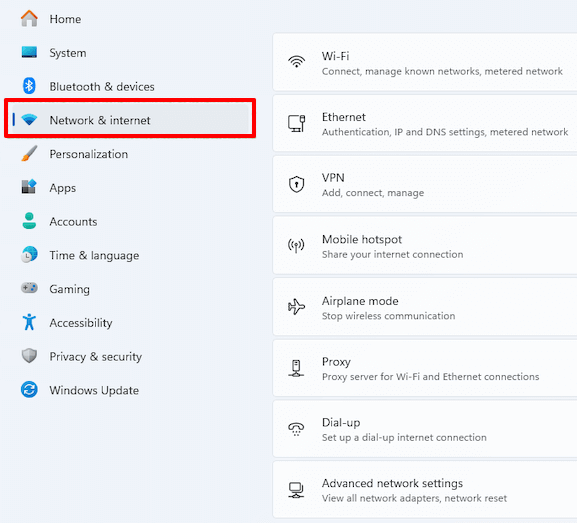
- Başlat düğmesi menüsünden Ayarlar uygulamasına erişin ve "Ağ ve internet" yazan bölümü seçin.
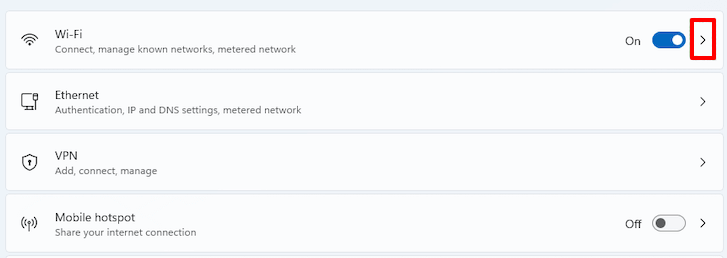
- "Wi-Fi" veya "Ethernet" seçeneğine tıklayın.
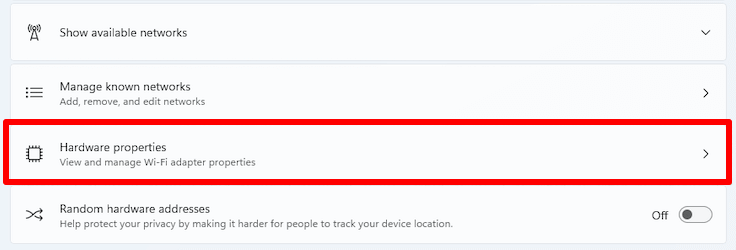
- Ardından, "Donanım özellikleri" alt menüsüne gidin.
- "DNS sunucusu ataması" bölümünün yanındaki "Düzenle" seçeneğine basın.
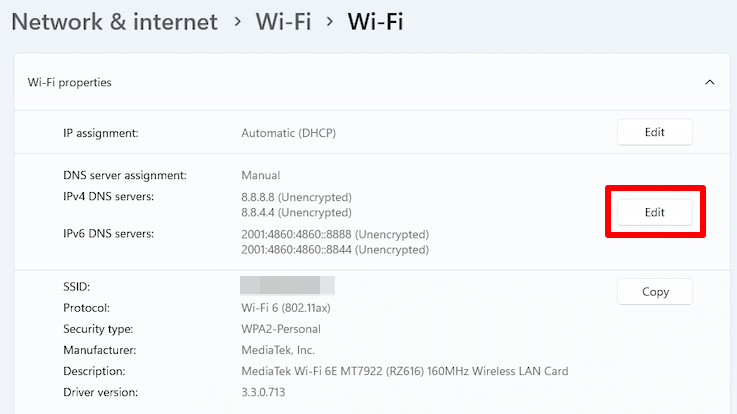
- Ve seçtiğiniz genel DNS sunucusunu uygun bölümlere girin.
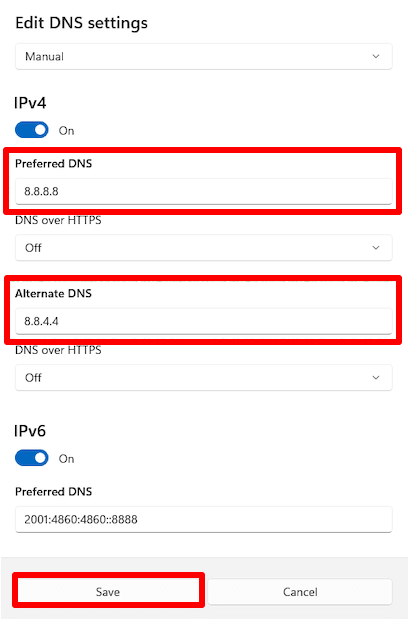
Tamamlandığında, "Kaydet" düğmesine basın. İşte bu kadar.
macOS
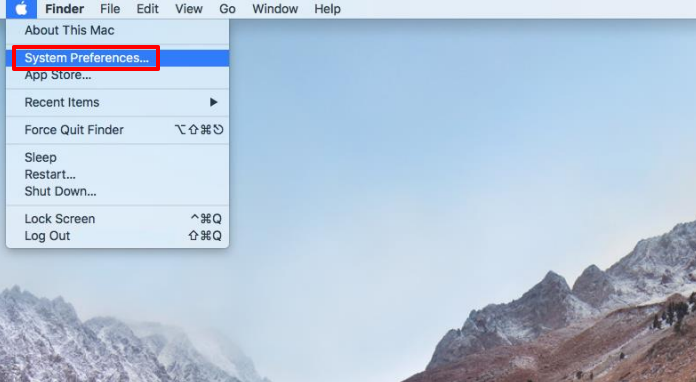
- Masaüstünüzün sol üst tarafındaki Apple simgesinden "Sistem Tercihleri "ni seçin.
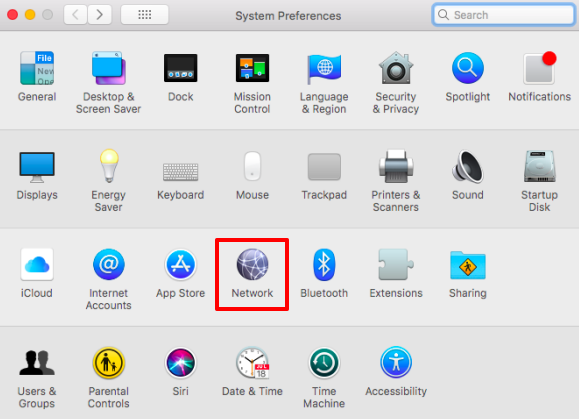
- Ardından "Ağ" bölümüne geçin.
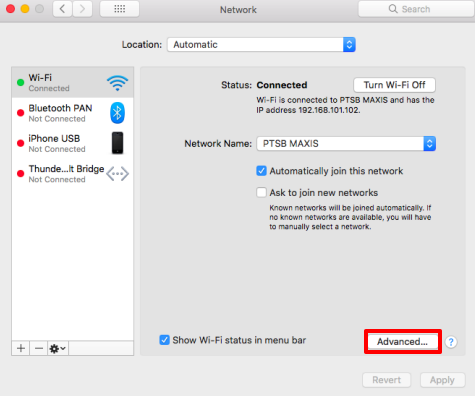
- Aşağıdaki ekranda, mevcut İnternet bağlantınızın seçili olduğundan emin olun. Örnek olarak, bir Wi-Fi bağlantısı kullanıyoruz. Ardından "Gelişmiş" seçeneğine tıklayın.
- Şimdi "Gelişmiş" menüsünden "DNS" sekmesini seçin.
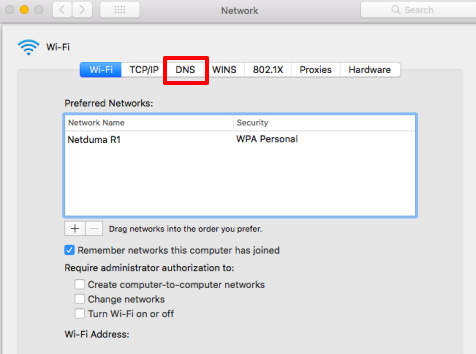
- Bu sekme altında, muhtemelen yönlendirici IP adresi olan varsayılan DNS sunucu adresi görünür.
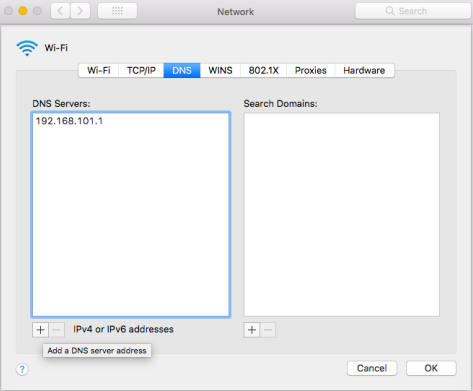
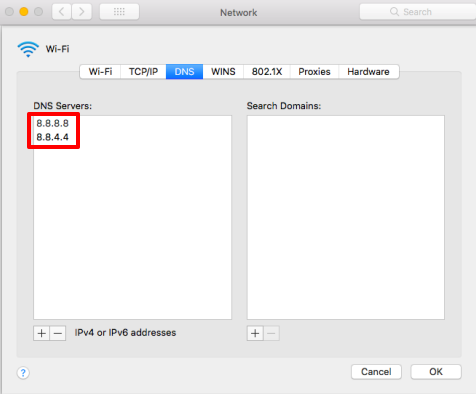
- En altta, belirlenen adresleri eklemek için + işaretine tıklayın. Ekledikten sonra "Tamam "a tıklayın.
- "Uygula "ya tıklayarak ayarları kaydedin.
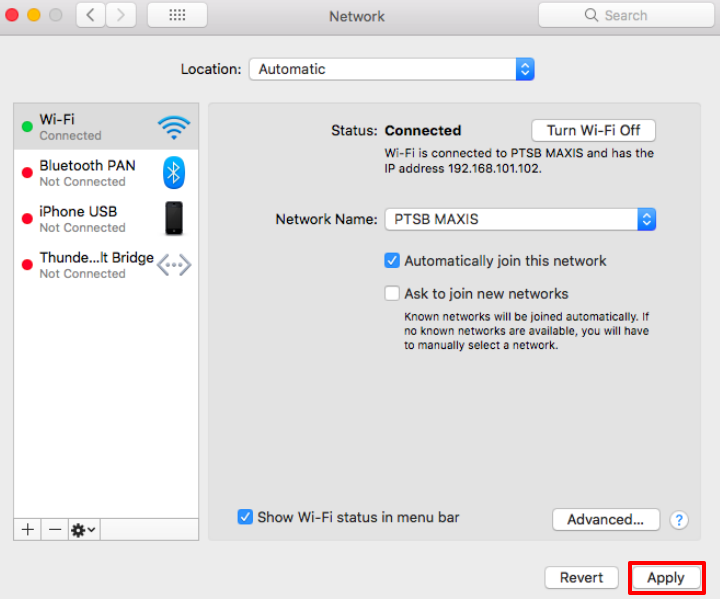
İşte bu kadar, kurulum tamamlandı.
Android
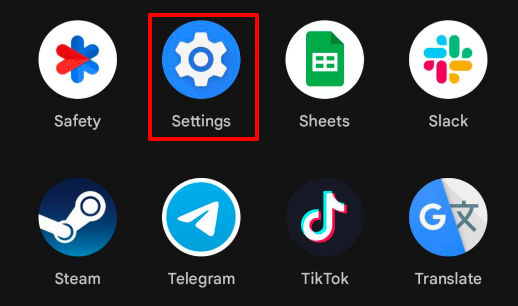
- Ana menüden Ayarlar'ınızı bulun.
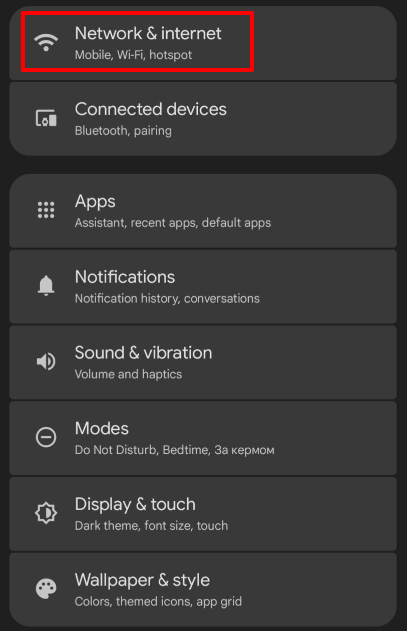
- "Ağ ve internet" seçeneğine dokunun.
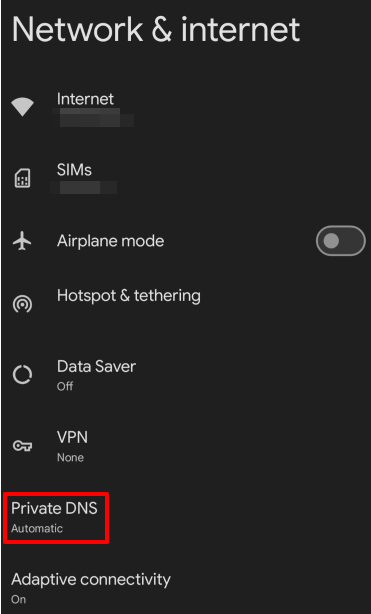
- Açılan pencereden "Özel DNS" seçeneğini seçin.
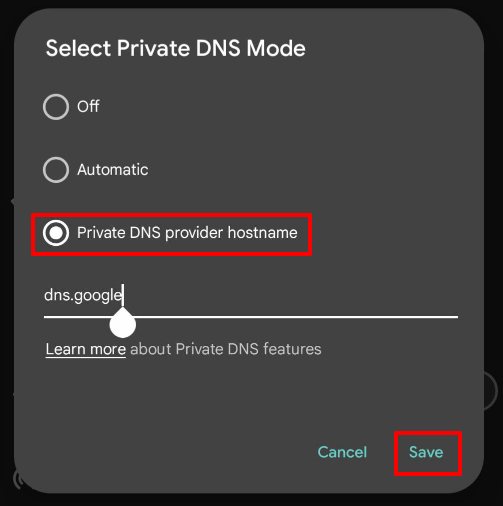
- Ardından, aşağıdaki ekran görüntüsünde gösterildiği gibi onay kutusunu etkinleştirin ve sağlayıcı ana bilgisayar adını yazın. Bizim örneğimizde bu dns.google olacaktır. İşiniz bittiğinde "Kaydet "e basın.
iOS
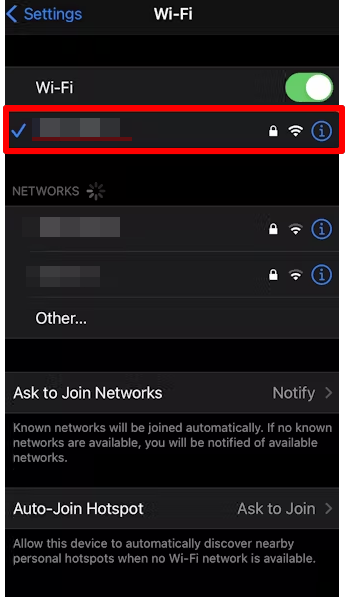
- Akıllı telefonun ana ekranında Settings'i bulun ve erişin, ardından Wi-Fi'ye dokunun.
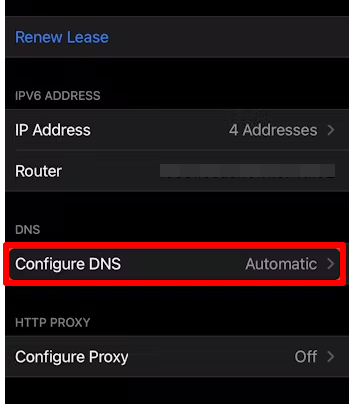
- Ardından "DNS Yapılandır" öğesine dokunun.
- Açılan yeni pencerede kılavuzu seçin ve "Sunucu Ekle "yi seçin.
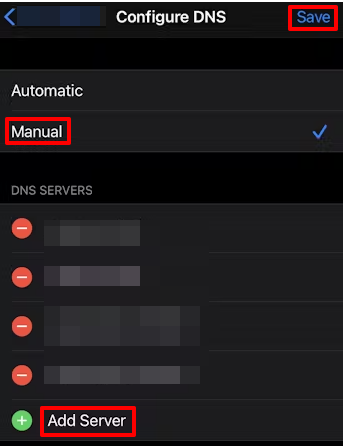
Bilgiler eklendikten sonra "Kaydet "e dokunun ve hepsi bu kadar.
DNS Sunucu Performansı Nasıl Test Edilir?
nslookup, dig ve Namebench gibi araçlarla genel DNS sunucularınızın hızını ve gecikme süresini test edebilirsiniz. Bu araçların her biri, bir DNS sunucusunun verimliliğini ve güvenilirliğini değerlendirmede yararlı olabilecek benzersiz bir bakış açısı sunar.
nslookup'ı kullanma
nslookup, alan adlarıyla ilişkili IP adreslerini elde etmek için DNS sunucularını sorgulamanızı sağlayan bir komut satırı aracıdır. Onları teşhis etmek için temel bir araçtır.
Nasıl kullanılır?
- Komut isteminizi veya terminalinizi açın.
- Şu komutu girin: nslookup domain_name.
- Alan adının çözümlenmesinin ne kadar sürdüğünü gösteren yanıt süresini gözlemleyin.
Kazı kullanarak
dig (Domain Information Groper) DNS sorguları ve yanıtları hakkında daha ayrıntılı bilgi sunar. Bu araç, alan adı çözümleme sürecine ilişkin ayrıntılı bilgilere ihtiyaç duyanlar için mükemmeldir.
Nasıl kullanılır?
- Komut isteminizi veya terminalinizi açın.
- Şu komutu girin: dig domain_name.
- Çıktıyı, özellikle de sorgunun işlenmesi için geçen süreyi gösteren Sorgu zaman çizelgesini inceleyin.
Namebench Kullanımı
Namebench, konumunuza ve internet bağlantınıza göre çeşitli sunucuların performansını analiz eder ve en hızlı olanı bulmanıza yardımcı olur.
Nasıl kullanılır?
- Namebench'i indirin ve yükleyin.
- Programı çalıştırın ve testin tamamlanmasını bekleyin.
- Program, test edilen her DNS sunucusunun yanıt süresi ve gecikmesi hakkında ayrıntılı bir rapor sağlayacaktır.
Bu araçlar, sunucunuzun performansını değerlendirmenize, hızını ve gecikme süresini anlamanıza ve ihtiyaçlarınız için en iyi DNS sunucusunu seçmenize yardımcı olacaktır.
Sonuç
Bu makalede en iyi genel DNS sunucularını ve bunları kurmanın yollarını ele aldık. Tarama hızı, güvenlik ve coğrafi olarak kısıtlanmış içeriğe erişim gibi alanlarda uygun olanı seçmenin önemi açıktır. Tüm genel hizmetler eşit yaratılmadığından, mevcut sayısız hizmet arasından ihtiyaçlarınızı karşılayan birini seçmek için fazladan çaba göstermelisiniz.
$0,02/IP'DEN BAŞLAYAN PROXY
Bunu uygulamaya koymaya hazır mısın?
Proxy türünü ve konumu seç, birkaç dakika içinde kullanmaya başla.
Anında teslimat
7/24 destek
İade politikası
Yazar hakkında