
 Proxy für Telegram
 Proxy für LinkedIn
 Proxy für Google
 Proxy für Ebay
 Proxy für Twitter
 Proxy für TikTok
Wie man die IP-Adresse mit Hilfe von Proxys ändert und anonym bleibt

Die Notwendigkeit zu wissen, wie man die IP-Adresse eines Geräts ändert, kann aus vielen Gründen entstehen. Die Nutzer ändern ihre IP-Adresse oft aus Frustration, weil sie auf Sperren oder regionale Beschränkungen stoßen. Ein anderer Fall könnte sein, dass der Nutzer eine Adresse verwendet, die auf der schwarzen Liste steht. Dieses Problem kann mit Hilfe von Proxy-Einstellungen gelöst werden.
Was ist Proxy-Einstellungen nützliche Ansätze:
- Umgehung der Sicherheitsmechanismen der Website bei der Verwaltung mehrerer Konten.
- Das Sammeln von Daten, einschließlich des Ausspionierens von Konkurrenten, geschieht im Stillen.
- Abschirmung persönlicher Daten vor Werbetreibenden und anderen digitalen Insidern.
Nachdem wir uns nun die Vorteile der Anonymisierung Ihrer echten Adresse angesehen haben, wollen wir uns nun der Frage zuwenden, wie man eine IP-Adresse mit Hilfe eines Proxys ändern kann.
Wie man die IP-Adresse ändert: Methoden für Windows, macOS und Browser
Beginnen wir also mit der Frage: Können Sie Ihre IP-Adresse ändern? Ja, natürlich. Wie bei jeder anderen Konfiguration sind Informationen wie die IP-Adresse des Servers und die Portnummer erforderlich. Bei privaten Optionen kann es auch notwendig sein, einen Benutzernamen und ein Passwort anzugeben.
Die Einrichtungsschritte unterscheiden sich jedoch, je nachdem, welche Methode Sie verwenden werden. In diesem Abschnitt werden wir die am häufigsten vorkommenden Fälle erörtern: auf der Ebene des Betriebssystems und im Browser. Wenn Sie sich also fragen: Wie kann ich meine IP-Adresse verbergen, gibt es viele Möglichkeiten, die im Folgenden beschrieben werden.
Windows
Wir werden den Konfigurationsprozess für Windows betrachten, da die meisten Anwendungen standardmäßig die Systemeinstellungen verwenden. Unter Windows gibt es mehrere Methoden, um die Proxy-Server-Einstellungen zu ändern:
- über die grafische Oberfläche des Betriebssystems oder Programme von Drittanbietern;
- mit Hilfe von Befehlszeilenskripten in Windows oder Terminalbefehlen in Unix-basierten Systemen.
In unseren früheren Beiträgen mit Anleitungen zu Windows 10 und 11 alle Anweisungen enthalten eine vollständige Anleitung für die Konfiguration über die GUI. Aber für unsere technisch versierten Benutzer, unten, werden wir ein paar zusätzliche Methoden für Proxy-Server-Änderung IP skizzieren.
Gruppenrichtlinien-Editor
Eines der leistungsstärksten und am häufigsten verwendeten Tools für Domänenadministratoren. Diese Funktion kann ausgenutzt werden, um Systemsteuerungen und -verhalten zu ändern oder Kontrollfenster zu begrenzen, die die Domäne der Benutzer nutzen. Wenn sich Ihr PC in einem Firmennetzwerk befindet und Sie einige frustrierende Einschränkungen bei der Einrichtung eines Zwischenservers haben, können Sie dies versuchen.
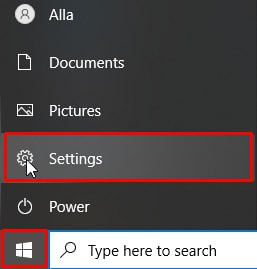
- Startmenü, dann "Einstellungen".
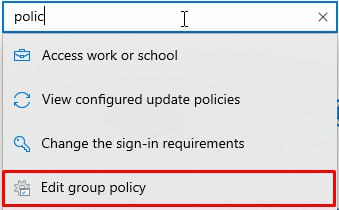
- In der Suche wird "policy" - den richtigen Vorschlag liefern.
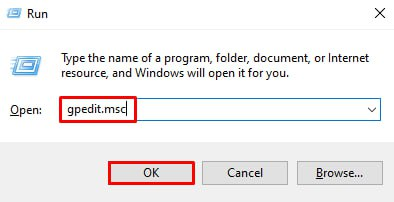
- Alternativ können Sie auch die Tastenkombination Win + R drücken und den folgenden Befehl eingeben: "gpedit.msc".
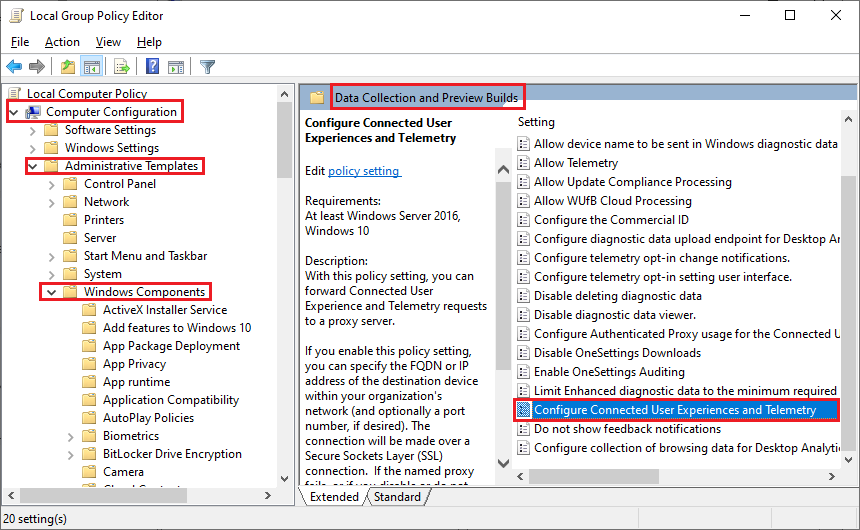
- Navigieren Sie zu der folgenden Stelle im Editor. Verwenden Sie den unten stehenden Screenshot.
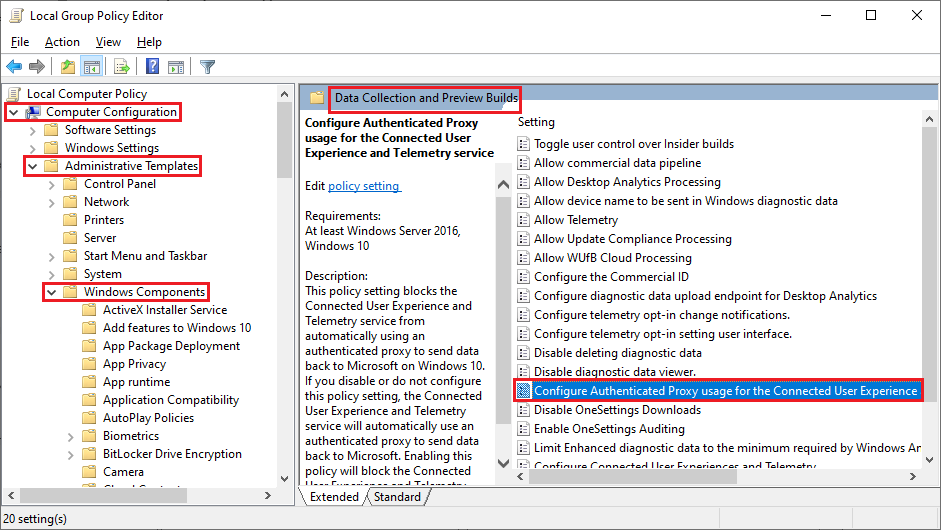
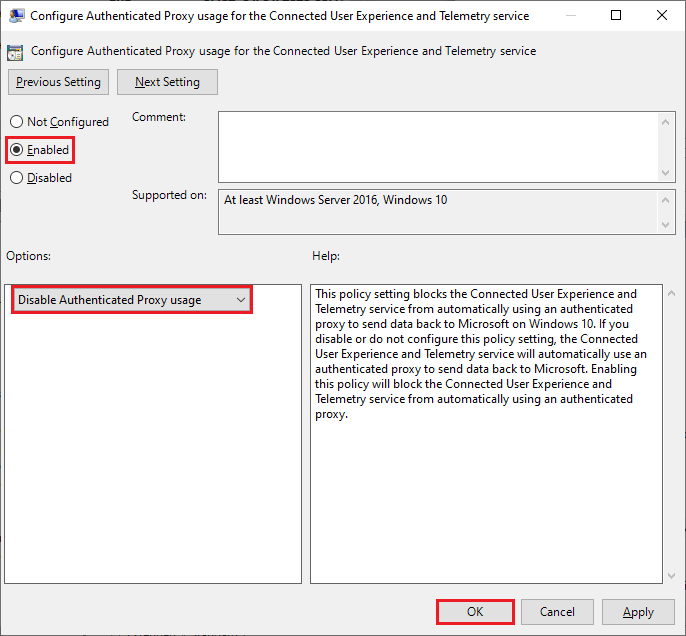
- Vergewissern Sie sich, dass im geöffneten Fenster "Aktiviert" angekreuzt ist, und wählen Sie im Abschnitt "Optionen" die Option "Authentifizierte Proxy-Nutzung deaktivieren", und klicken Sie dann auf "OK".
- Gehen Sie zurück zum Editor und blättern Sie zu: "Configure Connected User Experiences and Telemetry".
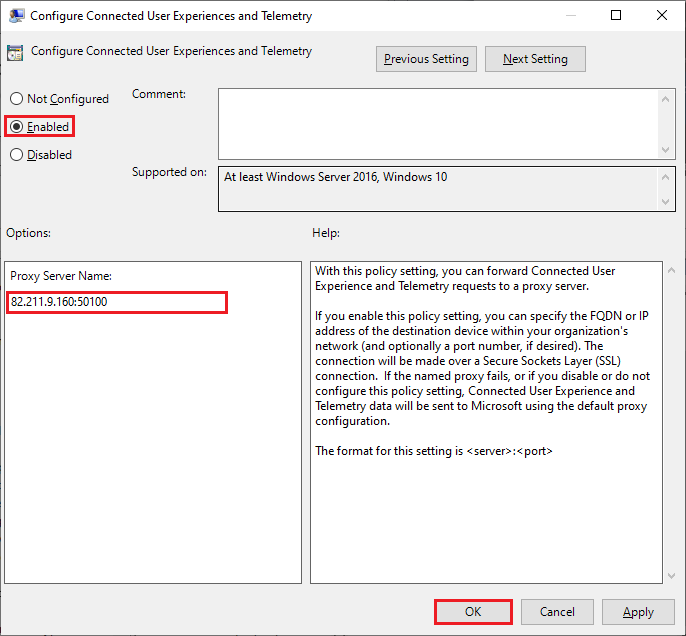
- Wählen Sie erneut "Aktiviert" und geben Sie in den Optionen die IP-Adresse des Proxy-Servers gefolgt von einem Doppelpunkt und dem Port ein und klicken Sie auf "OK".
Verwendung der Befehlszeile
Falls Sie eine modifizierte Version von Windows besitzen und das Betriebssystem nicht der Standardstruktur folgt, können Sie die Kommandozeile verwenden, um die Proxy-Einstellungen festzulegen.
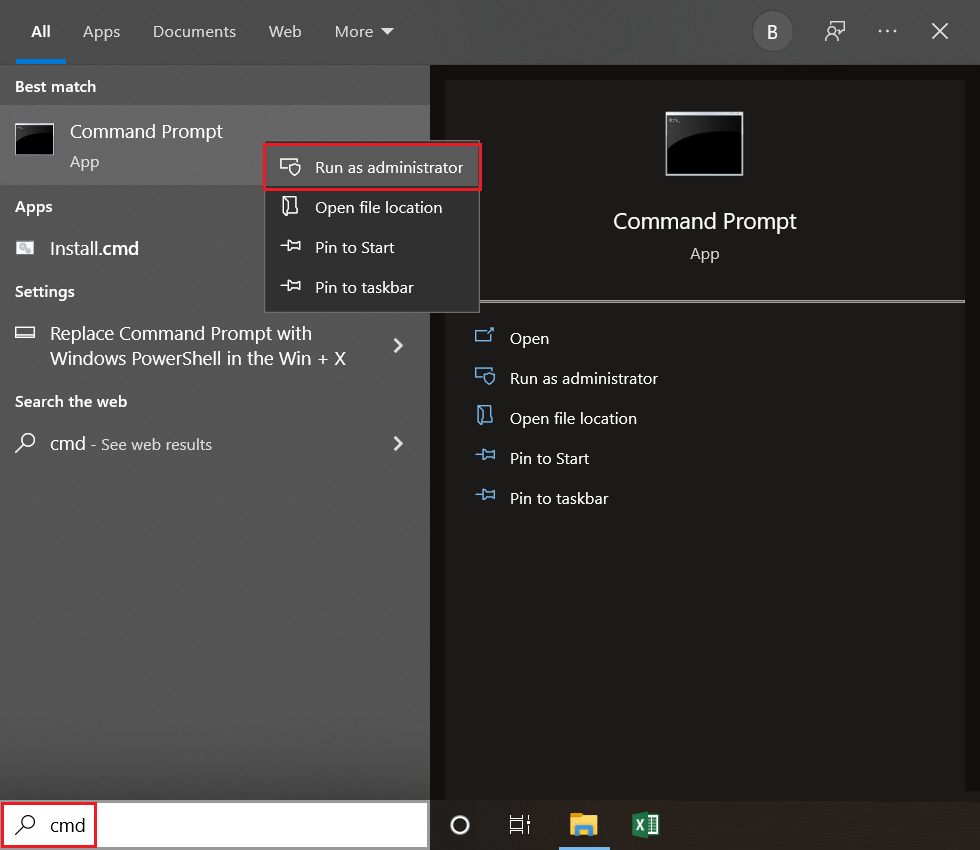
- Klicken Sie auf das Start-Symbol, suchen Sie cmd in der Liste, klicken Sie dann mit der rechten Maustaste darauf und wählen Sie "Als Administrator ausführen".
- Geben Sie den folgenden Befehl ein: "netsh winhttp set proxy server:port". Beispiel: netsh winhttp set proxy 82.211.9.160:50100. Drücken Sie die Taste "Enter".

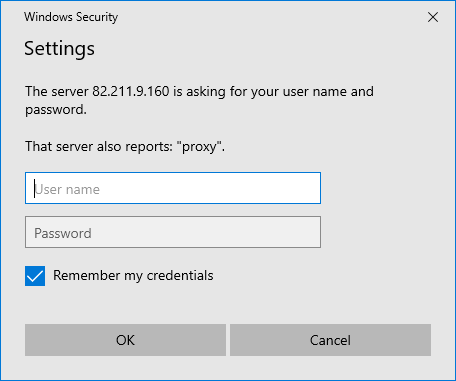
- Sobald Sie die erforderlichen Schritte zur Konfiguration des Proxys durchgeführt haben, wird im Browser ein Dialogfeld angezeigt, in dem Sie einen Benutzernamen und ein Passwort eingeben müssen.
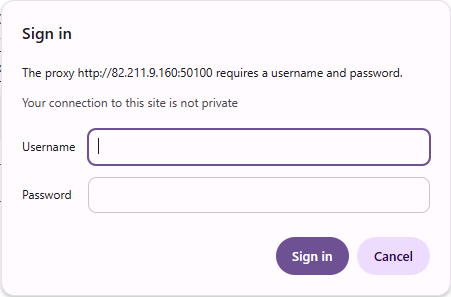
- Eine solche Aufforderung kann auch vom Windows-System selbst kommen.
- Um die Konfiguration zurückzusetzen, verwenden Sie den folgenden Befehl: "netsh winhttp reset proxy".
Anleitung für macOS
Unter macOS kann die Konfiguration systemweit erfolgen oder auf den Browser beschränkt werden. Eine Artikel dass die Proxy-Konfiguration für Safari verfügbar ist.
Um die systemweite Konfiguration einzurichten, gehen Sie wie folgt vor:
- Klicken Sie oben links auf das Apfelsymbol und dann auf Systemeinstellungen.
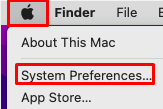
- Als nächstes sollte das Netzwerk ausgewählt werden.
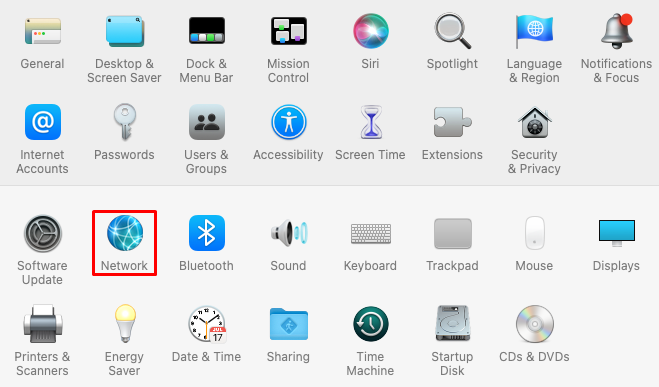
- Wählen Sie in der Liste links die Netzwerkschnittstelle aus, die Sie konfigurieren möchten, und wählen Sie Erweitert.
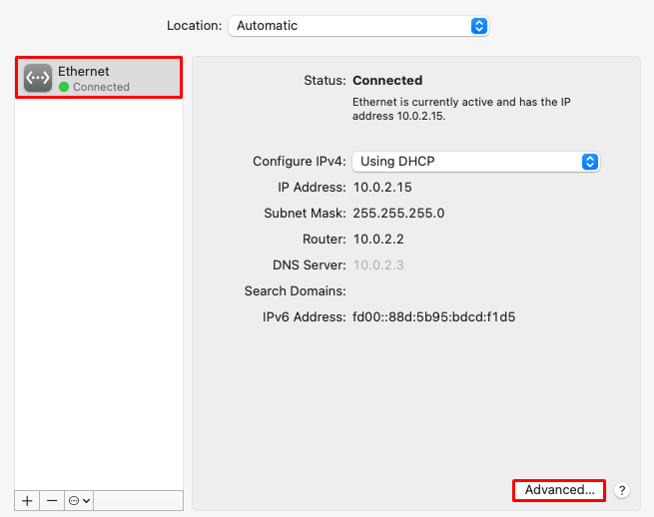
- Wählen Sie nun die Registerkarte "Proxies" und markieren Sie die Protokolle, die Sie verwenden möchten. Für jedes dieser Protokolle müssen Sie einen Host und einen Port angeben. Im Falle eines privaten Servers müssen Sie jedoch Ihren Benutzernamen und Ihr Passwort in die entsprechenden Felder eingeben.
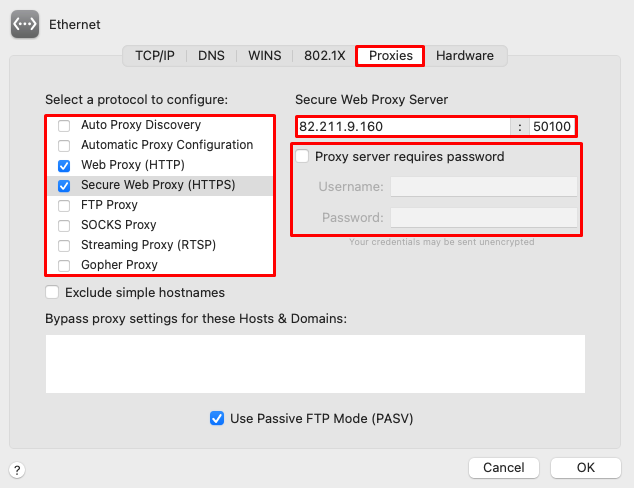
Alternativ dazu können Sie die Einstellungen auch über das Terminal ändern:
- "networksetup -setwebproxy ethernet server host";
- "networksetup -setwebproxystate ethernet on".
In diesem Zusammenhang werden die Begriffe Server und Host für die IP-Adresse und den Port verwendet.
So stellen Sie diese Einstellungen wieder her: "networksetup -setwebproxystate ethernet off".
Schritte zum Ändern der Chrome-Proxy-Einstellungen
Google Chrome, ein beliebter Browser, nutzt die Proxy-Einstellungen des Betriebssystems. Sie müssen einfach die Einstellungen des Browsers ändern und zu einem Teil gehen, der Sie automatisch zu dem benötigten Fenster führt. Dies ist hilfreich, wenn ein Benutzer nicht nur mit Chrome im Internet surft, sondern auch andere Anwendungen auf dem Computer hat, die ebenfalls das Internet nutzen.
Für eine spezifischere Aufgabe, wie z. B. die Umgehung statischer IP-Beschränkungen, kann die Kontrolle darüber, welche Teile des Systems den Proxy nur für den Verkehr von Chrome verwenden, mit Erweiterungen die für diesen Zweck bestimmt sind. Besondere Aufgaben, die unter anderem Folgendes umfassen können:
- Web Scraping;
- Tests;
- Buchung (nützlich, wenn Proxys für häufige IP-Wechsel benötigt werden).
Bestimmte Erweiterungen verfügen über fortschrittliche Funktionen, die es den Nutzern ermöglichen, mühelos ihren Standort zu ändern, Rotationstimer zu programmieren und Listen mit eingestellten Adressen hinzuzufügen, um eine präzise und verbesserte Anpassung der Chrome-Proxy-Einstellungen zu gewährleisten.
Wie man die IP-Adresse ändert: Fazit
Wie oben ausführlich beschrieben, ist eine der besten Möglichkeiten zum anonymen Surfen die Verwendung eines Proxyservers, der auf fast jedem System eingerichtet werden kann.
Nach der Einstellung der relevanten Konfigurationen ist es entscheidend, dass die angegebene IP funktioniert. Unser Proxy-Checker ermöglicht es Ihnen, Ihre IP zu überprüfen. Die IP-Adresse, der ISP und der Standort müssen sich im neuen Servermodus befinden und sollten sich von Ihren tatsächlichen Angaben unterscheiden. Wenn die Informationen nicht korrekt sind, folgen Sie unseren Vorschlägen und konfigurieren Sie Ihre Netzwerkeinstellungen korrekt, um Ihre IP zu verbergen und sich vor zahlreichen Online-Einschränkungen zu schützen.
PROXYS AB $0,02/IP
Bereit für die Praxis?
Wählen Sie Proxy-Typ und Standort und legen Sie in wenigen Minuten los.
Sofortige Bereitstellung
24/7-Support
Rückerstattungsrichtlinie
Über den Autor