
 Proxy dla Telegrama
 Proxy dla LinkedIn
 Proxy dla Google
 Proxy dla Ebay
 Proxy dla Twittera
 Proxy dla TikTok
Jak zmienić adres IP za pomocą serwerów proxy i pozostać anonimowym?

Konieczność poznania: jak zmienić adres IP urządzenia może wynikać z wielu okoliczności. Użytkownicy często modyfikują swój adres IP w wyniku frustracji spowodowanej blokadami lub ograniczeniami regionalnymi. Innym przypadkiem może być sytuacja, w której użytkownik korzysta z adresu znajdującego się na czarnej liście, a problem ten można rozwiązać za pomocą ustawień proxy.
Czym są przydatne ustawienia proxy:
- Obejście mechanizmów bezpieczeństwa witryny podczas obsługi wielu kont.
- Gromadzenie danych, w tym szpiegowanie konkurentów, odbywa się po cichu.
- Ochrona danych osobowych przed reklamodawcami i innymi niepowiązanymi podmiotami cyfrowymi.
Teraz, gdy przyjrzeliśmy się korzyściom płynącym z anonimizacji prawdziwego adresu, przenieśmy naszą uwagę na sposoby: jak zmodyfikować adres IP za pomocą serwera proxy.
Jak zmienić adres IP: Metody dla Windows, macOS i przeglądarek
Zacznijmy więc od tego, czy można zmienić swój adres IP? Tak, w rzeczy samej. Podobnie jak w przypadku każdej innej konfiguracji, wymagane są informacje takie jak adres IP serwera i numer portu. W przypadku opcji prywatnych konieczne może być również podanie nazwy użytkownika i hasła.
Niemniej jednak kroki konfiguracji różnią się w zależności od używanej metody. W tej sekcji omówimy najczęściej spotykane przypadki: na poziomie systemu operacyjnego i w przeglądarce. Tak więc, jeśli pytasz: jak ukryć mój adres IP, istnieje wiele sposobów opisanych poniżej.
Windows
Rozważymy proces konfiguracji dla systemu Windows, ponieważ większość aplikacji domyślnie wykorzystuje ustawienia systemowe. W systemie Windows istnieje wiele metod zmiany ustawień serwera proxy:
- za pośrednictwem interfejsu graficznego systemu operacyjnego lub programów innych firm;
- za pomocą skryptów wiersza poleceń w systemie Windows lub poleceń terminala w systemach uniksowych.
W naszych poprzednich postach zawierających przewodniki po Windows 10 oraz 11 wszystkie instrukcje zawierają pełną instrukcję konfiguracji za pomocą GUI. Ale dla naszych bardziej obeznanych z technologią użytkowników, poniżej przedstawimy kilka dodatkowych metod zmiany adresu IP serwera proxy.
Edytor zasad grupy
Jedno z najpotężniejszych i najczęściej używanych narzędzi dla administratorów domen. Funkcję tę można wykorzystać do zmiany kontroli i zachowania systemu lub do ograniczenia okien kontrolnych wykorzystujących domenę użytkowników. Jeśli twój komputer znajduje się w sieci korporacyjnej i masz frustrujące ograniczenia dotyczące konfigurowania serwera pośredniczącego, spróbuj tego.
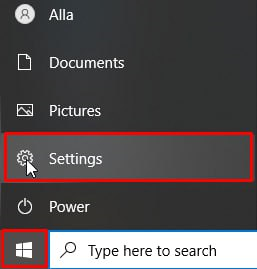
- Menu Start, a następnie "Ustawienia".
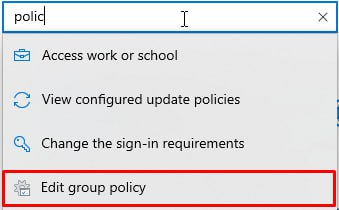
- W wyszukiwaniu "polityka" - wyświetli prawidłową sugestię.
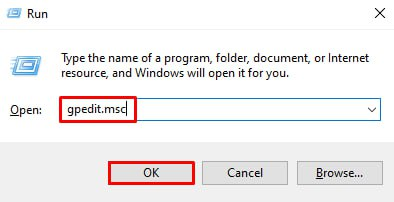
- Alternatywnie można nacisnąć kombinację klawiszy Win + R i wpisać następujące polecenie: "gpedit.msc".
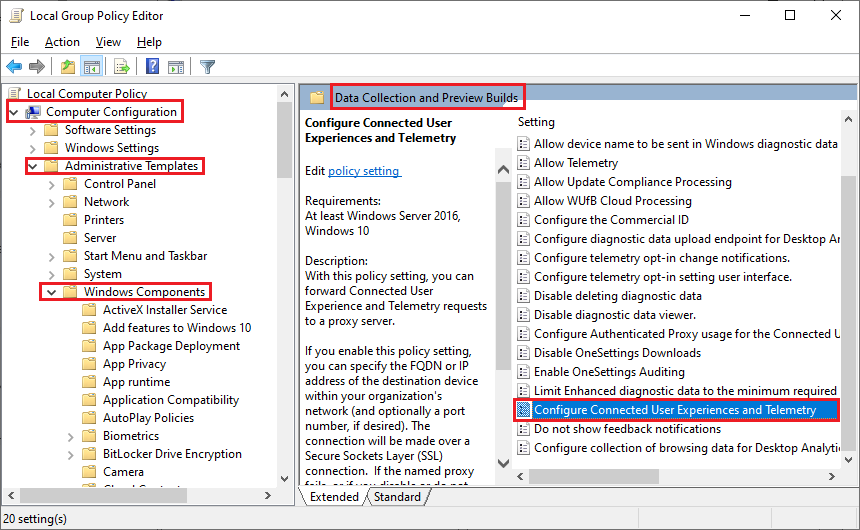
- Przejdź do następującej lokalizacji w edytorze. Użyj poniższego zrzutu ekranu.
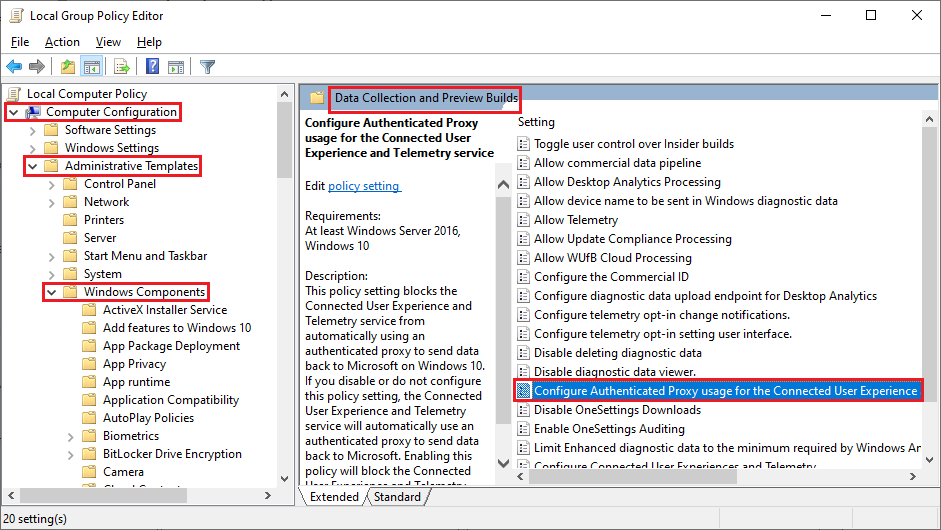
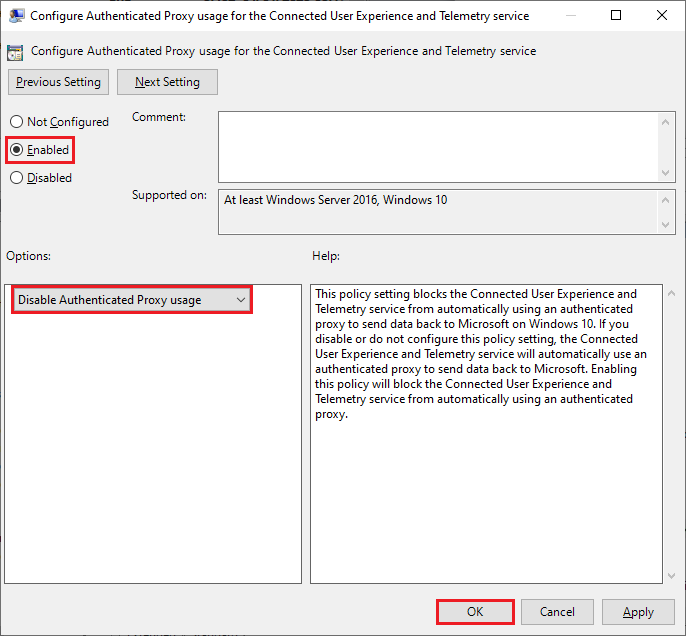
- Upewnij się, że w otwartym oknie zaznaczona jest opcja "Enabled" i w sekcji "Options" wybierz "Disable Authenticated Proxy usage", a następnie kliknij "OK".
- Wróć do edytora i przejdź do: "Configure Connected User Experiences and Telemetry".
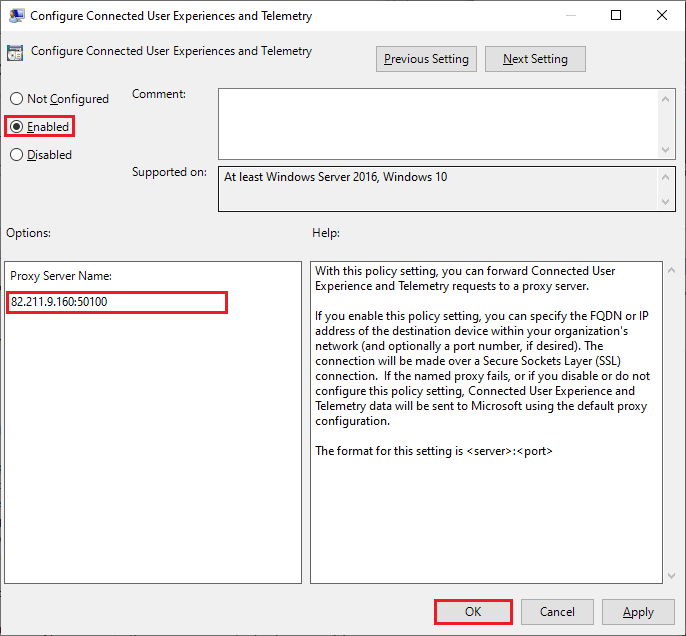
- Ponownie wybierz "Enabled" i wypełnij opcje adresem IP serwera proxy, a następnie dwukropkiem i portem, a następnie kliknij "OK".
Korzystanie z wiersza poleceń
W przypadku, gdy posiadasz zmodyfikowaną wersję systemu Windows, a system operacyjny nie jest zgodny z domyślną strukturą, możesz użyć wiersza poleceń, aby skonfigurować ustawienia proxy.
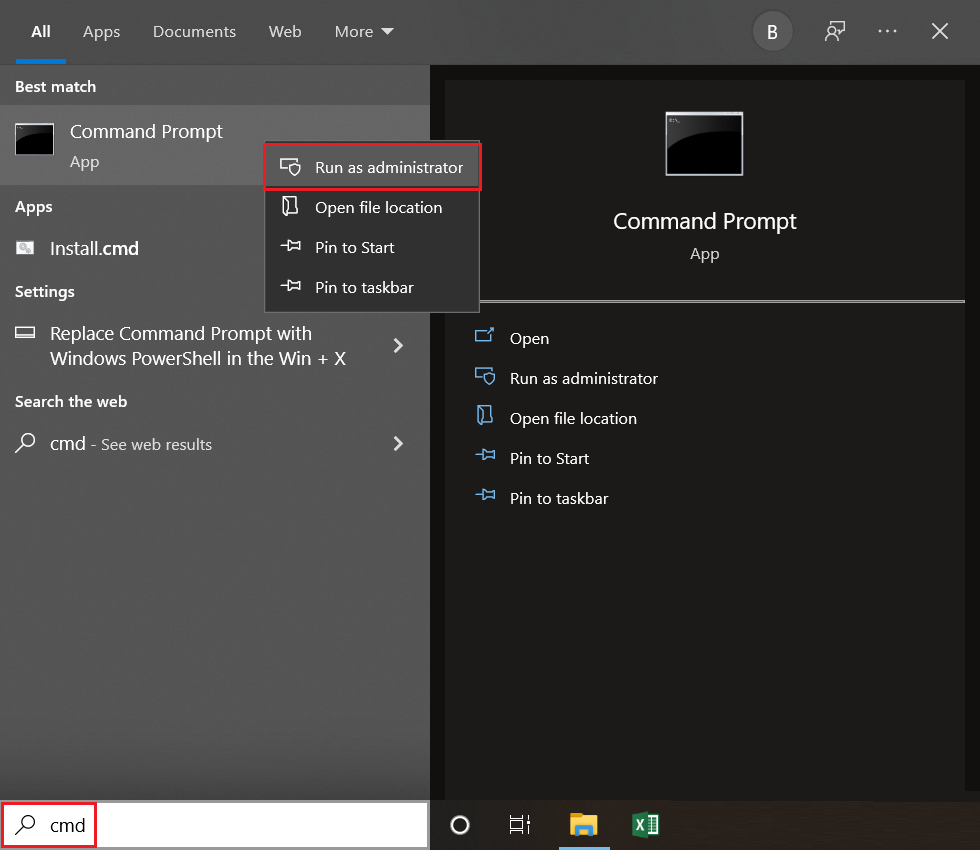
- Kliknij ikonę Start, znajdź cmd na liście, a następnie kliknij prawym przyciskiem myszy i wybierz "Uruchom jako administrator".
- Wpisz następujące polecenie: "netsh winhttp set proxy server:port". Przykład: netsh winhttp set proxy 82.211.9.160:50100. Naciśnij przycisk "Enter".

- Po wykonaniu wymaganych kroków w celu skonfigurowania serwera proxy, w przeglądarce zostanie wyświetlone okno dialogowe z prośbą o podanie nazwy użytkownika i hasła.
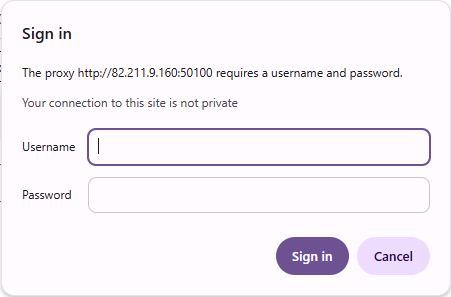
- Monit tego rodzaju może również pojawić się w samym systemie Windows.
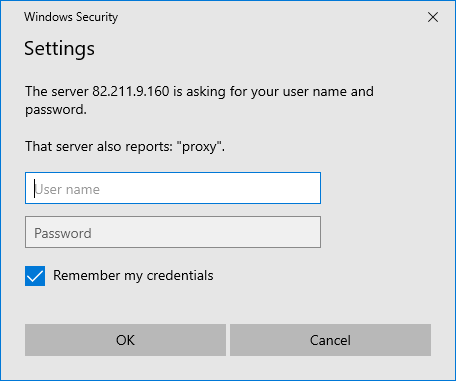
- Aby zresetować konfigurację, należy użyć następującego polecenia: "netsh winhttp reset proxy".
Wskazówki dla macOS
W systemie macOS konfigurację można przeprowadzić w całym systemie lub ograniczyć do przeglądarki. An artykuł że konfiguracja proxy jest dostępna dla Safari.
Aby skonfigurować konfigurację całego systemu, wykonaj następujące czynności:
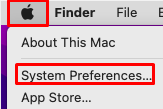
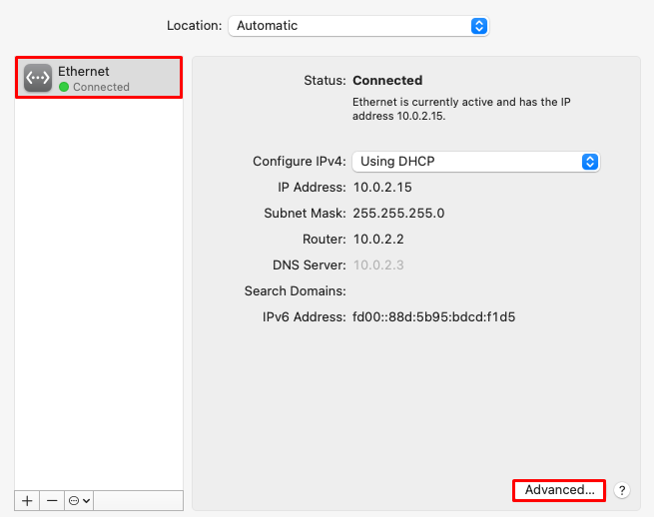
- W lewym górnym rogu kliknij ikonę jabłka i kliknij Preferencje systemowe.
- Następnie należy wybrać sieć.
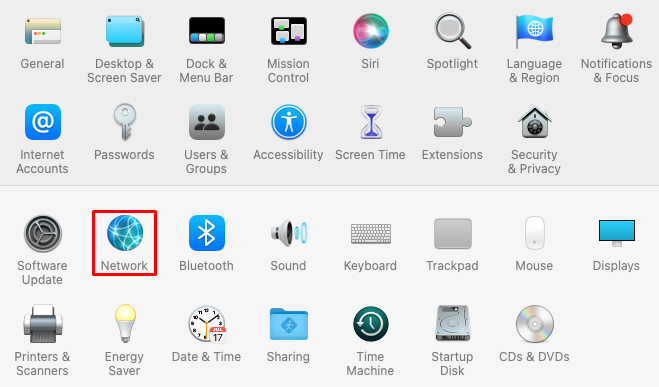
- Z listy po lewej stronie wybierz interfejs sieciowy, który chcesz skonfigurować, a następnie wybierz opcję Zaawansowane.
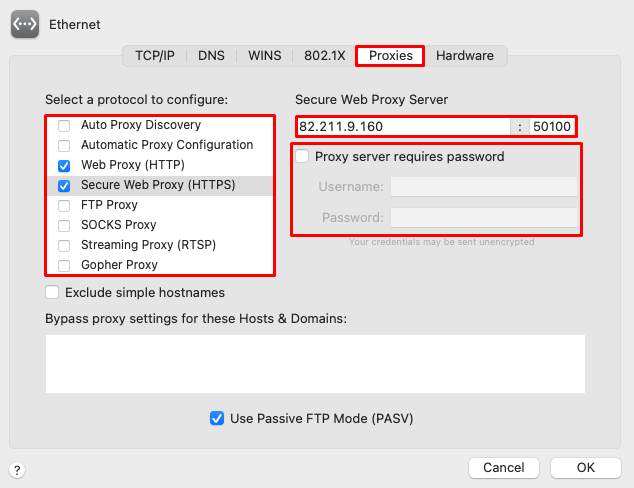
- Teraz wybierz zakładkę "Proxy" i zaznacz protokoły, które chcesz wykorzystać. Konieczne będzie podanie hosta i portu dla każdego z nich. W przypadku serwera prywatnego, nazwa użytkownika i hasło powinny zostać wprowadzone w odpowiednich polach.
Alternatywnie, za pomocą Terminala można również zmienić ustawienia:
- "networksetup -setwebproxy ethernet server host";
- "networksetup -setwebproxystate ethernet on".
W tym kontekście terminy serwer i host są używane w odniesieniu do adresu IP i portu.
Aby przywrócić te ustawienia: "networksetup -setwebproxystate ethernet off".
Kroki zmiany ustawień serwera proxy Chrome
Google Chrome, jako popularna przeglądarka, wykorzystuje ustawienia proxy systemu operacyjnego. Wystarczy zmienić ustawienia przeglądarki i przejść do części, która automatycznie przeniesie nas do potrzebnego okna. Jest to pomocne w przypadku, gdy użytkownik nie tylko przegląda Internet za pomocą Chrome, ale ma inne aplikacje na komputerze, które również korzystają z Internetu.
W przypadku bardziej specyficznych zadań, takich jak obchodzenie ograniczeń statycznego adresu IP, kontrolowanie, które części systemu używają serwera proxy tylko dla ruchu Chrome, można wykonać za pomocą funkcji rozszerzenia zaprojektowane do tego celu. Zadania specjalne, które mogą obejmować między innymi:
- web scraping;
- testowanie;
- delegowanie (przydatne w przypadku częstych zmian adresów IP serwerów proxy).
Niektóre rozszerzenia zawierają zaawansowane funkcje, które pozwalają użytkownikom bez wysiłku modyfikować ich lokalizację, programować timery rotacji i dodawać listy ustawionych adresów, zapewniając precyzyjne i ulepszone dostosowanie ustawień proxy Chrome.
Jak zmienić adres IP: Podsumowanie
Jak opisano szczegółowo powyżej, jednym z najważniejszych sposobów anonimowego przeglądania jest użycie serwera proxy, który można skonfigurować w prawie każdym systemie.
Po ustawieniu odpowiednich konfiguracji kluczowe jest potwierdzenie, że wyznaczony adres IP działa. Nasz proxy checker umożliwia weryfikację adresu IP. Adres IP, dostawca usług internetowych i lokalizacja muszą być w trybie nowego serwera i powinny różnić się od rzeczywistych. Jeśli informacje są nieprawidłowe, postępuj zgodnie z naszymi sugestiami i poprawnie skonfiguruj ustawienia sieciowe, aby ukryć swój adres IP i uchronić się przed licznymi ograniczeniami online.
PROXY OD $0,02/IP
Chcesz sprawdzić to w praktyce?
Wybierz typ proxy i lokalizację, a zaczniesz korzystać w ciągu kilku minut.
Błyskawiczna dostawa
Wsparcie 24/7
Polityka zwrotów
O autorze